

پایان Batch Configuration هایک ویژن؛ مهاجرت به HiTools Delivery
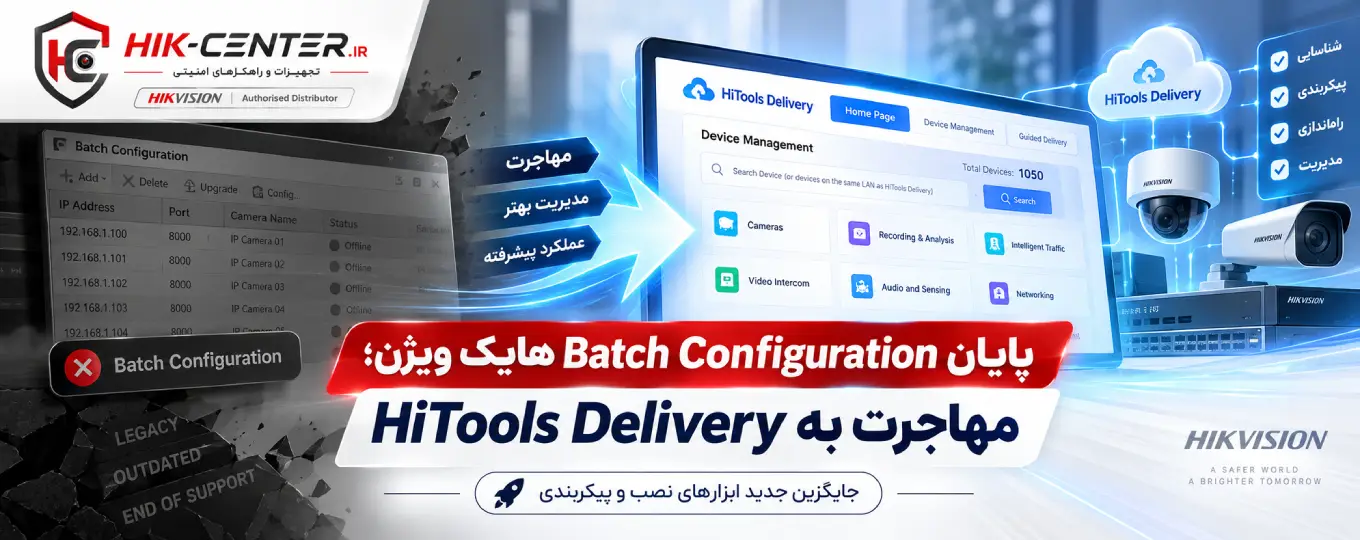
پایان Batch Configuration هایک ویژن؛ آموزش مهاجرت به HiTools Delivery
اگر برای راهاندازی، تنظیم گروهی، تغییر IP، ارتقای Firmware یا مدیریت تعداد زیادی دوربین و دستگاه هایک ویژن از Batch Configuration استفاده میکنید، زمان آن رسیده است که با جایگزین رسمی این نرمافزار آشنا شوید. Hikvision مسیر ابزارهای نصب و تحویل پروژه را به سمت HiTools Delivery تغییر داده و برای Batch Configuration نیز زمانبندی مشخصی برای پایان فعالیت اعلام کرده است.
بله؛ اما توقف آن یکباره اتفاق نمیافتد. طبق اطلاعیه رسمی Hikvision، نرمافزار Batch Configuration از آگوست 2025 دیگر قابلیت یا Feature جدید دریافت نمیکند و تاریخ 31 دسامبر 2026 برای توقف رسمی آن در نظر گرفته شده است. جایگزین پیشنهادی هایک ویژن، نرمافزار HiTools Delivery است که بسیاری از امکانات Batch Configuration و SADP را در یک محیط جدید و یکپارچه ارائه میکند.
Batch Configuration سالها یکی از ابزارهای کاربردی نصابان و کارشناسان فنی سیستمهای نظارت تصویری Hikvision بوده است. در پروژهای که چند دوربین IP، دستگاه NVR، سیستم کنترل دسترسی یا تجهیزات دیگر هایک ویژن در شبکه وجود داشت، انجام تنظیمات تکتک دستگاهها از طریق مرورگر علاوه بر زمانبر بودن، احتمال خطای انسانی را نیز افزایش میداد. Batch Configuration دقیقاً برای سادهتر کردن همین فرایند ساخته شده بود.
اما استراتژی نرمافزاری Hikvision در حال تغییر است. این شرکت بهجای نگهداری چند ابزار مجزا برای پیدا کردن دستگاه، فعالسازی، تغییر تنظیمات شبکه و پیکربندی گروهی، بخش مهمی از این قابلیتها را در خانواده HiTools و بهخصوص HiTools Delivery متمرکز کرده است. برای نصاب ایرانی، دانستن این تغییر اهمیت زیادی دارد؛ زیرا ادامه وابستگی به ابزار قدیمی میتواند در پروژههای آینده، هنگام استفاده از مدلهای جدیدتر یا Firmwareهای تازه، مشکلساز شود.
Batch Configuration از آگوست 2025 دیگر قابلیت جدید دریافت نمیکند.
تاریخ اعلامشده برای توقف رسمی نرمافزار 31 دسامبر 2026 است.
Hikvision مهاجرت کاربران به HiTools Delivery را توصیه کرده است.
شناسایی، Activation، تنظیم شبکه و عملیات گروهی در یک نرمافزار جمع شدهاند.
Batch Configuration هایک ویژن چیست و چرا اینقدر پرکاربرد شد؟
نرمافزار Hikvision Batch Configuration Tool ابزاری برای مدیریت و پیکربندی گروهی تجهیزات هایک ویژن است. بهجای اینکه مدیر شبکه یا نصاب وارد پنل هر دستگاه شود و تنظیمات را بهصورت جداگانه انجام دهد، این نرمافزار امکان انجام بسیاری از عملیات روی چند دستگاه را از یک رابط مرکزی فراهم میکند.
این قابلیت مخصوصاً در پروژههای متوسط و بزرگ اهمیت زیادی دارد. تصور کنید در یک کارخانه، مجتمع اداری، فروشگاه زنجیرهای یا ساختمان چند ده دوربین تحت شبکه نصب شده باشد. تغییر یک پارامتر روی همه دوربینها از طریق مرورگر میتواند ساعتها زمان ببرد، در حالی که ابزارهای Batch برای کاهش همین زمان طراحی شدهاند.
مهمترین کاربردهای سنتی Batch Configuration
- پیدا کردن تجهیزات Hikvision موجود در شبکه محلی
- افزودن و مدیریت چند دستگاه از یک محیط واحد
- پیکربندی گروهی برخی پارامترهای دستگاهها
- انجام Firmware Upgrade روی چند دستگاه سازگار
- مدیریت تنظیمات شبکه و IP تجهیزات
- کاهش زمان راهاندازی پروژههای دارای تعداد زیاد دستگاه
- کاهش نیاز به ورود جداگانه به رابط وب تکتک تجهیزات
Batch Configuration دقیقاً چه زمانی کنار گذاشته میشود؟
یکی از اشتباهاتی که ممکن است هنگام انتشار خبر پایان Batch Configuration رخ دهد، استفاده از عبارت «همین حالا متوقف شده» است. اطلاعیه رسمی Hikvision چنین چیزی نمیگوید. دو مرحله متفاوت برای این نرمافزار اعلام شده است:
| مرحله | تاریخ | وضعیت | معنی برای کاربر |
|---|---|---|---|
| توقف Feature Update | آگوست 2025 | انجام شده | قابلیتهای جدید دیگر به Batch Configuration اضافه نمیشوند. |
| دوره مهاجرت | 2025 تا 2026 | مهاجرت توصیه میشود | کاربران بهتر است پروژههای جدید را به HiTools Delivery منتقل کنند. |
| توقف رسمی | 31 دسامبر 2026 | تاریخ اعلامشده | Batch Configuration به پایان چرخه رسمی اعلامشده خود میرسد. |
HiTools Delivery چیست و چرا جای Batch Configuration را میگیرد؟
HiTools Delivery ابزار جدیدتر Hikvision برای مرحله نصب، راهاندازی و تحویل تجهیزات سختافزاری است. هدف آن این است که چند کاری که قبلاً ممکن بود با SADP، Batch Configuration و ابزارهای مختلف انجام شوند، تا حد زیادی در یک محیط متمرکز شوند.
در نسخههای جدید HiTools Delivery، قابلیتهایی مانند پیدا کردن دستگاه، فعالسازی یکمرحلهای، تنظیم پارامترهای شبکه، Reset Password و مجموعهای از عملیات گروهی در اختیار تکنسین قرار گرفته است. عملیات Batch نیز شامل قابلیتهایی مانند ارتقای Firmware، تنظیم پارامترها، تغییر Password و IP Migration میشود.
- Device Discovery یا شناسایی تجهیزات در شبکه
- فعالسازی دستگاههای جدید
- Network Configuration و تنظیم اطلاعات شبکه
- Password Reset در سناریوهای پشتیبانیشده
- Firmware Upgrade گروهی
- تنظیم گروهی پارامترهای تجهیزات
- تغییر Password برای چند دستگاه
- IP Migration و مدیریت سریعتر آدرسهای شبکه
- پشتیبانی از سناریوهای راهاندازی متنوعتر
نه دقیقاً. HiTools Delivery تنها یک نسخه جدید با نام متفاوت نیست. Hikvision این ابزار را بهعنوان راهکار یکپارچهتری برای فرایند Delivery و راهاندازی تجهیزات توسعه داده است و بخشی از قابلیتهای SADP نیز در آن ادغام شدهاند. بنابراین مهاجرت به HiTools Delivery را بهتر است بخشی از تغییر نسل ابزارهای نصب Hikvision بدانیم، نه صرفاً تعویض یک نرمافزار قدیمی.
مقایسه سریع Batch Configuration و HiTools Delivery
| قابلیت | Batch Configuration | HiTools Delivery |
|---|---|---|
| جایگاه نرمافزار | ابزار نسل قبلی | ابزار پیشنهادی جدید Hikvision |
| توسعه قابلیت جدید | متوقف شده | در حال توسعه |
| Device Discovery | دارد | دارد |
| Device Activation | بسته به دستگاه و سناریو | بهصورت یکپارچه ارائه شده |
| Network Configuration | دارد | دارد |
| Batch Firmware Upgrade | دارد | دارد |
| IP Migration | امکانات قدیمیتر | جزو قابلیتهای معرفیشده ابزار جدید |
| آینده پیشنهادی برای پروژه جدید | خیر | پیشنهاد Hikvision |
آیا باید همین الان Batch Configuration را حذف کنیم؟
در بسیاری از پروژهها پاسخ منفی است. اگر Batch Configuration فعلی روی سیستم شما نصب شده و برای تجهیزات قدیمی پروژه بهدرستی کار میکند، لزوماً نیازی نیست آن را همان لحظه حذف کنید. رویکرد منطقی این است که ابزار فعلی را برای پروژههای قدیمی موردنیاز نگه دارید، اما یادگیری و استفاده از HiTools Delivery را از همین حالا آغاز کنید.
این روش به تکنسین اجازه میدهد بدون ایجاد ریسک برای پروژههای در حال بهرهبرداری، با محیط جدید آشنا شود و در پروژه بعدی بهجای شروع دوباره با نرمافزاری که به انتهای چرخه خود نزدیک شده، مستقیماً از ابزار جدید Hikvision استفاده کند.
مرحله بعد: مهاجرت عملی از Batch Configuration به HiTools Delivery
در بخش دوم، روش دانلود صحیح HiTools Delivery، پیشنیازهای نصب، شناسایی دستگاهها، Activation و انتقال اولین پروژه را مرحلهبهمرحله بررسی میکنیم.
دانلود HiTools Delivery هایک ویژن؛ از کجا نسخه اصلی را بگیریم؟
اولین مرحله مهاجرت از Batch Configuration به HiTools Delivery نصب نسخه رسمی نرمافزار است. در مورد ابزارهای مدیریتی دوربین مداربسته بهتر است فایل نصب را تنها از وبسایت رسمی Hikvision دریافت کنید؛ زیرا این نرمافزار مستقیماً با رمز عبور، تنظیمات شبکه، Firmware و اطلاعات مدیریتی تجهیزات در ارتباط است.
Hikvision در بخش HiTools وبسایت رسمی خود، HiTools Delivery را در گروه ابزارهای نصب و راهاندازی ارائه میکند. در زمان تدوین این راهنما، نسخه V2.1.2.1 با تاریخ انتشار 4 سپتامبر 2026 در صفحه رسمی قرار دارد. طبیعی است که در آینده نسخه جدیدتری منتشر شود؛ بنابراین هنگام دانلود، شماره نسخه موجود در سایت Hikvision را ملاک قرار دهید.
برای دریافت نسخه اصلی نرمافزار میتوانید وارد صفحه رسمی HiTools Delivery در وبسایت Hikvision شوید:
صفحه رسمی دانلود HiTools Delivery در Hikvision
در صفحه دانلود ممکن است ابتدا لازم باشد شرایط استفاده از نرمافزار Hikvision را تأیید کنید و سپس فایل نصب در اختیار شما قرار گیرد.
پیشنیازهای نصب HiTools Delivery
HiTools Delivery برای سیستمهای ویندوزی طراحی شده است. طبق مشخصات فعلی منتشرشده توسط Hikvision، این نرمافزار از Windows 7 و نسخههای بالاتر و همچنین Windows Server 2012 R2 و نسخههای بالاتر پشتیبانی میکند. با این حال برای لپتاپهای جدید نصب، استفاده از نسخههای جدید و پشتیبانیشده Windows انتخاب مناسبتری از نظر امنیت و سازگاری است.
- یک کامپیوتر یا لپتاپ دارای سیستمعامل Windows سازگار آماده کنید.
- برای نصب اولیه نرمافزار دسترسی Administrator داشته باشید.
- کارت شبکه کابلی یا Wi-Fi سیستم باید به شبکه موردنظر دسترسی داشته باشد.
- کامپیوتر و تجهیزات موردنظر برای بسیاری از عملیات اولیه باید در شبکه محلی قابل دسترس باشند.
- قبل از Firmware Upgrade از مدل دقیق دستگاه و Firmware سازگار اطمینان حاصل کنید.
- رمزهای مدیریتی تجهیزات فعالشده پروژه را قبل از مهاجرت در اختیار داشته باشید.
آیا برای نصب HiTools Delivery باید Batch Configuration را حذف کنیم؟
برای شروع مهاجرت، هدف اصلی این نیست که ابتدا همه ابزارهای قبلی Hikvision را پاک کنیم. بهتر است HiTools Delivery را نصب کرده و روی تجهیزات آزمایشی یا بخشی از پروژه بررسی کنید. در این حالت اگر در یک عملیات خاص با ناسازگاری مواجه شدید، امکان مراجعه به ابزار قبلی را خواهید داشت.
این موضوع مخصوصاً برای شرکتهای نصب و پشتیبانی اهمیت دارد؛ زیرا یک لپتاپ خدماتی معمولاً برای پروژههای مختلف با نسلهای متفاوت دوربین، NVR، DVR و سایر تجهیزات استفاده میشود. تغییر ناگهانی مجموعه ابزارهای نرمافزاری میتواند روند خدمات یک پروژه قدیمی را مختل کند.
اولین اجرای HiTools Delivery و پیدا کردن دستگاههای Hikvision
یکی از کاربردیترین بخشهای HiTools Delivery، شناسایی تجهیزات Hikvision در شبکه است. این همان قابلیتی است که بسیاری از نصابها سالها برای آن از SADP استفاده کردهاند. Hikvision قابلیتهای SADP را نیز در HiTools Delivery ادغام کرده است تا تعداد ابزارهای موردنیاز تکنسین کاهش پیدا کند.
بر اساس راهنمای رسمی جدید Hikvision، برای شناسایی تجهیزات ابتدا نرمافزار را اجرا کرده و از مسیر Home Page → Search → Current Subnet وارد بخش جستجوی شبکه شوید. با انتخاب Refresh، تجهیزات آنلاین قابل شناسایی در شبکه نمایش داده میشوند.
دوربین یا دستگاه Hikvision و کامپیوتر را به شبکه محلی متصل کنید.
HiTools Delivery را باز کرده و وارد قسمت Search شوید.
شبکه فعلی را برای پیدا کردن تجهیزات موجود اسکن کنید.
فهرست تجهیزات آنلاین Hikvision را مشاهده و بررسی کنید.
فعالسازی دوربین هایک ویژن با HiTools Delivery
دوربینهای جدید Hikvision قبل از استفاده باید فعال شوند. در ابزار جدید نیز امکان مشاهده وضعیت Activation و فعالسازی تجهیزات وجود دارد. این قابلیت باعث میشود در پروژههای چند دوربینه نیازی نباشد تکتک دوربینها را از طریق مرورگر باز کنید.
مراحل کلی Activation دستگاه
- HiTools Delivery را اجرا کنید.
- از بخش Search، تجهیزات موجود در Current Subnet را نمایش دهید.
- دستگاههایی را که وضعیت آنها Unactivated است انتخاب کنید.
- رمز عبور جدید و مناسب برای Administrator تعیین کنید.
- رمز را مجدداً تأیید کنید.
- گزینه Activation را اجرا کنید.
- پس از موفقیت عملیات، وضعیت دستگاه را روی Activated بررسی کنید.
تغییر IP دوربینها با HiTools Delivery
یکی از مهمترین کارهایی که نصابان پس از Activation انجام میدهند، تعیین IP مناسب برای دوربینها است. HiTools Delivery امکان تغییر تنظیمات شبکه چند دستگاه را فراهم میکند و این قابلیت در پروژههایی با تعداد زیاد دوربین بسیار ارزشمند است.
در راهنمای رسمی Hikvision، پس از انتخاب چند دستگاه در بخش Current Subnet میتوان پارامترهایی مانند Start IP Address، Subnet Mask و Gateway را تعیین کرد. نرمافزار میتواند IPهای افزایشی را به دستگاههای انتخابشده اختصاص دهد. همچنین در سناریوهای مناسب امکان استفاده از DHCP وجود دارد.
| پارامتر شبکه | کاربرد | نکته مهم |
|---|---|---|
| IP Address | آدرس اصلی هر دوربین یا دستگاه در شبکه | نباید با دستگاه دیگری تکراری باشد. |
| Subnet Mask | مشخص کردن محدوده شبکه | باید با طراحی شبکه پروژه هماهنگ باشد. |
| Gateway | ارتباط دستگاه با سایر شبکهها | در انتقال تصویر و دسترسی خارج از Subnet اهمیت دارد. |
| DHCP | دریافت خودکار IP از DHCP Server | برای همه پروژههای CCTV انتخاب مطلوبی نیست. |
| Start IP | شروع محدوده IP در تغییر گروهی | برای آدرسدهی منظم چند دوربین بسیار کاربردی است. |
مثال ساده برای IPدهی گروهی
فرض کنید 16 دوربین جدید در یک پروژه نصب شدهاند و قرار است آدرس دوربینها از 192.168.10.101 شروع شود. بهجای ورود جداگانه به هر دوربین، میتوان دستگاههای موردنظر را انتخاب کرد و در صورت پشتیبانی سناریو، محدوده IP را بهصورت افزایشی تنظیم کرد؛ به این ترتیب دوربینها به ترتیب آدرسهای 192.168.10.101، 192.168.10.102، 192.168.10.103 و ... دریافت میکنند.
قابلیت Scan Active IP چه کمکی میکند؟
در راهنمای جدید Hikvision به قابلیت Scan Active IP نیز اشاره شده است. این قابلیت برای بررسی IPهای فعال و کمک به انتخاب آدرس مناسب در شبکه کاربرد دارد. در پروژههایی که از قبل تجهیزات زیادی روی شبکه وجود دارد، استفاده از چنین ابزارهایی میتواند احتمال اختصاص تصادفی IP تکراری را کاهش دهد.
همچنین Hikvision در راهنمای خود مسیر Home Page → Maintenance → Change IP را برای تغییر گروهی IP معرفی کرده است. در این روش امکان استفاده از Template برای سناریوهای Batch وجود دارد؛ قابلیتی که در پروژههای بزرگ میتواند زمان آدرسدهی دهها دستگاه را بهطور محسوسی کاهش دهد.
اگر قبلاً برای هر کار بین SADP و Batch Configuration جابهجا میشدید، HiTools Delivery قرار است بخش بزرگی از این جریان کاری را در یک محیط متمرکز کند: ابتدا دستگاه را پیدا میکنید، آن را فعال میکنید، شبکه و IP را تنظیم میکنید و سپس در صورت نیاز سراغ عملیات گروهی مانند Firmware Upgrade یا تغییر تنظیمات میروید.
چکلیست اولین مهاجرت از Batch Configuration به HiTools Delivery
- آخرین نسخه HiTools Delivery را از وبسایت رسمی Hikvision دریافت کنید.
- Batch Configuration قدیمی را فعلاً برای پروژههای Legacy نگه دارید.
- ابتدا یک یا چند دستگاه آزمایشی را با HiTools Delivery شناسایی کنید.
- وضعیت Activated و Unactivated تجهیزات را بررسی کنید.
- فعالسازی یک دستگاه آزمایشی را انجام دهید.
- IP و Subnet Mask دستگاه را کنترل کنید.
- تغییر گروهی IP را ابتدا روی تعداد کمی دستگاه امتحان کنید.
- قبل از Batch Firmware Upgrade از Firmware صحیح دستگاه مطمئن شوید.
- پس از هر تغییر، دسترسی به دوربین یا دستگاه را دوباره تست کنید.
- پس از اطمینان از سازگاری، HiTools Delivery را ابزار اصلی پروژههای جدید قرار دهید.
در بخش بعدی: مهاجرت حرفهای پروژههای چنددوربینه
در بخش سوم مقاله، تفاوت جریان کاری Batch Configuration و HiTools Delivery، Firmware Upgrade گروهی، Parameter Configuration، Password Change، IP Migration و اشتباهات رایج هنگام مهاجرت پروژههای Hikvision را بررسی میکنیم.
مهاجرت حرفهای از Batch Configuration به HiTools Delivery چگونه انجام میشود؟
تا اینجا با نصب HiTools Delivery، پیدا کردن تجهیزات، Activation و تغییر تنظیمات شبکه آشنا شدیم؛ اما بخش مهم مهاجرت برای نصابان حرفهای زمانی آغاز میشود که بخواهیم عملیات گروهی پروژه را از Batch Configuration به HiTools Delivery منتقل کنیم.
Hikvision در معرفی رسمی HiTools Delivery چهار عملیات مهم گروهی را بهطور مشخص ذکر کرده است: Firmware Upgrade، Parameter Settings، Password Change و IP Migration. در واقع این قابلیتها بخش مهمی از کارهایی هستند که کاربران قدیمی Batch Configuration برای مدیریت تعداد زیادی دستگاه به آن نیاز داشتند.
برای پروژههای جدید، انتخاب منطقی HiTools Delivery است. Hikvision رسماً مهاجرت کاربران Batch Configuration به این نرمافزار را توصیه کرده و HiTools Delivery علاوه بر عملیات Batch، قابلیتهای شناسایی دستگاه، Activation، Network Configuration و Password Reset را نیز در همان محیط ارائه میدهد.
تفاوت گردشکار Batch Configuration و HiTools Delivery
مهمترین تفاوت فقط ظاهر نرمافزار نیست. در گردشکار قدیمی، نصاب ممکن بود برای پیدا کردن دستگاه از SADP استفاده کند، سپس برای برخی تنظیمات گروهی سراغ Batch Configuration برود و برای تنظیمات تکمیلی نیز وارد مرورگر دستگاه شود.
فلسفه HiTools Delivery این است که بخش بیشتری از مرحله نصب و تحویل پروژه را در یک محیط واحد انجام دهید. این موضوع مخصوصاً در پروژههایی با دهها دوربین، چند NVR یا تجهیزات متنوع Hikvision باعث کاهش جابهجایی میان ابزارهای مختلف میشود.
| مرحله پروژه | روش قدیمی متداول | روش پیشنهادی جدید |
|---|---|---|
| پیدا کردن دستگاه | SADP یا Batch Configuration | HiTools Delivery |
| Activation | SADP / ابزارهای مختلف | HiTools Delivery |
| تنظیم شبکه | SADP یا تنظیم دستی | Network Configuration در HiTools Delivery |
| تغییر گروهی IP | Batch Configuration | IP Migration / Batch Change IP |
| آپدیت Firmware چند دستگاه | Batch Configuration | Batch Firmware Upgrade |
| تنظیم گروهی پارامترها | Batch Configuration | Parameter Settings |
| آینده ابزار | در مسیر توقف | راهکار پیشنهادی Hikvision |
Firmware Upgrade گروهی با HiTools Delivery
یکی از دلایل اصلی محبوبیت Batch Configuration امکان مدیریت Firmware چند دستگاه بود. HiTools Delivery نیز قابلیت Batch Firmware Upgrade را در اختیار کاربر قرار میدهد؛ اما نحوه استفاده از این قابلیت باید با دقت زیادی انجام شود.
مهمترین اصل این است که «گروهی بودن» عملیات به معنای «یکسان بودن Firmware تمام تجهیزات» نیست. دو دوربین که از نظر ظاهری مشابه هستند ممکن است مدل، نسل سختافزاری، Region یا Firmware متفاوتی داشته باشند. بنابراین قبل از انتخاب چند دستگاه برای ارتقا باید مشخصات آنها بررسی شود.
قبل از Batch Firmware Upgrade چه چیزهایی را بررسی کنیم؟
- مدل کامل هر دوربین، NVR یا دستگاه را بررسی کنید.
- نسخه Firmware فعلی دستگاه را ثبت کنید.
- Firmware را از منبع رسمی و متناسب با همان مدل تهیه کنید.
- در پروژههای حساس ابتدا یک دستگاه آزمایشی را ارتقا دهید.
- بعد از Upgrade تصویر زنده، ضبط، شبکه و قابلیتهای هوشمند را تست کنید.
- هنگام Upgrade برق دستگاه یا ارتباط شبکه را قطع نکنید.
- دستگاههای مدلهای متفاوت را بدون بررسی در یک Batch قرار ندهید.
Parameter Settings؛ تنظیم همزمان چند دستگاه
قابلیت Parameter Settings برای پروژههایی مفید است که تعداد زیادی دستگاه مشابه دارند و قرار است یک مجموعه تنظیمات روی چند تجهیز اعمال شود. این روش میتواند زمان تحویل پروژه را کاهش دهد و احتمال فراموش شدن یک تنظیم روی یکی از دوربینها را کمتر کند.
برای مثال در یک پروژه ممکن است بخواهید گروهی از دوربینهای هممدل را بر اساس استاندارد مشخص شرکت نصب تنظیم کنید. در چنین شرایطی بهجای ورود جداگانه به همه دستگاهها، میتوان از قابلیتهای Batch استفاده کرد؛ البته فقط پارامترهایی که نرمافزار و مدل موردنظر پشتیبانی میکنند.
Password Change گروهی؛ سریع اما حساس
تغییر رمز چند دستگاه یکی دیگر از قابلیتهای معرفیشده HiTools Delivery است. این ویژگی در زمان تحویل پروژه، تغییر سیاست امنیتی یا تعویض رمز تجهیزات میتواند بسیار کاربردی باشد.
با این حال مدیریت گروهی Password از نظر امنیتی حساس است. یکی از اشتباهات رایج برخی پروژهها این است که تمام تجهیزات مشتریان مختلف با یک رمز یکسان راهاندازی میشوند. حتی اگر این کار نصب اولیه را سریعتر کند، از نظر امنیتی روش مناسبی نیست.
- برای هر پروژه رمز مدیریتی مستقل در نظر بگیرید.
- از رمزهای ساده، شماره تلفن و الگوهای قابل حدس استفاده نکنید.
- رمز پروژه را در محل امن و تحت کنترل افراد مجاز نگهداری کنید.
- پس از تغییر گروهی رمز، ورود به چند دستگاه را بهصورت نمونه تست کنید.
- در صورت اتصال دستگاهها به نرمافزارهای مدیریتی، Credentialهای ذخیرهشده را نیز بررسی کنید.
IP Migration در HiTools Delivery چه کاربردی دارد؟
قابلیت IP Migration زمانی اهمیت پیدا میکند که بخواهید ساختار آدرسدهی تعداد زیادی دستگاه را تغییر دهید. این سناریو ممکن است هنگام تغییر شبکه پروژه، تعویض NVR، انتقال تجهیزات به Subnet جدید یا بازطراحی زیرساخت شبکه رخ دهد.
بهعنوان مثال ممکن است پروژهای قبلاً با محدوده 192.168.1.x راهاندازی شده باشد، اما پس از بازطراحی شبکه لازم باشد تمام دوربینها وارد محدوده 192.168.20.x شوند. تغییر دستی دهها IP علاوه بر زمان زیاد، احتمال خطا را بالا میبرد.
Hikvision در راهنمای رسمی خود علاوه بر تغییر مستقیم پارامترهای شبکه، امکان تغییر گروهی IP از بخش Maintenance و استفاده از Template را نیز توضیح داده است. این روش در پروژههای بزرگ میتواند نظم بیشتری در مهاجرت IPها ایجاد کند.
| قبل از IP Migration | چرا مهم است؟ |
|---|---|
| تهیه لیست IP فعلی | مشخص میشود هر دستگاه قبلاً چه آدرسی داشته است. |
| تهیه IP Plan جدید | از اختصاص IP تکراری جلوگیری میشود. |
| بررسی Gateway | دسترسی تجهیزات خارج از Subnet حفظ میشود. |
| بررسی NVR | ممکن است پس از تغییر IP نیاز به اصلاح آدرس دوربین در NVR باشد. |
| بررسی نرمافزار مدیریت | آدرس ذخیرهشده دستگاهها ممکن است نیاز به تغییر داشته باشد. |
| تست پس از مهاجرت | از دسترسی صحیح به همه دوربینها اطمینان حاصل میشود. |
آیا HiTools Delivery جای SADP را هم میگیرد؟
یکی از نکات مهم مهاجرت این است که تغییرات Hikvision فقط به Batch Configuration محدود نیست. Hikvision اعلام کرده است که SADP نیز از آوریل 2026 دیگر Update دریافت نمیکند و کاربران را به HiTools Delivery هدایت کرده است.
این موضوع نشان میدهد که HiTools Delivery قرار است نقش مهمتری در مجموعه ابزارهای تکنسین Hikvision داشته باشد. Device Discovery، Network Configuration و Password Reset که کاربران SADP با آنها آشنا هستند، در HiTools Delivery نیز ارائه شدهاند و در کنار آن قابلیتهایی مانند Batch Upgrade و Scenario-Based Configuration وجود دارد.
مسیر رسمی Hikvision حرکت به سمت HiTools Delivery است. SADP از آوریل 2026 دیگر Update دریافت نمیکند و Batch Configuration نیز از آگوست 2025 Feature جدید دریافت نکرده و برای توقف رسمی در 31 دسامبر 2026 برنامهریزی شده است. به همین دلیل نصابان بهتر است از همین حالا HiTools Delivery را وارد گردشکار اصلی پروژههای جدید کنند.
7 اشتباه رایج هنگام مهاجرت به HiTools Delivery
- حذف فوری Batch Configuration قبل از تست تجهیزات پروژههای قدیمی
- اجرای Firmware Upgrade گروهی بدون بررسی مدل و Firmware هر دستگاه
- تغییر IP تعداد زیادی دوربین بدون تهیه IP Plan
- استفاده از یک Password ثابت برای تمام پروژهها
- اعمال Parameter Settings روی همه دستگاهها بدون تست اولیه
- فراموش کردن اصلاح IP دوربینها در NVR پس از Migration
- تصور اینکه همه مدلهای قدیمی الزاماً تمام قابلیتهای جدید را پشتیبانی میکنند
چکلیست نهایی برای یک پروژه چنددوربینه
- همه تجهیزات پروژه را در HiTools Delivery شناسایی کنید.
- مدل و وضعیت Activation دستگاهها را بررسی کنید.
- IP Plan پروژه را قبل از هر تغییر تهیه کنید.
- دستگاههای جدید را با Password امن فعال کنید.
- IP، Subnet Mask و Gateway را مطابق طراحی شبکه تنظیم کنید.
- قبل از Firmware Upgrade نسخه هر دستگاه را ثبت کنید.
- تنظیمات Batch را ابتدا روی تعداد محدودی دستگاه آزمایش کنید.
- پس از هر عملیات گروهی، دستگاهها را مجدداً بررسی کنید.
- وضعیت اتصال دوربینها به NVR را کنترل کنید.
- در پایان پروژه فایل IP Plan و اطلاعات تحویل را مستندسازی کنید.
بخش چهارم: جمعبندی، سوالات متداول و تصمیم نهایی نصابها
در بخش پایانی بررسی میکنیم آیا HiTools Delivery میتواند کاملاً جای Batch Configuration و SADP را بگیرد، چه کسانی باید سریعتر مهاجرت کنند، چه زمانی نگه داشتن ابزارهای قدیمی منطقی است و به مهمترین سوالات کاربران درباره پایان Batch Configuration پاسخ میدهیم.
آیا واقعاً زمان مهاجرت از Batch Configuration رسیده است؟
اگر هنوز از Batch Configuration هایک ویژن برای راهاندازی، تغییر IP، آپدیت Firmware یا مدیریت گروهی تجهیزات استفاده میکنید، پاسخ کوتاه این است: بله، بهتر است مهاجرت را از همین حالا شروع کنید. این توصیه به معنی حذف فوری ابزار قدیمی نیست؛ بلکه به این معنی است که پروژههای جدید را نباید بر پایه نرمافزاری طراحی کرد که Hikvision برای پایان چرخه آن تاریخ مشخص اعلام کرده است.
طبق اعلام رسمی Hikvision، Batch Configuration از آگوست 2025 دیگر Feature Update دریافت نمیکند و برای 31 دسامبر 2026 Discontinue رسمی آن برنامهریزی شده است. در مقابل، HiTools Delivery همچنان در حال توسعه است و نسخههای جدید آن منتشر میشوند.
Batch Configuration را برای پروژههای قدیمی که هنوز به آن وابسته هستند نگه دارید، اما برای پروژههای جدید، آموزش نیروهای فنی و استاندارد جدید شرکت نصب، HiTools Delivery را به ابزار اصلی تبدیل کنید.
چه کسانی باید سریعتر به HiTools Delivery مهاجرت کنند؟
تیمهایی که هر ماه چند پروژه Hikvision راهاندازی میکنند بهتر است گردشکار جدید را سریعتر استاندارد کنند.
در پروژههای چند ده یا چند صد دستگاهی، قابلیتهای Batch و IP Migration اهمیت بیشتری دارند.
کارشناسانی که با نسلهای جدید دوربین و Firmware کار میکنند باید ابزار جدید را در مجموعه نرمافزارهای خود داشته باشند.
بهتر است از ابتدا HiTools Delivery را یاد بگیرند و آموزش خود را روی ابزاری که در مسیر توقف است متمرکز نکنند.
چه زمانی نگه داشتن Batch Configuration هنوز منطقی است؟
پایان چرخه نرمافزار به این معنی نیست که تمام پروژههای قدیمی باید بلافاصله تغییر کنند. در حوزه نظارت تصویری، تجهیزات ممکن است سالها در یک سایت فعال بمانند و برخی پروژههای قدیمی دارای دوربینها یا رکوردرهایی باشند که تیم پشتیبانی گردشکار مشخصی برای آنها ایجاد کرده است.
بنابراین میتوان Batch Configuration را برای پشتیبانی سیستمهای Legacy نگه داشت؛ مخصوصاً اگر قبلاً روی یک مجموعه مشخص از تجهیزات آزمایش شده و فرآیند سرویس شرکت بر اساس آن مستند شده است.
- پروژه قدیمی بدون مشکل با Batch Configuration مدیریت میشود.
- مدلهای قدیمی تجهیزات هنوز نیاز به بررسی با ابزار قبلی دارند.
- HiTools Delivery هنوز روی آن پروژه بهصورت کامل آزمایش نشده است.
- حذف ابزار قبلی ممکن است روند خدمات یا عیبیابی پروژه را دشوار کند.
- نسخه نصب Batch Configuration برای مراجعات پشتیبانی نگهداری شده است.
Batch Configuration یا HiTools Delivery؛ انتخاب نهایی برای هر سناریو
| سناریو | انتخاب پیشنهادی | دلیل |
|---|---|---|
| نصب یک پروژه جدید Hikvision | HiTools Delivery | ابزار پیشنهادی جدید Hikvision و مناسب گردشکار آینده |
| فعالسازی دوربینهای جدید | HiTools Delivery | Device Discovery و One-Click Activation را ارائه میدهد. |
| تغییر گروهی IP | HiTools Delivery | قابلیت IP Migration و عملیات Batch در دسترس است. |
| Firmware Upgrade چند دستگاه | HiTools Delivery | Batch Firmware Upgrade جزو قابلیتهای ابزار است. |
| پشتیبانی پروژه Legacy | بسته به سازگاری پروژه | ممکن است نگه داشتن ابزار قدیمی همچنان مفید باشد. |
| آموزش نیروی فنی جدید | HiTools Delivery | یادگیری ابزار در حال توسعه منطقیتر از ابزار در مسیر توقف است. |
برنامه پیشنهادی مهاجرت برای شرکتهای نصب دوربین مداربسته
اگر تعداد زیادی پروژه Hikvision پشتیبانی میکنید، بهتر است مهاجرت را به شکل سازمانیافته انجام دهید. انتقال ناگهانی تمام نیروها و تمام پروژهها به یک ابزار جدید ضرورتی ندارد. یک برنامه مرحلهای معمولاً نتیجه مطمئنتری خواهد داشت.
- مرحله اول: آخرین نسخه HiTools Delivery را روی لپتاپ فنی نصب کنید.
- مرحله دوم: شناسایی و Activation چند دوربین آزمایشی را انجام دهید.
- مرحله سوم: Network Configuration و تغییر IP را آزمایش کنید.
- مرحله چهارم: عملیات Batch را ابتدا روی تعداد کمی دستگاه اجرا کنید.
- مرحله پنجم: روش کار جدید را برای نیروهای نصب مستند کنید.
- مرحله ششم: پروژههای جدید را بهصورت پیشفرض با HiTools Delivery تحویل دهید.
- مرحله هفتم: Batch Configuration را تنها برای پروژههای Legacy موردنیاز نگه دارید.
آیا نسخه فعلی Batch Configuration هنوز برای دانلود وجود دارد؟
بله. وجود Batch Configuration در صفحه دانلود Hikvision تا قبل از تاریخ توقف رسمی عجیب نیست. در زمان تهیه این مقاله، Hikvision همچنان نسخه V3.1.3.3 با تاریخ 29 جولای 2026 را در فهرست HiTools نمایش میدهد.
نکته مهم این است که Hikvision گفته این ابزار از آگوست 2025 دیگر Feature Update دریافت نمیکند. بنابراین مشاهده یک بسته نرمافزاری با تاریخ جدیدتر را نباید به معنی بازگشت توسعه قابلیتهای Batch Configuration دانست. معیار اصلی، اطلاعیه رسمی پایان چرخه نرمافزار است.
تاریخ اعلامشده از طرف Hikvision برای Discontinue رسمی 31 دسامبر 2026 است. بنابراین کاربران حرفهای بهتر است قبل از رسیدن به این تاریخ، گردشکار HiTools Delivery را در پروژههای خود آزمایش و تثبیت کرده باشند.
سوالات متداول درباره پایان Batch Configuration و HiTools Delivery
1. آیا Batch Configuration هایک ویژن کاملاً متوقف شده است؟
هنوز به تاریخ توقف رسمی نرسیدهایم. Hikvision اعلام کرده است که Feature Update این نرمافزار از آگوست 2025 متوقف شده و Batch Configuration در 31 دسامبر 2026 رسماً Discontinue خواهد شد.
2. جایگزین Batch Configuration هایک ویژن چیست؟
Hikvision بهصورت رسمی استفاده از HiTools Delivery را پیشنهاد کرده است. این نرمافزار قابلیتهای شناسایی دستگاه، Activation، تنظیم شبکه، Reset Password و مجموعهای از عملیات گروهی را در اختیار تکنسین قرار میدهد.
3. آیا HiTools Delivery رایگان است؟
HiTools Delivery از طریق بخش HiTools وبسایت رسمی Hikvision برای دانلود ارائه میشود. هنگام دانلود باید شرایط و توافقنامه استفاده از نرمافزار Hikvision را مطالعه و تأیید کنید.
4. آیا برای استفاده از HiTools Delivery باید SADP را حذف کنیم؟
خیر. برای شروع مهاجرت نیازی به حذف فوری SADP نیست. با این حال Hikvision اعلام کرده است که SADP از آوریل 2026 دیگر Update دریافت نمیکند و کاربران را به استفاده از HiTools Delivery هدایت کرده است.
5. آیا HiTools Delivery قابلیتهای SADP را دارد؟
بله. طبق توضیحات رسمی Hikvision، قابلیت SADP در HiTools Delivery ادغام شده است و امکاناتی مانند Device Discovery، One-Click Activation، Network Configuration و Password Reset در این ابزار ارائه میشوند.
6. آیا میتوان با HiTools Delivery چند دوربین را همزمان آپدیت کرد؟
بله. Batch Firmware Upgrade یکی از قابلیتهای رسمی HiTools Delivery است. با این حال قبل از اجرای آپدیت گروهی باید مدل، نسخه فعلی و Firmware صحیح هر دستگاه بررسی شود و بهتر است ابتدا ارتقا روی یک دستگاه آزمایشی انجام شود.
7. آیا میتوان IP چند دوربین را همزمان تغییر داد؟
بله. HiTools Delivery قابلیتهای Network Configuration و IP Migration را ارائه میکند و برای سناریوهای گروهی تغییر آدرس شبکه طراحی شده است. در پروژههای بزرگ بهتر است قبل از اجرای عملیات، IP Plan مشخصی تهیه شود.
8. آیا HiTools Delivery روی ویندوز نصب میشود؟
بله. طبق مشخصات فعلی Hikvision، HiTools Delivery از Windows 7 و نسخههای بالاتر و همچنین Windows Server 2012 R2 و نسخههای بالاتر پشتیبانی میکند. برای سیستمهای کاری جدید، استفاده از نسخههای جدید و پشتیبانیشده ویندوز انتخاب مناسبتری است.
9. آیا باید Batch Configuration را همین الان از لپتاپ نصاب حذف کنیم؟
خیر. اگر پروژههای قدیمی دارید، بهتر است تا زمانی که سازگاری آنها با HiTools Delivery بررسی نشده Batch Configuration را نگه دارید. در مقابل، برای پروژههای جدید بهتر است HiTools Delivery را به ابزار اصلی تبدیل کنید.
10. از کجا آخرین نسخه HiTools Delivery را دانلود کنیم؟
مطمئنترین روش، مراجعه به بخش رسمی HiTools در وبسایت Hikvision و انتخاب HiTools Delivery است. به دلیل انتشار نسخههای جدید، بهتر است شماره نسخه را هنگام هر بار دانلود مستقیماً از صفحه رسمی بررسی کنید.
جمعبندی؛ Batch Configuration را کنار بگذاریم یا نگه داریم؟
پایان Batch Configuration بخشی از تغییر بزرگتر مجموعه ابزارهای نرمافزاری Hikvision است. از یک طرف Batch Configuration به پایان چرخه خود نزدیک شده و از طرف دیگر SADP نیز دیگر Update دریافت نمیکند. در مقابل، HiTools Delivery قابلیتهایی را که یک نصاب در مرحله نصب و تحویل پروژه نیاز دارد، در محیط متمرکزتری جمع کرده است.
Device Discovery، Activation، Network Configuration، Password Reset، Firmware Upgrade گروهی، Parameter Settings، Password Change و IP Migration مهمترین قابلیتهایی هستند که HiTools Delivery را به گزینه مناسبتری برای پروژههای جدید Hikvision تبدیل میکنند.
برای نصابان ایرانی نیز بهترین تصمیم این نیست که ابزارهای قدیمی را بدون بررسی حذف کنند؛ بلکه باید مهاجرت مرحلهای انجام شود. HiTools Delivery را روی پروژههای جدید استفاده کنید، تجهیزات و مدلهای مختلف را با آن آزمایش کنید، روش کار تیم فنی را مستند کنید و Batch Configuration را تا زمانی که برای پروژههای قدیمی واقعاً موردنیاز است نگه دارید.
اگر امروز یک پروژه جدید Hikvision راهاندازی میکنید، یادگیری و استفاده از HiTools Delivery انتخاب آیندهنگرانهتری است. Batch Configuration ابزار مهمی در سالهای گذشته بوده، اما Hikvision مسیر آینده خود را مشخص کرده است: مدیریت یکپارچهتر نصب، فعالسازی، شبکه و عملیات Batch در HiTools Delivery.
مهاجرت به ابزارهای جدید Hikvision را جدی بگیرید
با نزدیک شدن به پایان رسمی Batch Configuration، آشنایی با HiTools Delivery دیگر فقط یک انتخاب جانبی نیست؛ بلکه به بخشی از مهارتهای ضروری نصابان و کارشناسان فنی تجهیزات Hikvision تبدیل میشود.







گفتوگو درباره این نوشته
تجربه و دیدگاه خود را با دیگر خوانندگان به اشتراک بگذارید.
اولین نفری باشید که درباره این نوشته نظر میدهد.