

Arming Schedule هایک ویژن چیست؟ تفاوت با Recording Schedule
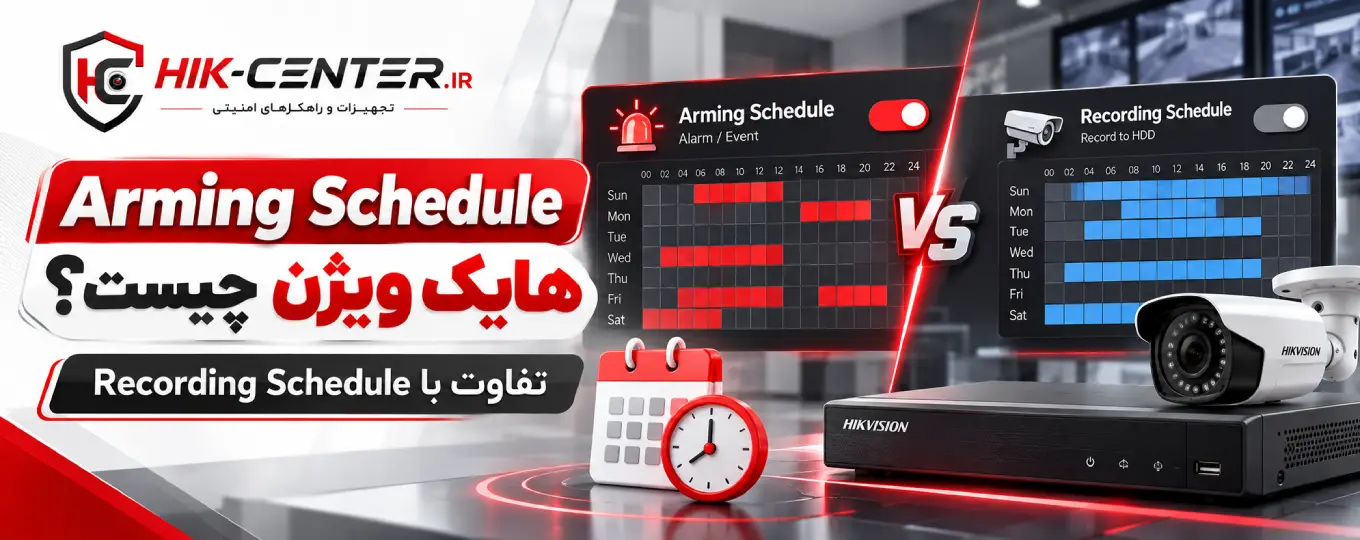
Arming Schedule در هایک ویژن چیست؟ تفاوت آن با Recording Schedule
اگر در تنظیمات DVR، NVR یا Camera هایک ویژن با دو عبارت Arming Schedule و Recording Schedule روبرو شدهاید، بسیار مهم است که این دو را با هم اشتباه نگیرید.
این دو Schedule هر دو با «زمان» سر و کار دارند، اما وظیفه آنها کاملاً متفاوت است. یکی تعیین میکند Event چه زمانی فعال باشد و دیگری مشخص میکند فیلم چه زمانی و با چه نوع Recording ذخیره شود.
Arming Schedule تعیین میکند Eventهایی مانند Motion Detection، Line Crossing یا Intrusion Detection در چه ساعتهایی فعال باشند.
Recording Schedule تعیین میکند Camera چه زمانی و با چه نوع ضبطی مثل Continuous، Motion یا Event فیلم ذخیره کند.
Arming Schedule = Event چه زمانی فعال باشد؟
Recording Schedule = چه زمانی فیلم ضبط شود؟
Continuous = ضبط طبق بازه زمانبندی، بدون نیاز به Motion
Motion/Event = ضبط در بازه تعیینشده هنگام Trigger شدن Event مرتبط
برای Push Notification باید Event، Arming Schedule و Linkage را بررسی کنید.
برای ذخیره فیلم باید Recording Schedule و Storage نیز صحیح باشند.
فهرست بخش اول
Arming Schedule در هایک ویژن چیست؟
Arming Schedule مشخص میکند یک Event یا Rule در چه روزها و ساعتهایی فعال و مسلح باشد.
به زبان ساده، اگر Motion Detection را فعال کردهاید اما Arming Schedule آن فقط از ساعت 22 تا 7 صبح تنظیم شده است، انتظار اصلی این است که Event و Linkage مربوط به Motion در همان محدوده زمانی فعال باشند.
+
Arming Schedule = 22:00 تا 07:00↓
Motion Event در بازه تعیینشده Arm استArming Schedule برای چه Eventهایی استفاده میشود؟
بسته به Model و Firmware ممکن است Arming Schedule را در Eventهای مختلف ببینید.
✔ نمونه Eventهای رایج
- ✔ Motion Detection
- ✔ Motion Detection 2.0
- ✔ Line Crossing Detection
- ✔ Intrusion Detection
- ✔ Video Tampering
- ✔ Alarm Input
- ✔ Smart Eventهای مختلف در تجهیزات پشتیبانیشده
مثال ساده: Arming Schedule برای فروشگاه
فرض کنید فروشگاه از ساعت 9 صبح تا 21 باز است و نمیخواهید در ساعات کاری برای ورود مشتریان Notification امنیتی دریافت کنید.
| زمان | وضعیت Event امنیتی |
|---|---|
| 09:00 تا 21:00 | طبق سیاست پروژه میتواند غیرمسلح باشد |
| 21:00 تا 09:00 | Arm برای هشدار امنیتی |
در همین پروژه میتوانید Recording را مستقل از این وضعیت، 24 ساعته نگه دارید.
آیا فعال بودن Arming Schedule یعنی فیلم هم ضبط میشود؟
Arming Schedule زمان فعال بودن Event را تعیین میکند. ذخیره Video به Recording Schedule، Trigger Configuration و Storage بستگی دارد.
ممکن است Motion Event درست Trigger شود، Notification هم دریافت کنید، اما به دلیل تنظیم اشتباه Recording Schedule فیلم Event موردنظر روی HDD ذخیره نشده باشد.
Recording Schedule در هایک ویژن چیست؟
Recording Schedule مشخص میکند Camera در چه روزها و ساعتهایی و تحت چه نوع Recording فیلم ذخیره کند.
بسته به DVR/NVR و Firmware ممکن است گزینههایی مانند این موارد وجود داشته باشند:
- ✔ Continuous
- ✔ Motion
- ✔ Event
- ✔ Alarm
- ✔ Motion or Alarm
- ✔ Motion & Alarm
- ✔ سایر حالتها در تجهیزات پشتیبانیشده
منطق Recording Schedule بسیار ساده است
↓
چه روزی؟
↓
چه ساعتی؟
↓
چه نوع Recording؟
↓
Video Storageتفاوت Arming Schedule و Recording Schedule چیست؟
| مورد | Arming Schedule | Recording Schedule |
|---|---|---|
| وظیفه اصلی | زمان فعال بودن Event | زمان و نوع ضبط |
| محل رایج | Event Settings | Storage / Record Schedule |
| Motion Detection | زمان فعال بودن Motion | زمان ضبط Motion در صورت تنظیم |
| Push Notification | مهم | وظیفه اصلی آن نیست |
| ذخیره فیلم | بهتنهایی کافی نیست | مسئول اصلی Schedule ضبط |
Continuous Recording در Recording Schedule چیست؟
Continuous یعنی دستگاه در بازه زمانی مشخصشده بهصورت پیوسته Recording انجام دهد.
+
00:00 تا 24:00↓
ضبط پیوسته 24 ساعتهدر این حالت Motion Detection میتواند برای Event Search یا Push Notification جداگانه فعال باشد، اما Recording اصلی همچنان Continuous باقی بماند.
میتوان Recording را 24 ساعته گذاشت ولی Motion Alert فقط شب فعال باشد؟
Recording Schedule = Continuous 24/7
Arming Schedule Motion = فقط ساعات امنیتی
✔ مزیت این ترکیب
- ✔ فیلم همیشه در دسترس است.
- ✔ Pushهای امنیتی را میتوان فقط برای شب فعال کرد.
- ✔ لازم نیست برای کاهش Notification، Recording را متوقف کنید.
- ✔ برای فروشگاه و دفتر بسیار کاربردی است.
Motion Recording در هایک ویژن چیست؟
در Motion Recording، Schedule ضبط طوری تنظیم میشود که Recording مرتبط با Motion Trigger انجام شود.
↓
Motion Event Trigger↓
Recording Schedule = Motion↓
Motion RecordingEvent Recording چیست و با Motion چه تفاوتی دارد؟
در بسیاری از NVRهای Hikvision گزینه Event برای Recording وجود دارد. Event میتواند برای Recording ناشی از Eventهای تعریفشده دستگاه استفاده شود و دامنه آن از Motion ساده گستردهتر باشد.
| نوع | منطق |
|---|---|
| Motion | Recording وابسته به Motion Detection |
| Event | Recording Triggerشده توسط Eventهای پشتیبانیشده دستگاه |
4 ترکیب مهم Arming Schedule و Recording Schedule
| Arming | Recording | نتیجه کلی |
|---|---|---|
| 24/7 | Continuous 24/7 | Event همیشه فعال + ضبط پیوسته |
| فقط شب | Continuous 24/7 | ضبط دائمی + Event امنیتی شب |
| 24/7 | Motion/Event | ضبط وابسته به Trigger در Schedule |
| خاموش/خالی | Motion | ممکن است Event موردنیاز Trigger نشود و ضبط Motion مورد انتظار ایجاد نشود |
چرا Event داریم ولی فیلم مربوط به آن ضبط نشده است؟
اگر Motion یا Smart Event در Log/Event Search ثبت شده ولی Recording مورد انتظار وجود ندارد، باید مسیر Recording را جدا بررسی کنید.
- 1. Recording Schedule فعال است؟
- 2. نوع Schedule مناسب است؟
- 3. Trigger Channel صحیح انتخاب شده؟
- 4. HDD قابل Recording است؟
- 5. Camera Online است؟
- 6. Event Recording واقعاً برای همان Camera تنظیم شده؟
چرا فیلم ضبط میشود ولی Notification نمیآید؟
این حالت نیز طبیعی است. Continuous Recording میتواند کاملاً سالم باشد در حالی که Event Linkage یا Arming Schedule برای Push Notification تنظیم نشده باشد.
اما:
Push = Missing↓
Event → Arming Schedule → Linkage → Hik-Connect را بررسی کنیدبرای این مشکل راهنمای نوتیفیکیشن Hik-Connect نمیآید؛ تنظیم Push Notification از صفر را ببینید.
Arming Schedule چه ارتباطی با Motion Detection 2.0 دارد؟
در Motion Detection 2.0 نیز Detection Area، Human/Vehicle، Sensitivity و Arming Schedule هرکدام وظیفه متفاوتی دارند.
کجا؟
Human / Vehicleچه Targetی؟
Sensitivityبا چه حساسیتی؟
Arming Scheduleچه زمانی؟
راهنمای مرتبط: Motion Detection 2.0 هایک ویژن چیست و چگونه تنظیم میشود؟
جدول تشخیص سریع مشکلات Arming و Recording Schedule
| علامت | مظنون اصلی | اولین بررسی |
|---|---|---|
| Motion اصلاً Trigger نمیشود | Arming/Event | Arming Schedule |
| Event داریم ولی Recording نیست | Recording | Record Schedule |
| فیلم 24 ساعته داریم ولی Push نیست | Event/Linkage | Arming + Linkage |
| فقط روز Motion کار میکند | Schedule Gap | Arming Schedule |
| فقط بعضی ساعتها Recording نداریم | Record Time Bar | Recording Schedule |
20 اشتباه رایج در Arming Schedule و Recording Schedule
- ✖ Arming Schedule و Recording Schedule را یکسان دانستن
- ✖ Motion Detection را روشن کردن ولی Arming Schedule را خالی گذاشتن
- ✖ Record Schedule را Motion گذاشتن ولی Motion Detection را تنظیم نکردن
- ✖ Event را با Recording یکی دانستن
- ✖ Push Notification را با Recording Schedule کنترل کردن
- ✖ Continuous Recording را به معنی Motion Event فعال دانستن
- ✖ Arming Schedule را روی شب گذاشتن و انتظار Event روز داشتن
- ✖ Recording Schedule را ناقص رسم کردن
- ✖ Schedule یک روز را تنظیم و بقیه روزها را فراموش کردن
- ✖ ساعت دستگاه را بررسی نکردن
- ✖ Time Zone را نادیده گرفتن
- ✖ Apply/Save نکردن Schedule
- ✖ Camera اشتباه را تنظیم کردن
- ✖ Schedule را به Channel اشتباه Copy کردن
- ✖ Motion Recording و Event Recording را یکی دانستن
- ✖ Trigger Channel را نادیده گرفتن
- ✖ Storage/HDD را بررسی نکردن
- ✖ Arming Schedule را مسئول تمام Recording دانستن
- ✖ Recording Schedule را مسئول تمام Notificationها دانستن
- ✖ بعد از تنظیم Schedule تست واقعی انجام ندادن
جمعبندی بخش اول؛ Arming Schedule زمان Event است، Recording Schedule زمان ضبط
- ✔ Arming Schedule تعیین میکند Event چه زمانی فعال باشد.
- ✔ Recording Schedule تعیین میکند فیلم چه زمانی و با چه نوع Recording ذخیره شود.
- ✔ ضبط 24/7 میتواند همزمان با Event فقط شب استفاده شود.
- ✔ Motion Recording نیازمند Motion Event صحیح است.
- ✔ Event Trigger بهتنهایی تضمینکننده Recording نیست.
- ✔ Push Notification بیشتر به Event، Arming و Linkage وابسته است.
- ✔ Schedule هر Camera و هر روز هفته باید جدا بررسی شود.
بهصورت عملی سراغ تنظیم Arming Schedule در DVR و NVR، رسم بازههای زمانی، Copy کردن روزها، تنظیم Recording Schedule، تفاوت Continuous / Motion / Event / Alarm، بهترین Schedule برای خانه و فروشگاه، ضبط فقط شب، ضبط فقط هنگام Motion، Pre-record و Post-record، Trigger Channel و ارتباط Schedule با HDD میرویم.
تنظیم Arming Schedule در DVR و NVR هایک ویژن چگونه انجام میشود؟
در بسیاری از DVRها و NVRهای هایک ویژن، Arming Schedule داخل تنظیمات همان Event قرار دارد. یعنی اگر میخواهید زمان فعال بودن Motion Detection، Line Crossing یا Intrusion را مشخص کنید، باید وارد تنظیمات همان Event شوید.
↓
Motion Detection / Smart Event↓
Arming Schedule↓
روزها و بازههای زمانی موردنظربازههای زمانی Arming Schedule را چگونه انتخاب کنیم؟
در رابطهای مختلف Hikvision معمولاً میتوانید برای هر روز هفته یک یا چند بازه زمانی تعیین کنید.
✔ مثال برای فروشگاه
- شنبه: 00:00 تا 09:00 و 21:00 تا 24:00
- یکشنبه: 00:00 تا 09:00 و 21:00 تا 24:00
- دوشنبه: همان الگو
- ...
- جمعه: در صورت تعطیلی میتواند تمام روز Arm باشد
در چنین ساختاری Motion یا Smart Event امنیتی فقط خارج از ساعات فعالیت عادی فروشگاه مسلح میشود.
برای Schedule شب که از نیمهشب عبور میکند چه کنیم؟
در بسیاری از رابطها بهتر است بازهای مثل 21:00 تا 09:00 روز بعد را به دو بازه تقسیم کنید.
21:00 تا 24:00
بازه دوم:
00:00 تا 09:00
Copy کردن Arming Schedule بین روزهای هفته
اگر Schedule چند روز مشابه است، در بسیاری از رابطهای Hikvision امکان Copy کردن تنظیم یک روز به روزهای دیگر وجود دارد.
- ✔ ابتدا یک روز را دقیق تنظیم کنید.
- ✔ Schedule را به روزهای مشابه Copy کنید.
- ✔ روزهای تعطیل را جدا بررسی کنید.
- ✔ بعد از Copy همه روزها را مرور کنید.
- ✔ Apply/Save را فراموش نکنید.
تنظیم Recording Schedule در هایک ویژن چگونه انجام میشود؟
Recording Schedule معمولاً در بخش Storage، Record یا Schedule دستگاه قرار دارد و برای هر Camera یا Channel قابل تنظیم است.
↓
Schedule↓
Camera / Channel↓
Continuous / Motion / Event / Alarmرنگهای Recording Schedule چه معنایی دارند؟
در رابط گرافیکی بسیاری از DVRها و NVRها، انواع Recording با رنگهای متفاوت روی Timeline نمایش داده میشوند. رنگ دقیق و عنوان هر Mode به Firmware بستگی دارد.
Continuous، Motion و Event در Recording Schedule چه تفاوتی دارند؟
| Recording Type | نحوه ضبط | نیاز به Event |
|---|---|---|
| Continuous | ضبط پیوسته در بازه Schedule | خیر |
| Motion | ضبط هنگام Motion در بازه تعیینشده | بله |
| Event | ضبط هنگام Event پشتیبانیشده | بله |
| Alarm | ضبط بر اساس Alarm Input یا Rule مربوطه در دستگاههای سازگار | بله |
Continuous Recording برای چه پروژههایی مناسب است؟
- ✔ فروشگاههای پرتردد
- ✔ صندوق فروشگاه
- ✔ بانک و محیط حساس
- ✔ دفتر و شرکت
- ✔ ورودیهای مهم
- ✔ پروژههایی که از دست رفتن چند ثانیه Video قابل قبول نیست
در این پروژهها میتوانید Recording را 24/7 نگه دارید و Arming Schedule را فقط برای Event و Push Security محدود کنید.
Motion Recording برای چه پروژههایی مناسب است؟
Motion Recording میتواند مصرف Storage را کاهش دهد، اما کیفیت عملکرد آن کاملاً به Event Detection و Scene وابسته است.
✔ مناسبتر برای:
- ✔ محیطهای کمتردد
- ✔ انبارهای کمرفتوآمد
- ✔ فضاهای پشتیبانی و فرعی
- ✔ پروژههایی که Retention بیشتر مهم است
Event Recording برای Line Crossing و Intrusion چه کاربردی دارد؟
در Recorderهای پشتیبانیشده، Event Recording میتواند برای ذخیره Video هنگام Trigger شدن Smart Eventها استفاده شود.
↓
Arming Schedule↓
Trigger Channel↓
Record Schedule = Event↓
Event RecordingMotion or Alarm و Motion & Alarm چه تفاوتی دارند؟
در برخی DVR/NVRها ممکن است ترکیبهایی مانند Motion or Alarm یا Motion & Alarm ببینید.
| Mode | منطق کلی |
|---|---|
| Motion or Alarm | Trigger شدن یکی از شرایط میتواند Recording را فعال کند |
| Motion & Alarm | در تجهیزات دارای این Mode، ترکیب شرایط برای Trigger شدن اهمیت دارد |
چطور فقط شب Recording داشته باشیم؟
اگر هدف شما واقعاً توقف ضبط در ساعات روز است، باید Recording Schedule را روی ساعات شب محدود کنید.
↓
مثلاً 20:00 تا 24:00
+
00:00 تا 08:00
↓
Recording فقط در شبچطور 24 ساعته ضبط کنیم ولی هشدار فقط شب بیاید؟
این یکی از بهترین مثالها برای فهم تفاوت دو Schedule است.
| تنظیم | مقدار |
|---|---|
| Recording Schedule | Continuous — 24/7 |
| Arming Schedule | مثلاً 21:00 تا 09:00 |
| نتیجه | ضبط دائمی + Event/Push فقط شب |
چطور فقط هنگام Motion فیلم ضبط کنیم؟
- 1. Motion Detection را Enable کنید.
- 2. Detection Area را تنظیم کنید.
- 3. Sensitivity را Test کنید.
- 4. Arming Schedule Motion را تنظیم کنید.
- 5. Trigger Channel را بررسی کنید.
- 6. Recording Schedule را روی Motion قرار دهید.
- 7. Storage و HDD را بررسی کنید.
- 8. با Motion واقعی Test بگیرید.
اگر Motion Detection 2.0 دارید، برای تنظیم دقیق Human/Vehicle نیز مقاله آموزش Motion Detection 2.0 هایک ویژن را ببینید.
Trigger Channel چه ارتباطی با Recording Schedule دارد؟
Trigger Channel مشخص میکند هنگام وقوع Event کدام Channel یا Channelها برای Recording یا Linkage مرتبط درگیر شوند.
مثال Trigger Channel در ورودی ساختمان
فرض کنید Camera 1 ورودی را پوشش میدهد و Camera 2 راهروی داخلی را. بسته به قابلیت Recorder، Motion روی Camera 1 میتواند برای Recording Channelهای مرتبط Linkage ایجاد کند.
Pre-record در هایک ویژن چیست؟
Pre-record کمک میکند دستگاه بخشی از Video قبل از Trigger شدن Event را در Recording نهایی نگه دارد، در مدلها و تنظیمات پشتیبانیشده.
+
لحظه Trigger+
بعد از Eventاین قابلیت برای فهمیدن اینکه فرد یا خودرو قبل از Trigger دقیقاً از کجا وارد Scene شده بسیار مفید است.
Post-record چیست؟
Post-record تعیین میکند Recording بعد از پایان یا Trigger Event برای مدتی ادامه پیدا کند.
✔ مزایا
- ✔ از قطع شدن سریع Clip جلوگیری میکند.
- ✔ ادامه حرکت Target را ثبت میکند.
- ✔ برای Motion/Event Recording کاربردی است.
- ✔ بررسی حادثه را کاملتر میکند.
Pre-record و Post-record با Schedule چه تفاوتی دارند؟
| تنظیم | وظیفه |
|---|---|
| Arming Schedule | Event چه زمانی فعال است |
| Recording Schedule | ضبط چه زمانی و با چه Mode انجام میشود |
| Pre-record | چند لحظه قبل از Event در Clip لحاظ شود |
| Post-record | بعد از Event ضبط چه مدت ادامه پیدا کند |
Recording Schedule چه ارتباطی با ظرفیت هارد دارد؟
نوع Recording روی حجم مصرفی HDD اثر مستقیم دارد.
| نوع ضبط | رفتار مصرف فضا |
|---|---|
| Continuous | مصرف پایدار و بیشتر نسبت به ضبط رویدادی مشابه |
| Motion/Event | بسته به میزان Event میتواند مصرف را کاهش دهد |
اگر میخواهید بدانید ظرفیت HDD چند روز Recording میدهد: هارد دوربین مداربسته چند روز ضبط میکند؟
آیا برای صرفهجویی در HDD همه Cameraها را روی Motion بگذاریم؟
صرفهجویی Storage مهم است، اما نباید ریسک امنیتی پروژه نادیده گرفته شود. Cameraهای حساس ممکن است به Continuous Recording نیاز داشته باشند، در حالی که Cameraهای فرعی روی Motion/Event مناسب باشند.
بهترین Schedule برای خانه چیست؟
یک سناریوی قابل بررسی:
- ✔ Camera ورودی: Continuous یا Event بر اساس اهمیت پروژه
- ✔ Human Alert: ساعات عدم حضور یا شب
- ✔ Camera حیاط: Motion/Event در پروژه کمریسک یا Continuous در پروژه حساس
- ✔ Arming Schedule: متناسب با حضور خانواده
- ✔ Push: فقط Eventهای مهم
بهترین Schedule برای فروشگاه چیست؟
- ✔ صندوق: Continuous 24/7 در پروژههای حساس
- ✔ ورودی: Continuous یا Event بر اساس سیاست مجموعه
- ✔ Push Security: بیشتر بعد از تعطیلی
- ✔ Arming Schedule: ساعات بسته بودن
- ✔ انبار داخلی: Human Event خارج از ساعات مجاز
بهترین Schedule برای انبار
| بخش | پیشنهاد اولیه |
|---|---|
| بارانداز | Continuous یا Event با توجه به اهمیت |
| راهرو داخلی | Human/Event |
| Arming Security | بعد از پایان شیفت |
| Push | خارج از ساعات کاری |
چرا ساعت دستگاه برای هر دو Schedule حیاتی است؟
Arming Schedule و Recording Schedule هر دو بر اساس Clock دستگاه اجرا میشوند. اگر ساعت یا Time Zone اشتباه باشد، حتی Schedule صحیح نیز در زمان واقعی مورد انتظار اجرا نمیشود.
- ✔ Date
- ✔ Time
- ✔ Time Zone
- ✔ NTP در صورت استفاده
- ✔ DST در صورت کاربرد
Schedule را به همه Cameraها Copy کنیم؟
در بسیاری از Recorderها میتوانید Schedule را بین Channelها Copy کنید، اما این کار باید بر اساس نقش هر Camera انجام شود.
✔ بهتر است Cameraها را گروهبندی کنید:
- ✔ Cameraهای Critical
- ✔ Cameraهای ورودی
- ✔ Cameraهای داخلی
- ✔ Cameraهای کمتردد
- ✔ Cameraهای محیط باز
Workflow حرفهای تنظیم Arming و Recording Schedule
- 1. ساعت و Time Zone دستگاه را بررسی کنید.
- 2. Camera موردنظر را انتخاب کنید.
- 3. Event موردنیاز را مشخص کنید.
- 4. Event را Enable کنید.
- 5. Arming Schedule را تنظیم کنید.
- 6. Linkage را بررسی کنید.
- 7. Trigger Channel را بررسی کنید.
- 8. وارد Recording Schedule شوید.
- 9. Recording Type را انتخاب کنید.
- 10. روزها و ساعات ضبط را تعیین کنید.
- 11. Pre-record/Post-record را در صورت نیاز تنظیم کنید.
- 12. HDD را بررسی کنید.
- 13. Apply/Save کنید.
- 14. Event واقعی ایجاد کنید.
- 15. Playback و Timeline را بررسی کنید.
- 16. Push Notification را در صورت نیاز جدا تست کنید.
جدول عیبیابی Schedule بعد از تنظیم
| مشکل | احتمال | بررسی |
|---|---|---|
| Recording فقط بعضی ساعتهاست | Record Schedule Gap | Timeline روزانه |
| Motion Trigger هست ولی Recording نیست | Schedule/Trigger | Motion Record Schedule + Trigger Channel |
| ضبط 24 ساعته هست ولی Push نیست | Arming/Linkage | Event Settings |
| فقط بعد از نیمهشب Event نداریم | Arming Period | تقسیم Schedule شب |
| Camera اشتباه ضبط میشود | Channel/Trigger | Selected Camera + Trigger Channel |
25 اشتباه رایج در تنظیم عملی Schedule هایک ویژن
- ✖ بازه شب را بدون توجه به نیمهشب وارد کردن
- ✖ روزهای هفته را ناقص تنظیم کردن
- ✖ Schedule تعطیلات را فراموش کردن
- ✖ Copy Schedule بدون بررسی روزها
- ✖ Copy Schedule به Camera نامرتبط
- ✖ فقط از روی رنگ Timeline تصمیم گرفتن
- ✖ Legend دستگاه را ندیدن
- ✖ Continuous و Motion را اشتباه انتخاب کردن
- ✖ Event Mode را بدون Smart Event تنظیمشده استفاده کردن
- ✖ Motion-only را روی Camera بسیار حساس بدون Test قرار دادن
- ✖ Trigger Channel را بررسی نکردن
- ✖ Pre-record را نادیده گرفتن
- ✖ Post-record خیلی کوتاه گذاشتن
- ✖ HDD را بررسی نکردن
- ✖ Schedule را Save نکردن
- ✖ ساعت دستگاه را نادرست گذاشتن
- ✖ Time Zone را بررسی نکردن
- ✖ Arming شب را با Recording شب اشتباه گرفتن
- ✖ برای توقف Recording فقط Arming را خاموش کردن
- ✖ برای قطع Push فقط Recording Schedule را تغییر دادن
- ✖ Motion Recording را بدون Motion Event فعال انتظار داشتن
- ✖ Event Recording را بدون Event Trigger انتظار داشتن
- ✖ تمام Cameraها را فقط برای کاهش HDD روی Motion گذاشتن
- ✖ Camera Critical را با Camera کماهمیت یکسان تنظیم کردن
- ✖ بعد از تنظیم Playback واقعی را تست نکردن
جمعبندی بخش دوم؛ Schedule را بر اساس هدف پروژه طراحی کنید
- ✔ Arming Schedule برای زمان فعال بودن Event است.
- ✔ Recording Schedule برای زمان و نوع ضبط است.
- ✔ بازههای شب ممکن است نیاز به تقسیم در 24:00 داشته باشند.
- ✔ Continuous، Motion و Event کاربردهای متفاوت دارند.
- ✔ Motion-only باید با Test واقعی استفاده شود.
- ✔ Trigger Channel در Event Recording اهمیت دارد.
- ✔ Pre-record و Post-record باعث کاملتر شدن Clip رویداد میشوند.
- ✔ نوع Recording روی مصرف HDD اثر مستقیم دارد.
- ✔ ساعت و Time Zone دستگاه روی هر دو Schedule اثر دارند.
سراغ سناریوهای تخصصی «Motion Event داریم ولی ضبط نداریم»، «Continuous Recording داریم ولی Push نداریم»، «فقط شب Recording داریم»، «Playback شکاف دارد»، «Schedule Copy شده ولی یک Channel کار نمیکند»، ارتباط Arming با Hik-Connect، Smart Event و AcuSense، انتخاب Schedule برای خانه، فروشگاه و انبار و جدول عیبیابی پیشرفته میرویم.
Motion Event داریم ولی Recording انجام نمیشود؛ مشکل از کجاست؟
یکی از پرتکرارترین مشکلات در DVR و NVR هایک ویژن این است که Motion Detection درست Trigger میشود، Event در Log یا Search دیده میشود، اما در Playback فیلم Motion مورد انتظار وجود ندارد. در این حالت Arming Schedule احتمالاً تنها مقصر نیست و باید زنجیره Recording را جداگانه بررسی کنید.
اما:
Recording = Missing↓
Trigger Channel → Recording Schedule → Storage → HDDچکلیست Motion فعال است ولی فیلم ضبط نمیشود
- ✔ Motion Detection واقعاً Trigger میشود؟
- ✔ Arming Schedule همان ساعت را پوشش میدهد؟
- ✔ Trigger Channel صحیح انتخاب شده؟
- ✔ Recording Schedule روی Motion یا Event مناسب تنظیم شده؟
- ✔ Schedule همان روز هفته کامل است؟
- ✔ Camera درست انتخاب شده؟
- ✔ HDD در وضعیت قابل ضبط قرار دارد؟
- ✔ Overwrite در صورت نیاز فعال است؟
- ✔ Timeline بعد از Test واقعی بررسی شده؟
HDD روی Normal است ولی Event Recording نداریم
Normal بودن HDD فقط نشان میدهد دستگاه در سطح کلی هارد را سالم و قابل استفاده تشخیص داده است؛ این وضعیت بهتنهایی ثابت نمیکند Recording Schedule و Trigger Configuration صحیح هستند.
اگر هارد Normal است ولی ضبط انجام نمیشود، راهنمای هارد Normal است ولی NVR ضبط نمیکند را نیز بررسی کنید.
Continuous Recording داریم ولی Push Notification نمیآید
این سناریو دقیقاً نشان میدهد چرا Arming Schedule و Recording Schedule را نباید یکی بدانیم.
فیلم کاملاً ضبط میشود
اما:
Push Notification = No↓
Arming Schedule / Linkage / Notify Surveillance Center / Hik-Connectبرای عیبیابی این حالت، مقاله نوتیفیکیشن Hik-Connect نمیآید؛ تنظیم Push Notification از صفر را مطالعه کنید.
فقط شب Recording داریم ولی انتظار ضبط روز هم داشتیم
در این حالت قبل از دستکاری Motion Detection، Recording Schedule را بررسی کنید. اگر Time Bar ضبط فقط روی ساعات شب کشیده شده باشد، دستگاه در ساعات روز Recording نمیکند.
مثلاً:
20:00 تا 24:00
00:00 تا 08:00
↓
روز Recording نداریدPlayback شکاف دارد؛ آیا مشکل از Recording Schedule است؟
اگر در Timeline Playback بین ساعات مشخصی هیچ Recording وجود ندارد، یکی از اولین موارد برای بررسی Recording Schedule است.
| علامت | احتمال |
|---|---|
| هر روز در یک ساعت مشخص شکاف داریم | Recording Schedule Gap |
| فقط بعضی روزها شکاف داریم | Schedule روزهای هفته |
| شکاف تصادفی است | Network/Camera/Storage را نیز بررسی کنید |
| فقط Motion Recording شکاف دارد | Event Detection/Trigger |
Schedule را Copy کردهایم ولی فقط یک Channel Recording ندارد
اگر Schedule به چند Camera Copy شده اما فقط یک Channel مشکل دارد، احتمال اینکه مشکل از Schedule عمومی باشد کمتر میشود.
- ✔ Camera Online است؟
- ✔ Stream دریافت میشود؟
- ✔ همان Channel در Recording Schedule انتخاب شده؟
- ✔ Trigger Channel درست است؟
- ✔ Event روی همان Camera Trigger میشود؟
- ✔ Camera روی Group/Quota محدود نشده؟
- ✔ Playback همان Channel تست شده؟
Arming Schedule چه ارتباطی با Hik-Connect دارد؟
وقتی انتظار Push Notification از Motion Detection یا Smart Event دارید، Arming Schedule همان Event اهمیت مستقیم پیدا میکند.
↓
Arming Schedule↓
Linkage Action↓
Notify Surveillance Center↓
Hik-Connect PushArming Schedule با Notification Schedule در Hik-Connect فرق دارد
| Schedule | وظیفه |
|---|---|
| Arming Schedule | تعیین زمان فعال بودن Event روی Recorder/Camera |
| Hik-Connect Notification Schedule | تعیین زمان دریافت اعلان در App در قابلیتهای پشتیبانیشده |
Arming Schedule در Line Crossing و Intrusion چگونه عمل میکند؟
Smart Eventها نیز Arming Schedule مستقل خود را دارند. برای مثال میتوانید Line Crossing را فقط بعد از ساعت کاری فعال کنید.
✔ مثال:
- ✔ Line Crossing: 21:00 تا 09:00
- ✔ Recording: Continuous 24/7
- ✔ Push: فقط هنگام Line Crossing در ساعات امنیتی
Smart Event فعال است ولی فیلم Event نداریم
در این حالت فقط Arming Schedule را بررسی نکنید. برای Event Recording باید Trigger Channel و Recording Schedule نیز مناسب باشند.
+
Arming Schedule+
Trigger Channel+
Recording Schedule = Event↓
Event RecordingAcuSense و Human/Vehicle Detection چه ارتباطی با Arming Schedule دارند؟
در تجهیزات سازگار، Human/Vehicle مشخص میکند چه Targetی برای Event مهم است؛ Arming Schedule مشخص میکند این Event چه زمانی فعال باشد.
چه چیزی؟
Detection Areaکجا؟
Sensitivityبا چه حساسیتی؟
Arming Scheduleچه زمانی؟
برای آشنایی بیشتر: فناوری AcuSense هایک ویژن
مثال Motion Detection 2.0 با Arming Schedule
فرض کنید در یک دفتر کار فقط ورود Human بعد از ساعت 19 برای شما Event امنیتی محسوب میشود.
| تنظیم | مقدار |
|---|---|
| Target | Human |
| Arming Schedule | 19:00 تا 08:00 |
| Recording Schedule | Continuous 24/7 |
| Push | Human Event در ساعات مسلح |
برای تنظیم کاملتر: Motion Detection 2.0 هایک ویژن
سناریوی حرفهای Schedule برای خانه
✔ Camera ورودی
- Recording Schedule: Continuous 24/7 در پروژه حساس
- Arming Schedule: ساعات عدم حضور یا شب
- Target: Human در صورت پشتیبانی
- Push: فقط Eventهای مهم
✔ Camera پارکینگ
- Recording: Continuous یا Event بر اساس اهمیت
- Arming: ساعات امنیتی
- Target: Human + Vehicle در صورت نیاز
سناریوی حرفهای Schedule برای فروشگاه
| Camera | Recording | Arming |
|---|---|---|
| صندوق | Continuous 24/7 | Security Event بعد از تعطیلی |
| ورودی | Continuous | Human Event شب |
| انبار | Continuous یا Event | خارج از ساعات مجاز |
سناریوی حرفهای Schedule برای انبار
- ✔ بارانداز: Recording دائمی یا Event بر اساس حساسیت پروژه
- ✔ ورودی نفررو: Human Detection خارج از ساعات کاری
- ✔ Arming Schedule: پایان شیفت تا شروع شیفت بعد
- ✔ Push: فقط Eventهای امنیتی مهم
- ✔ Pre-record و Post-record برای Event Recording
- ✔ Cameraهای Critical ترجیحاً با Recording مطمئنتر
سناریوی Schedule برای دفتر و شرکت
در دفتر معمولاً میتوان Recording را پیوسته نگه داشت اما Push Security را فقط خارج از ساعت کاری فعال کرد.
Recording = Continuous
Security Push = محدود
18:00 تا 09:00
Recording = Continuous
Human/Intrusion Alert = فعال
Continuous یا Motion/Event؟ جدول تصمیمگیری
| سناریو | Recording مناسبتر برای بررسی |
|---|---|
| صندوق فروشگاه | Continuous |
| ورودی اصلی | Continuous در پروژه حساس |
| فضای کمتردد | Motion/Event قابل بررسی |
| انبار حساس | Continuous یا ترکیبی |
| Camera فرعی | Motion/Event در صورت تست کامل |
کاهش مصرف هارد یا امنیت بیشتر؛ کدام مهمتر است؟
Recording Schedule مستقیماً روی Retention هارد اثر میگذارد. Motion/Event Recording میتواند مصرف Storage را کم کند، اما اگر Detection ضعیف باشد ممکن است بخشی از Video مهم از دست برود.
برای محاسبه تقریبی مدت ضبط: هارد دوربین مداربسته چند روز ضبط میکند؟
بعد از تنظیم Schedule چطور تست حرفهای بگیریم؟
- 1. ساعت Device را بررسی کنید.
- 2. یک بازه کوتاه Test تعریف کنید.
- 3. Event واقعی ایجاد کنید.
- 4. Event Search را بررسی کنید.
- 5. Timeline Recording را ببینید.
- 6. Push را در صورت نیاز بررسی کنید.
- 7. تست را خارج از Arming Schedule تکرار کنید.
- 8. رفتار سیستم را مقایسه کنید.
- 9. سپس Schedule نهایی را اعمال کنید.
ماتریس تست Arming و Recording Schedule
| Arming | Recording | تست مورد انتظار |
|---|---|---|
| ON | Continuous | Recording دائم + Event |
| ON | Motion/Event | Recording هنگام Trigger |
| OFF | Continuous | Recording ادامه دارد ولی Event موردنظر ممکن است فعال نباشد |
| OFF | Motion/Event | احتمال عدم Recording Triggerشده |
جدول عیبیابی پیشرفته Arming Schedule و Recording Schedule
| مشکل | مظنون اصلی | اولین اقدام |
|---|---|---|
| Event داریم، Recording نداریم | Record Schedule/Trigger | Recording Type + Trigger Channel |
| Recording داریم، Push نداریم | Arming/Linkage | Event Settings |
| فقط بعد از نیمهشب Event قطع میشود | Arming Period | تقسیم بازه شب |
| Playback هر روز یک Gap ثابت دارد | Recording Schedule | Schedule Timeline |
| یک Channel بعد از Copy کار نمیکند | Channel-specific Config | Camera + Trigger + Storage |
| Smart Event هست ولی Event Recording نیست | Event Record Mode | Trigger + Record Schedule |
| Push فقط بعضی ساعتها میآید | Schedule | Arming + Hik-Connect Schedule |
Workflow تخصصی تکنسین برای عیبیابی Schedule
- 1. Full Model Recorder را ثبت کنید.
- 2. Date/Time/Time Zone را بررسی کنید.
- 3. Camera مشکلدار را مشخص کنید.
- 4. نوع Event را تعیین کنید.
- 5. Event را با Test واقعی Trigger کنید.
- 6. Event Search را بررسی کنید.
- 7. Arming Schedule را کنترل کنید.
- 8. Linkage Action را بررسی کنید.
- 9. Trigger Channel را کنترل کنید.
- 10. Recording Schedule همان Camera را باز کنید.
- 11. Continuous/Motion/Event را بررسی کنید.
- 12. روزهای هفته را بررسی کنید.
- 13. شکافهای Time Bar را پیدا کنید.
- 14. HDD و Storage را بررسی کنید.
- 15. Playback واقعی بگیرید.
- 16. Push Notification را در صورت نیاز جدا تست کنید.
- 17. بعد از اصلاح یک پارامتر دوباره Test بگیرید.
25 اشتباه تخصصی در عیبیابی Arming و Recording Schedule
- ✖ Event Search را قبل از بررسی Recording ندیدن
- ✖ وجود Event را دلیل وجود Video دانستن
- ✖ HDD Normal را دلیل صحت Schedule دانستن
- ✖ Continuous Recording را دلیل سلامت Push دانستن
- ✖ Recording Schedule را برای Push تغییر دادن
- ✖ Arming Schedule را برای توقف Continuous Recording تغییر دادن
- ✖ شکاف Timeline را نادیده گرفتن
- ✖ Schedule هر روز هفته را جدا بررسی نکردن
- ✖ عبور از نیمهشب را اشتباه تنظیم کردن
- ✖ Trigger Channel را نادیده گرفتن
- ✖ Smart Event Recording را مثل Motion ساده فرض کردن
- ✖ Event Type نامناسب در Schedule انتخاب کردن
- ✖ Camera اشتباه را در Recording Schedule انتخاب کردن
- ✖ Copy Channel را بدون بررسی انجام دادن
- ✖ Group/Quota را در مشکل تکChannel نادیده گرفتن
- ✖ Clock دستگاه را بررسی نکردن
- ✖ NTP/Time Zone را فراموش کردن
- ✖ Push Notification Schedule اپ را با Arming یکی دانستن
- ✖ Human/Vehicle را بدون Schedule صحیح تست کردن
- ✖ فقط در یک ساعت Test گرفتن
- ✖ Schedule نهایی را بدون Test کوتاه اعمال کردن
- ✖ Motion-only را در Camera Critical بدون ارزیابی ریسک استفاده کردن
- ✖ برای کاهش HDD همه Channelها را Motion-only کردن
- ✖ Playback بعد از تغییر Schedule را بررسی نکردن
- ✖ چند تنظیم را همزمان تغییر دادن و علت اصلی را گم کردن
جمعبندی بخش سوم؛ Event، Recording و Push سه مسیر مرتبط اما متفاوتاند
- ✔ Event داریم ولی Video نداریم؟ Recording Schedule و Trigger Channel را بررسی کنید.
- ✔ Video داریم ولی Push نداریم؟ Arming Schedule و Linkage را بررسی کنید.
- ✔ Playback در ساعت ثابت Gap دارد؟ Recording Schedule مظنون اصلی است.
- ✔ فقط یک Channel مشکل دارد؟ همان Channel را جدا عیبیابی کنید.
- ✔ Smart Event برای Recording به Trigger و Schedule مناسب نیاز دارد.
- ✔ Hik-Connect Notification Schedule با Arming Schedule یکی نیست.
- ✔ AcuSense تعیین میکند چه Targetی مهم است؛ Arming تعیین میکند چه زمانی.
- ✔ Recording Strategy باید براساس اهمیت هر Camera طراحی شود.
سراغ جدول نهایی انتخاب Schedule برای سناریوهای مختلف، بهترین ترکیب Arming و Recording برای خانه، فروشگاه، دفتر، ویلا و انبار، فلوچارت کامل عیبیابی، چکلیست 5 دقیقهای تکنسین، جمعبندی نهایی، CTA هایک سنتر، FAQ کامل و Schemaهای Article، BreadcrumbList و FAQPage میرویم.
در نهایت Arming Schedule را تنظیم کنیم یا Recording Schedule را؟
پاسخ به هدف شما بستگی دارد. اگر میخواهید مشخص کنید Event چه زمانی فعال باشد باید سراغ Arming Schedule بروید. اگر میخواهید تعیین کنید فیلم چه زمانی و با چه نوع Recording ذخیره شود باید Recording Schedule را تنظیم کنید.
| هدف شما | تنظیم اصلی |
|---|---|
| Motion فقط شب فعال باشد | Arming Schedule |
| فیلم 24 ساعته ضبط شود | Recording Schedule = Continuous |
| فقط هنگام Motion فیلم ذخیره شود | Motion Event + Arming + Recording Schedule |
| Push فقط شب بیاید | Arming Schedule + Linkage |
| بعد از ساعت کاری Line Crossing فعال باشد | Arming Schedule همان Smart Event |
| Recording فقط ساعت 20 تا 8 انجام شود | Recording Schedule |
جدول بهترین ترکیب Arming و Recording برای سناریوهای مختلف
| سناریو | Arming Schedule | Recording Schedule |
|---|---|---|
| خانه | شب یا ساعات عدم حضور | Continuous یا Motion بر اساس اهمیت |
| فروشگاه | بعد از تعطیلی | Continuous برای Channelهای حساس |
| دفتر | خارج از ساعات کاری | Continuous یا ترکیبی |
| ویلا | ساعات عدم حضور یا 24/7 | Continuous در ورودیهای حساس |
| انبار | پایان شیفت تا شروع شیفت بعد | Continuous یا Event بر اساس ریسک |
سناریو نهایی خانه؛ ضبط دائمی ولی هشدار فقط شب
Continuous — 00:00 تا 24:00
Arming Schedule
مثلاً 22:00 تا 07:00
نتیجه
فیلم 24 ساعته ذخیره میشود، اما Motion/Smart Event امنیتی فقط شب فعال است.
سناریو نهایی فروشگاه؛ چرا Recording را برای قطع Push تغییر ندهیم؟
اگر فروشگاه در ساعات کاری Pushهای زیادی میفرستد، اولین راهحل این نیست که Recording Schedule را خاموش کنید.
- ✔ Recording صندوق را Continuous نگه دارید.
- ✔ Arming Schedule Motion را برای ساعات تعطیلی تنظیم کنید.
- ✔ Notification را فقط برای Eventهای امنیتی مهم فعال کنید.
- ✔ Human Detection را در تجهیزات سازگار استفاده کنید.
- ✔ Detection Area را محدود کنید.
سناریو دفتر؛ Recording در روز، Alarm بعد از ساعت کاری
| بازه | Recording | Event Security |
|---|---|---|
| 09:00 تا 18:00 | Continuous | محدود بر اساس نیاز |
| 18:00 تا 09:00 | Continuous | Human / Intrusion فعال |
سناریو ویلا؛ Arming 24 ساعته یا فقط زمان عدم حضور؟
اگر ویلا بیشتر اوقات خالی است، میتوان Eventهای مهم را مدت بیشتری Arm نگه داشت. اما اگر افراد دائماً در محوطه حضور دارند، Schedule باید متناسب با حضور واقعی طراحی شود تا Notificationهای غیرضروری کم شوند.
- ✔ ورودی اصلی: Recording مطمئنتر
- ✔ حیاط: Human Detection در صورت پشتیبانی
- ✔ ورودی خودرو: Human + Vehicle در صورت نیاز
- ✔ Arming: زمان عدم حضور
- ✔ Smart Event: مرزها و نقاط حساس
سناریو انبار؛ بهترین ترکیب برای امنیت بعد از شیفت
طبق اهمیت Camera؛ Continuous یا Event
Arming Schedule
از پایان شیفت تا شروع شیفت بعد
Smart Event
Human / Line Crossing / Intrusion
Push
فقط Eventهای امنیتی مهم
10 قانون طلایی Arming Schedule و Recording Schedule
- ✔ Arming زمان Event را تعیین میکند.
- ✔ Recording Schedule زمان ذخیره Video را تعیین میکند.
- ✔ Motion Enable به معنی Motion Recording نیست.
- ✔ Continuous Recording میتواند بدون Motion ادامه داشته باشد.
- ✔ Push Notification بیشتر به Arming و Linkage مربوط است.
- ✔ Motion/Event Recording به Trigger صحیح نیاز دارد.
- ✔ Trigger Channel را در Event Recording بررسی کنید.
- ✔ Pre-record و Post-record را برای Clip کاملتر تنظیم کنید.
- ✔ Time Zone و ساعت Device روی هر دو Schedule اثر دارند.
- ✔ بعد از هر تغییر Schedule حتماً Playback واقعی تست کنید.
فلوچارت کامل عیبیابی Arming و Recording Schedule
↓
Event روی دستگاه Trigger میشود؟
NO → Event Enable / Area / Rule / Arming Schedule را بررسی کنید
↓
YES → Event هست ولی Recording نیست؟
YES → Trigger Channel / Recording Schedule / HDD
↓
Continuous Recording هست ولی Push ندارید؟
YES → Arming Schedule / Linkage / Hik-Connect
↓
Playback هر روز یک Gap ثابت دارد؟
YES → Recording Schedule Timeline
↓
فقط بعد از نیمهشب Event قطع میشود؟
YES → بازه Arming شب را بررسی کنید
↓
Event Test → Playback Test → Push Test → Final Scheduleچکلیست 5 دقیقهای تکنسین برای Schedule هایک ویژن
- ✔ Date و Time صحیح است؟
- ✔ Time Zone صحیح است؟
- ✔ Camera درست انتخاب شده؟
- ✔ Event Enable است؟
- ✔ Arming Schedule ساعت تست را پوشش میدهد؟
- ✔ Linkage Action صحیح است؟
- ✔ Trigger Channel صحیح است؟
- ✔ Recording Schedule فعال است؟
- ✔ Recording Type صحیح انتخاب شده؟
- ✔ Timeline روزهای هفته کامل است؟
- ✔ بازه نیمهشب درست تقسیم شده؟
- ✔ HDD آماده Recording است؟
- ✔ Event واقعی Trigger شده؟
- ✔ Playback بررسی شده؟
- ✔ Push در صورت نیاز جداگانه تست شده؟
قبل از ترک پروژه این موارد را حتماً تست کنید
- ✔ یک Event داخل Arming Schedule ایجاد کنید.
- ✔ Event Search را بررسی کنید.
- ✔ Recording همان Event را در Playback باز کنید.
- ✔ زمان قبل و بعد Event را بررسی کنید.
- ✔ یک تست خارج از Arming Schedule انجام دهید.
- ✔ رفتار دستگاه را مقایسه کنید.
- ✔ Push Notification را در صورت نیاز تست کنید.
- ✔ Schedule نهایی هر Camera را مستند کنید.
آموزشهای مرتبط هایک سنتر
30 اشتباه نهایی در تنظیم Arming و Recording Schedule
- ✖ Arming Schedule و Recording Schedule را یکی دانستن
- ✖ Motion Detection Enable را مساوی Recording دانستن
- ✖ Continuous Recording را مساوی Event فعال دانستن
- ✖ Push را با Record Schedule کنترل کردن
- ✖ Recording را با Arming Schedule متوقف کردن
- ✖ Motion Schedule را بدون Motion Event تنظیم کردن
- ✖ Event Recording را بدون Smart Event انتظار داشتن
- ✖ Trigger Channel را بررسی نکردن
- ✖ Recording Type اشتباه انتخاب کردن
- ✖ روزهای هفته را ناقص تنظیم کردن
- ✖ Schedule شب را اشتباه از نیمهشب عبور دادن
- ✖ Copy Schedule به روز تعطیل بدون بررسی
- ✖ Copy کردن تنظیم Camera حساس به Camera فرعی
- ✖ Clock دستگاه را بررسی نکردن
- ✖ Time Zone را اشتباه تنظیم کردن
- ✖ NTP را نادیده گرفتن
- ✖ Apply/Save نکردن
- ✖ HDD Normal را دلیل سلامت Recording دانستن
- ✖ Storage Full را نادیده گرفتن
- ✖ Overwrite را در پروژه طولانی بررسی نکردن
- ✖ Playback واقعی تست نکردن
- ✖ فقط Event Log را بررسی کردن
- ✖ فقط Timeline را دیدن ولی Event را تست نکردن
- ✖ Pre-record را صفر یا نامناسب گذاشتن بدون بررسی نیاز
- ✖ Post-record خیلی کوتاه انتخاب کردن
- ✖ Push Schedule اپ را با Arming یکی دانستن
- ✖ Human/Vehicle Event را بدون Target واقعی تست کردن
- ✖ Motion-only را برای Camera بسیار حساس بدون ارزیابی ریسک استفاده کردن
- ✖ برای کاهش مصرف HDD همه Channelها را Motion-only کردن
- ✖ چند تنظیم را همزمان تغییر دادن و علت مشکل را گم کردن
جمعبندی؛ تفاوت Arming Schedule و Recording Schedule هایک ویژن چیست؟
Arming Schedule هایک ویژن تعیین میکند Eventهایی مانند Motion Detection، Human/Vehicle Detection، Line Crossing یا Intrusion در چه بازه زمانی فعال باشند.
در مقابل، Recording Schedule مشخص میکند Video در چه ساعتهایی و با چه نوع Recording مانند Continuous، Motion یا Event روی HDD ذخیره شود.
به همین دلیل ممکن است Recording شما 24 ساعته کاملاً سالم باشد، اما Push فقط شب ارسال شود. همچنین ممکن است Event روی NVR ثبت شود اما به دلیل Recording Schedule یا Trigger Channel اشتباه، فیلم Event ذخیره نشده باشد.
Clock → Event Enable → Arming Schedule → Detection Rule → Linkage → Trigger Channel → Recording Schedule → Recording Type → HDD → Event Test → Playback Test → Push Test
Motion فعال است ولی ضبط یا هشدار ندارید؟
اگر در DVR یا NVR هایک ویژن Event دارید اما Video ضبط نمیشود، Recording 24 ساعته دارید ولی Push نمیآید یا Schedule بعضی Channelها درست اجرا نمیشود، مدل دقیق Recorder و Camera، نوع Recording و ساعتهای تنظیمشده را آماده کنید تا عیبیابی سریعتر انجام شود.
مشاوره تخصصی هایک سنتر☎ 09128947298 | ☎ 09031235364
شنبه تا پنجشنبه 9 تا 18
جمعه تعطیل
تهران، کریم خان، ابتدای حافظ، پلاک 539، واحد 8
سوالات متداول Arming Schedule و Recording Schedule هایک ویژن
Arming Schedule هایک ویژن چیست؟
Arming Schedule تعیین میکند Eventهایی مانند Motion Detection، Line Crossing یا Intrusion در چه روزها و ساعتهایی فعال باشند.
Recording Schedule هایک ویژن چیست؟
Recording Schedule مشخص میکند Camera چه زمانی و با چه نوع Recording مانند Continuous، Motion یا Event فیلم ذخیره کند.
تفاوت Arming Schedule و Recording Schedule چیست؟
Arming Schedule زمان فعال بودن Event را مشخص میکند، اما Recording Schedule زمان و نوع ضبط Video را تعیین میکند.
آیا Arming Schedule باعث ضبط فیلم میشود؟
بهتنهایی خیر. برای ذخیره Video باید Recording Schedule، Trigger Channel و Storage نیز صحیح باشند.
میتوان 24 ساعته ضبط کرد ولی Motion فقط شب فعال باشد؟
بله. Recording Schedule را روی Continuous 24/7 و Arming Schedule Motion را فقط برای ساعات شب تنظیم کنید.
چرا Motion Event داریم ولی فیلم ضبط نشده؟
Recording Schedule، Trigger Channel، نوع Recording و وضعیت HDD را بررسی کنید.
چرا فیلم 24 ساعته ضبط میشود ولی Push نمیآید؟
Continuous Recording مستقل از Push است. Arming Schedule، Linkage Action، Notify Surveillance Center و Hik-Connect را بررسی کنید.
Continuous Recording چیست؟
Continuous Recording یعنی دستگاه در بازه Recording Schedule بهصورت پیوسته فیلم ذخیره کند و برای شروع ضبط به Motion Trigger وابسته نباشد.
Motion Recording چیست؟
Motion Recording یعنی ضبط Video در بازه مشخص هنگام Trigger شدن Motion Detection مرتبط انجام شود.
Event Recording چه تفاوتی با Motion Recording دارد؟
Motion Recording به Motion Detection وابسته است، اما Event Recording میتواند برای Eventهای پشتیبانیشده مانند Smart Eventها استفاده شود.
Trigger Channel چیست؟
Trigger Channel مشخص میکند هنگام وقوع Event کدام Channel یا Channelها برای Recording یا Linkage مرتبط فعال شوند.
Pre-record چیست؟
Pre-record کمک میکند بخشی از Video قبل از Trigger شدن Event در Recording نهایی ذخیره شود، در تجهیزات پشتیبانیشده.
Post-record چیست؟
Post-record مشخص میکند Recording بعد از Event چه مدت ادامه پیدا کند تا ادامه رخداد نیز ثبت شود.
چرا Playback هر روز در ساعت مشخص Gap دارد؟
یکی از مهمترین موارد برای بررسی Recording Schedule و وجود شکاف در Timeline همان روز است.
چرا Event بعد از نیمهشب کار نمیکند؟
بازه شب Arming Schedule را بررسی کنید. ممکن است لازم باشد Schedule شب به دو بخش قبل و بعد از 24:00 تقسیم شود.
آیا Arming Schedule روی Hik-Connect اثر دارد؟
بله. برای Push مربوط به Event، Arming Schedule همان Event و Linkage مربوطه باید در زمان تست فعال باشند.
Notification Schedule Hik-Connect با Arming Schedule یکی است؟
خیر. Arming Schedule روی Event دستگاه اثر دارد، در حالی که Notification Schedule اپ زمان دریافت اعلان در Hik-Connect را کنترل میکند.
برای کاهش مصرف هارد Motion Recording بهتر است؟
Motion/Event Recording میتواند مصرف Storage را کاهش دهد، اما انتخاب آن باید با توجه به ریسک امنیتی، دقت Detection و اهمیت Camera انجام شود.
برای Cameraهای حساس Continuous بهتر است یا Motion؟
در Cameraهای حساس معمولاً Continuous Recording مطمئنتر است، اما تصمیم نهایی به سیاست امنیتی و ظرفیت Storage پروژه بستگی دارد.
بهترین ترتیب عیبیابی Schedule چیست؟
Clock، Event، Arming Schedule، Trigger Channel، Recording Schedule، Recording Type، HDD، Event Test و Playback را به همین ترتیب بررسی کنید.




گفتوگو درباره این نوشته
تجربه و دیدگاه خود را با دیگر خوانندگان به اشتراک بگذارید.
اولین نفری باشید که درباره این نوشته نظر میدهد.