

دوربین صدادار هایک ویژن صدا ندارد؟ 12 علت + راهحل
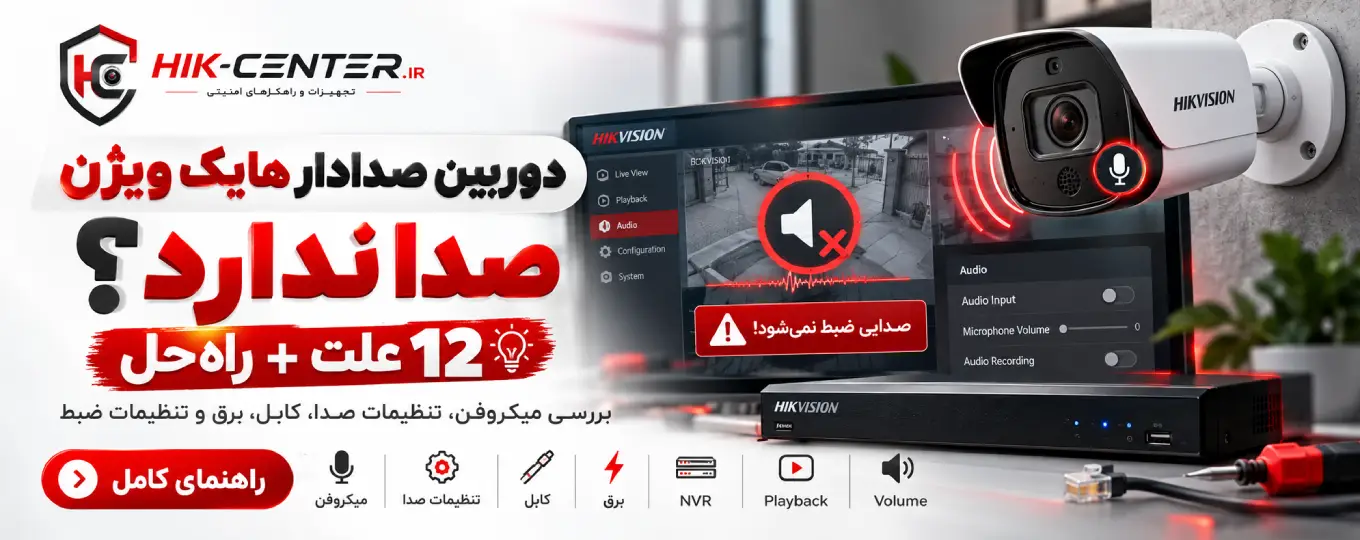
چرا دوربین صدادار هایک ویژن صدا ندارد؟
اگر دوربین Hikvision شما تصویر کاملاً سالمی دارد اما در Live View، NVR، Playback یا Hik-Connect هیچ صدایی شنیده نمیشود، اولین نتیجه نباید «میکروفن سوخته است» باشد.
در بسیاری از موارد، علت بیصدا بودن Camera یکی از تنظیمات Video & Audio Stream، Audio Input، Input Volume، Record Audio یا Audio On/Off است.
از طرف دیگر باید ابتدا مطمئن شوید Full Model دوربین واقعاً Built-in Microphone دارد. وجود عبارتهایی مثل Audio Input یا Two-Way Audio در Datasheet الزاماً به معنی وجود میکروفن داخلی نیست.
اگر دوربین صدادار هایک ویژن صدا ندارد، ابتدا Full Model را بررسی کنید و مطمئن شوید Camera واقعاً Built-in Mic دارد.
سپس در تنظیمات Video Stream بررسی کنید Video Type روی Video & Audio باشد.
در Audio Settings نیز Audio Input، Input Volume و Audio Encoding را کنترل کنید.
اگر Live View صدا دارد ولی Playback بیصدا است، Record Audio روی NVR یکی از اولین تنظیماتی است که باید بررسی شود.
ممکن است هنگام مشاهده زنده صدا داشته باشید، اما اگر Audio در Recording ذخیره نشده باشد، Playback کاملاً بیصدا باشد.
1. Full Model دوربین را ثبت کنید.
2. در Datasheet بررسی کنید Built-in Microphone واقعاً وجود دارد.
3. صدای Direct Camera Live View را تست کنید.
4. Video Type را بررسی کنید.
5. Audio Input و Input Volume را بررسی کنید.
6. صدای NVR Live View را جداگانه تست کنید.
7. Playback را بررسی کنید و مشخص کنید Live Audio دارید ولی Recorded Audio ندارید یا خیر.
فهرست بخش اول
اول مشخص کنید صدا دقیقاً کجا قطع است
جمله «دوربین صدا ندارد» برای عیبیابی کافی نیست. باید مشخص شود Audio در کدام مرحله وجود ندارد.
| وضعیت | برداشت اولیه |
|---|---|
| Direct Camera هم صدا ندارد | Camera/Audio Settings/Mic |
| Camera مستقیم صدا دارد، NVR ندارد | Stream/Recorder Configuration |
| Live View صدا دارد، Playback ندارد | Record Audio |
| Playback روی NVR صدا دارد، موبایل ندارد | Client/Audio On/Stream |
| صدا هست ولی بسیار ضعیف است | Input Volume/Mic Position |
| صدا پر از Noise است | Input/Environment/Cabling |
12 علت اصلی صدا نداشتن دوربین هایک ویژن
| # | علت | نشانه مهم |
|---|---|---|
| 1 | مدل Built-in Mic ندارد | اصلاً Audio Source داخلی وجود ندارد |
| 2 | Video Type فقط Video است | تصویر هست، Audio Stream نیست |
| 3 | Audio Input اشتباه | MicIn/LineIn mismatch |
| 4 | Input Volume پایین | صدا بسیار ضعیف |
| 5 | Audio Encoding/Compatibility | در یک Client خاص Audio مشکل دارد |
| 6 | Record Audio غیرفعال | Live صدا دارد، Playback ندارد |
| 7 | Audio On/Off در Client | فقط یک Viewer بیصدا است |
| 8 | Stream اشتباه | Main و Sub رفتار متفاوت دارند |
| 9 | Audio Cable/Input Problem | برای Microphone خارجی |
| 10 | Browser/Software Playback | فقط یک Platform مشکل دارد |
| 11 | Noise Filter/Environment | صدای ضعیف یا غیرشفاف |
| 12 | Microphone/Hardware Failure | بعد از حذف همه عوامل باقی میماند |
علت 1: دوربین شما اصلاً Built-in Microphone ندارد
یکی از رایجترین اشتباهات این است که کاربر تصور میکند هر Camera دارای قابلیت Audio حتماً میکروفن داخلی هم دارد.
برخی Cameraها فقط Audio Input دارند؛ یعنی باید Microphone یا Pickup خارجی به آنها متصل شود. بعضی مدلها Built-in Microphone دارند و گروه دیگری علاوه بر Mic داخلی، Audio Input/Output یا Built-in Speaker نیز ارائه میکنند.
Built-in Microphone = Yes
یا:
Audio Input = موجود ولی Built-in Mic ذکر نشده
برای آشنایی بیشتر با تفاوت این دو گروه: تفاوت دوربین میکروفندار و بدون میکروفن هایک ویژن را بخوانید.
Built-in Mic با Audio Input چه تفاوتی دارد؟
| قابلیت | معنی |
|---|---|
| Built-in Microphone | Microphone داخل خود Camera قرار دارد |
| Audio Input | امکان اتصال منبع Audio خارجی |
| Audio Output | خروجی برای Speaker/Audio Device در مدل پشتیبانیشده |
| Built-in Speaker | Speaker داخل خود Camera |
| Two-Way Audio | ارتباط صوتی دوطرفه در Device پشتیبانیشده |
علت 2: Video Type روی Video & Audio تنظیم نشده است
حتی اگر Camera میکروفن سالم داشته باشد، Stream باید Audio را نیز حمل کند.
Hikvision برای سناریوی «Live View تصویر دارد ولی صدا ندارد» توصیه میکند Video Type روی Video & Audio Composite Stream تنظیم شود.
↓
Video is transmitted
Audio is not included
Video Type = Video & Audio
↓
Audio can be included in the stream when supported and configured
مسیر تنظیم Video & Audio در دوربین هایک ویژن کجاست؟
مسیر دقیق Menu بسته به Firmware متفاوت است، اما در بسیاری از Cameraها ساختار کلی از بخش Configuration → Video/Audio شروع میشود.
- ✔ Stream Type مورد استفاده را انتخاب کنید.
- ✔ Video Type را بررسی کنید.
- ✔ در صورت پشتیبانی Video & Audio را انتخاب کنید.
- ✔ Save کنید.
- ✔ Live View را مجدداً Test کنید.
علت 3: Audio Settings دوربین درست تنظیم نشده است
در Cameraهای پشتیبانیشده Hikvision، بخش Audio Settings میتواند شامل چند پارامتر مهم باشد:
| پارامتر | کاربرد |
|---|---|
| Audio Encoding | Codec فشردهسازی Audio |
| Audio Input | انتخاب MicIn یا LineIn در Device پشتیبانیشده |
| Input Volume | تنظیم سطح ورودی صدا |
| Sampling Rate | در Codecهای پشتیبانیشده |
| Audio Stream Bitrate | در Codecهای پشتیبانیشده |
| Environmental Noise Filter | کاهش بخشی از Noise محیط در مدل پشتیبانیشده |
MicIn یا LineIn؟ انتخاب اشتباه میتواند صدا را خراب کند
اگر Camera دارای Audio Input خارجی است، نوع Source باید با Input Mode هماهنگ باشد.
در راهنمای جدید Hikvision، `MicIn` برای منابع با سطح خروجی پایین مانند Microphone یا Passive Pickup و `LineIn` برای منابع با سطح خروجی بالاتر مانند Active Pickup معرفی شده است.
| Audio Input | کاربرد معمول |
|---|---|
| MicIn | Microphone / Passive Pickup با سطح پایین |
| LineIn | Active Pickup یا Source با Level بالاتر |
اگر دوربین Built-in Mic دارد، آیا باید MicIn را تغییر دهیم؟
این موضوع کاملاً به Full Model و Firmware بستگی دارد. Camera دارای میکروفن داخلی ممکن است Audio Source داخلی را بدون نیاز به سیم خارجی مدیریت کند و منوی Audio Input در برخی مدلها رفتار متفاوتی داشته باشد.
برای Built-in Microphone از Datasheet و Menu همان Full Model استفاده کنید.
علت 4: Input Volume خیلی پایین است
گاهی Audio کاملاً قطع نیست؛ بلکه سطح Input آنقدر کم است که کاربر تصور میکند Microphone کار نمیکند.
↓
Audio exists but is barely audible
- ✔ صدای محیط را در فاصله نزدیک Test کنید.
- ✔ Input Volume فعلی را ثبت کنید.
- ✔ Volume را مرحلهای افزایش دهید.
- ✔ Noise و Distortion را نیز بررسی کنید.
- ✔ فقط به بلندتر شدن صدا توجه نکنید؛ کیفیت مهم است.
آیا Input Volume را روی 100 بگذاریم؟
Volume بالا میتواند Noise محیط یا Distortion را نیز بیشتر نمایان کند.
تنظیم صحیح باید در Scene واقعی انجام شود. Person در فاصله مورد انتظار صحبت کند و صدا هم از نظر Level و هم از نظر Clarity بررسی شود.
علت 5: Audio Encoding یا Client Compatibility را بررسی کنید
Cameraهای مختلف Hikvision بسته به Model میتوانند Audio Codecهای متفاوتی مانند خانواده G.711، G.722.1، G.726، MP2L2، PCM یا گزینههای دیگر داشته باشند.
اگر Direct View در یک Client صدا دارد اما Software یا Player دیگری Audio ندارد، علاوه بر Stream، Audio Codec/Compatibility را نیز بررسی کنید.
Environmental Noise Filter چه کاری انجام میدهد؟
در Cameraهای پشتیبانیشده، Environmental Noise Filter برای کاهش بخشی از Noise محیط استفاده میشود.
اگر هیچ Audio Signal ندارید، ابتدا مسیر اصلی Audio را درست کنید.
علت 7: Audio در Live View روی Mute است
در بسیاری از Clientها و رابطهای Hikvision، Live View دارای گزینه Audio On/Off است.
بنابراین ممکن است Audio Stream کاملاً سالم باشد اما Viewer در حالت Mute قرار گرفته باشد.
+
Client Audio = OFF↓
User hears no soundدکمه Microphone در Live View همان شنیدن صدای Camera نیست
یکی از اشتباههای متداول، یکی دانستن Audio On/Off با Two-Way Audio است.
| قابلیت | کار |
|---|---|
| Audio On/Off | شنیدن Audio همراه Video Stream |
| Two-Way Audio | شروع مکالمه صوتی دوطرفه در Device پشتیبانیشده |
اولین Cross Test؛ Direct Camera را از NVR جدا کنید
در Camera IP بهتر است ابتدا Direct Live View خود Camera را بررسی کنید.
↓
Camera / Stream / Audio Settings / Mic
Direct Camera = Audio OK
اما NVR بیصداست
→ Recorder / Stream / Client Settings
جدول تشخیص سریع مشکل میکروفن در بخش اول
| نشانه | مظنون قویتر | اولین اقدام |
|---|---|---|
| هیچ جا صدا نیست | Mic/Video Type/Audio Settings | Direct Camera Test |
| Camera مستقیم صدا دارد | NVR/Client | Recorder Stream Test |
| تصویر هست ولی Audio Stream نیست | Video Type | Video & Audio |
| Microphone خارجی بیصدا است | MicIn/LineIn/Cable | Input Type Test |
| صدا خیلی ضعیف است | Input Volume | Volume Test |
| فقط یک Client بیصدا است | Mute/Codec/Stream | Audio On/Off |
| Live صدا دارد، Playback ندارد | Record Audio | Recording Advanced |
چکلیست بخش اول
- ✔ Full Model Camera را ثبت کنید.
- ✔ وجود Built-in Microphone را تأیید کنید.
- ✔ Direct Camera Live View را Test کنید.
- ✔ Video Type را روی Video & Audio بررسی کنید.
- ✔ Audio Input را بررسی کنید.
- ✔ MicIn/LineIn را درست انتخاب کنید.
- ✔ Input Volume را بررسی کنید.
- ✔ Audio Encoding را ثبت کنید.
- ✔ Client Audio On/Off را بررسی کنید.
- ✔ Live View را از Playback جدا تست کنید.
18 اشتباه رایج هنگام عیبیابی میکروفن هایک ویژن
- ✖ فرض اینکه هر Camera دارای Audio میکروفن داخلی دارد
- ✖ یکی دانستن Built-in Mic و Audio Input
- ✖ یکی دانستن Built-in Mic و Two-Way Audio
- ✖ بررسی نکردن Full Model
- ✖ باقی گذاشتن Video Type روی Video Only
- ✖ تغییر تصادفی MicIn و LineIn
- ✖ Input Volume روی مقدار بسیار پایین
- ✖ قرار دادن Volume روی 100 بدون Quality Test
- ✖ تغییر Codec قبل از بررسی Audio Source
- ✖ Noise Filter را راهحل میکروفن خاموش دانستن
- ✖ Mute بودن Client را نادیده گرفتن
- ✖ یکی دانستن Live Audio و Recorded Audio
- ✖ نتیجهگیری خرابی Mic فقط از روی Playback بیصدا
- ✖ تعویض Camera قبل از Direct Stream Test
- ✖ تست نکردن صدا از فاصله نزدیک
- ✖ یکی دانستن Audio On/Off با Two-Way Audio
- ✖ فرض یک Menu ثابت برای همه Firmwareها
- ✖ Factory Reset در ابتدای عیبیابی
جمعبندی بخش اول؛ اول ثابت کنید مشکل از Microphone است یا Stream
- ✔ هر Camera صوتی الزاماً Built-in Mic ندارد.
- ✔ Video Type باید Audio را در Stream حمل کند.
- ✔ MicIn و LineIn کاربرد متفاوت دارند.
- ✔ Input Volume پایین میتواند Audio را عملاً غیرقابل شنیدن کند.
- ✔ Audio Encoding بین مدلها متفاوت است.
- ✔ Audio On/Off Client باید بررسی شود.
- ✔ Two-Way Audio با شنیدن Audio Stream یکی نیست.
- ✔ Direct Camera Live View مهمترین Cross Test اولیه است.
- ✔ Live View Audio و Playback Audio باید جداگانه عیبیابی شوند.
در بخش دوم سراغ علت صدا داشتن Live View ولی بیصدا بودن Playback، تنظیم Record Audio روی NVR، Main Stream و Sub Stream، Hik-Connect، Audio On/Off در Client، Browser و Player، Export Video، صدای ضبطشده و روش Cross Test برای جدا کردن Camera از Recorder میرویم.
علت 6: Live View صدا دارد اما Playback بیصدا است
یکی از رایجترین سناریوها این است که هنگام مشاهده زنده، صدای Camera بهخوبی شنیده میشود اما وقتی همان بازه را از Playback پخش میکنید، هیچ Audio وجود ندارد.
این رفتار معمولاً نشان میدهد Microphone و Audio Stream حداقل در Live View سالماند و مسیر Recording باید جداگانه بررسی شود.
اما:
Playback = No Audio↓
Record Audio / Recording Stream / Recorder Configuration را بررسی کنید.
Record Audio روی NVR هایک ویژن را بررسی کنید
در Recorderهای پشتیبانیشده، اینکه Camera یک Audio Stream ارسال میکند الزاماً به این معنی نیست که NVR آن Audio را داخل Recording ذخیره کرده است.
برای Recording صوتی، گزینهای مانند Record Audio در تنظیمات Recording باید فعال باشد.
+
Record Audio = OFF↓
Playback may be silentیکی مشخص میکند Stream صوت دارد یا نه؛ دیگری تعیین میکند Recorder آن Audio را ذخیره کند یا خیر.
مسیر تنظیم Record Audio در NVR کجاست؟
مسیر Menu بین Series و Firmware متفاوت است، اما در بسیاری از NVRها باید تنظیمات Recording همان Channel را بررسی کنید.
یا ساختاری مشابه برای Channel موردنظر
↓
Record Audio = Enableبعد از فعال کردن Record Audio چرا فیلم قبلی هنوز صدا ندارد؟
فعال کردن Record Audio روی Recordingهای جدید اثر میگذارد. فایلهایی که قبل از فعال شدن این گزینه بدون Audio ذخیره شدهاند، بهصورت گذشتهنگر دارای صدا نمیشوند.
+
Enable Record Audio now
↓
New recordings can include Audio; old footage stays unchangedعلت 8: Main Stream و Sub Stream تنظیم صوتی یکسان ندارند
Cameraهای IP معمولاً چند Stream دارند. ممکن است Main Stream روی Video & Audio باشد اما Sub Stream یا Stream دیگری فقط Video ارسال کند.
| Stream | کاربرد رایج | Audio باید بررسی شود؟ |
|---|---|---|
| Main Stream | Recording / High Quality | بله |
| Sub Stream | Remote/Low Bandwidth View | بله |
| Third Stream | در مدل پشتیبانیشده | در صورت استفاده |
چگونه Main و Sub Stream را Cross Test کنیم؟
- ✔ Main Stream را مستقیم باز کنید.
- ✔ Audio On را فعال کنید.
- ✔ صدای محیط را تست کنید.
- ✔ سپس Sub Stream را انتخاب کنید.
- ✔ Video Type همان Stream را بررسی کنید.
- ✔ نتیجه را با Main Stream مقایسه کنید.
Sub Stream = No Audio
↓
Sub Stream Video Type / Client Stream Selection را بررسی کنید.
دوربین مستقیم صدا دارد اما Live View روی NVR بیصداست
این سناریو نشان میدهد Camera احتمالاً Audio را تولید میکند و باید Recorder Path بررسی شود.
- ✔ Channel موردنظر درست انتخاب شده باشد.
- ✔ Audio On/Off در NVR Live View بررسی شود.
- ✔ Stream ورودی Camera شامل Audio باشد.
- ✔ NVR از Audio Codec همان Camera پشتیبانی کند.
- ✔ HDMI/Monitor Audio Path بررسی شود.
ممکن است NVR صدا داشته باشد ولی Monitor آن را پخش نکند؟
بله. در Local Live View باید علاوه بر Camera و Recorder، Audio Output Path را هم در نظر بگیرید.
- ⚠ Monitor Speaker ندارد.
- ⚠ Speaker داخلی Monitor خاموش است.
- ⚠ Volume Monitor صفر است.
- ⚠ HDMI Audio Path مشکل دارد.
- ⚠ NVR Live View روی Mute است.
Playback بیصداست؛ اول Speaker و Player را هم تست کنید
اگر Recording دارای Audio Track باشد اما Playback Device در حالت Mute باشد، نتیجه برای کاربر همان «فیلم صدا ندارد» خواهد بود.
- ✔ Playback Audio On
- ✔ Player Volume
- ✔ Windows/OS Volume
- ✔ Speaker/Headphone
- ✔ Second Player Cross Test
چرا در Hik-Connect تصویر داریم ولی صدا نداریم؟
اگر Direct Camera یا NVR روی شبکه محلی صدا دارد اما در Hik-Connect بیصداست، مسیر Remote View را جداگانه بررسی کنید.
- ✔ Audio/Speaker Icon فعال باشد.
- ✔ Phone Media Volume بررسی شود.
- ✔ Stream انتخابی Audio داشته باشد.
- ✔ Channel صحیح انتخاب شده باشد.
- ✔ Playback و Live View جدا تست شوند.
- ✔ App Version در صورت وجود مشکل Client-specific بررسی شود.
اگر Device در Hik-Connect Offline نیز میشود، راهنمای رفع Offline شدن دستگاه در Hik-Connect را نیز بررسی کنید.
Volume گوشی را با Microphone Permission اشتباه نگیرید
برای شنیدن Audio Stream معمولاً Speaker/Media Output گوشی اهمیت دارد. Microphone Permission بیشتر زمانی اهمیت پیدا میکند که قصد استفاده از Two-Way Audio یا Talk را داشته باشید.
| کار | مسیر مهمتر |
|---|---|
| شنیدن صدای Camera | Speaker/Media Audio |
| صحبت کردن با Camera | Two-Way Audio + Phone Microphone Permission |
در Hik-Connect Live View صدا داریم اما Playback صدا ندارد
این سناریو دوباره Recorder Recording Settings را مطرح میکند.
Remote Playback Audio = Missing
↓
Check Record Audio / Recorded Streamعلت 10: فقط در Browser صدا ندارید
اگر Audio در NVR یا Client دیگری کاملاً سالم است اما فقط Browser بیصداست، Camera Hardware آخرین مظنون است.
مواردی که بررسی شوند:
- ⚠ Tab Browser Mute نباشد.
- ⚠ Site Audio Permission بررسی شود.
- ⚠ Live View Audio Icon فعال باشد.
- ⚠ Browser/Plugin/Local Service موردنیاز Firmware بررسی شود.
- ⚠ Client رسمی دیگری برای Cross Test استفاده شود.
Browser Permission چه زمانی مهم است؟
برای Playback و Live Audio، Browser ممکن است تحت تأثیر Audio Autoplay، Mute Tab یا Site Permission باشد. اما Microphone Permission مرورگر بیشتر برای ارسال صدای شما در Talk/Two-Way Audio اهمیت دارد.
فایل Export شده صدا ندارد؛ مشکل از Camera است یا Player؟
اگر Playback داخل NVR صدا دارد ولی فایل Export شده روی Computer بیصداست، باید File/Player Path را جدا بررسی کنید.
- ✔ فایل دیگری از همان Channel Export کنید.
- ✔ Player دیگری را تست کنید.
- ✔ Volume Player بررسی شود.
- ✔ وجود Audio Track در File بررسی شود.
- ✔ Playback داخل خود NVR با Export مقایسه شود.
چطور بفهمیم Recording واقعاً Audio Track دارد؟
بهترین روش، Cross Test فایل با Player یا Softwareای است که بتواند Media Streamهای فایل را بهدرستی Decode کند.
Exported file in Player A = No Audio
Exported file in Player B = Audio
↓
Player/Codec issue, not Camera microphoneآیا Record Schedule روی ضبط صدا اثر دارد؟
Record Schedule تعیین میکند چه زمانی Recording انجام شود. اگر در بازهای هیچ Video Recording وجود نداشته باشد، طبیعتاً Recorded Audio همراه آن نیز در Playback وجود نخواهد داشت.
Schedule مشخص میکند چه زمانی Recording وجود دارد؛ Record Audio مشخص میکند آیا Audio نیز همراه آن ذخیره میشود یا خیر.
در Event Recording هم صدا باید جدا بررسی شود
اگر Recorder فقط روی Motion یا Event ضبط میکند، Audio Recording باید روی همان Recording Configuration مورد استفاده نیز بررسی شود.
Cross Test حرفهای Camera در برابر NVR
| Camera Direct | NVR Live | NVR Playback | برداشت |
|---|---|---|---|
| صدا دارد | صدا دارد | بیصدا | Record Audio |
| صدا دارد | بیصدا | بیصدا | NVR/Stream/Codec |
| بیصدا | بیصدا | بیصدا | Camera/Audio Settings/Mic |
| صدا دارد | صدا دارد | صدا دارد | Camera/NVR سالم؛ Client بعدی بررسی شود |
Cross Test برای Hik-Connect
| Local | Hik-Connect | برداشت |
|---|---|---|
| Audio OK | No Audio | App/Stream/Client |
| No Audio | No Audio | Camera/NVR مسیر اصلی |
| Playback Audio OK | Remote Playback silent | Remote Client/Stream Path |
چند دوربین صدادار داریم؛ فقط یکی صدا ندارد
اگر چند Camera مشابه روی همان NVR هستند و فقط یک Channel بیصداست، این وضعیت فرصت مناسبی برای Cross Test فراهم میکند.
- ✔ Video Type دو Camera را مقایسه کنید.
- ✔ Audio Encoding را مقایسه کنید.
- ✔ Input Volume را مقایسه کنید.
- ✔ Record Audio Channelها را مقایسه کنید.
- ✔ Stream انتخابی را مقایسه کنید.
فقط یک Camera در همه Clientها بیصدا است؛ چه چیزی محتملتر است؟
اگر همان Channel در Direct View، NVR، Hik-Connect و Playback همگی Audio ندارند ولی سایر Cameraها سالماند، مشکل Camera-specific جدیتر میشود.
Other Cameras = Audio OK
↓
Check that camera's Video Type / Audio Input / Volume / Hardware
آیا مشکل Network میتواند فقط صدا را قطع کند؟
در بعضی Client/Stream Scenarioها ممکن است Audio Stream در مسیر Remote یا Decode مشکل داشته باشد، اما نباید هر بیصدایی را به Bandwidth نسبت داد.
Diagnosis را از نزدیکترین نقطه به Audio Source شروع کنید و مرحلهبهمرحله به سمت Recorder و Remote Client بروید.
جدول تشخیص سریع بخش دوم
| نشانه | مظنون قویتر | اولین Test |
|---|---|---|
| Live صدا دارد، Playback ندارد | Record Audio | Recording Settings |
| Main صدا دارد، Sub ندارد | Sub Stream | Video Type |
| Camera مستقیم صدا دارد، NVR ندارد | Recorder/Codec/Stream | NVR Live Test |
| NVR صدا دارد، Monitor ندارد | Display Audio Path | Monitor/Speaker |
| Local صدا دارد، Hik-Connect ندارد | App/Stream | Audio On + Stream |
| فقط Browser بیصداست | Browser/Permission/Decode | Second Client |
| Playback داخلی صدا دارد، Export بیصداست | Player/Codec | Second Player |
Workflow حرفهای بخش دوم
- 1. Direct Camera Audio را تأیید کنید.
- 2. Main Stream را تست کنید.
- 3. Sub Stream را تست کنید.
- 4. NVR Live View Audio را تست کنید.
- 5. Record Audio را بررسی کنید.
- 6. یک Recording جدید بسازید.
- 7. Playback همان Recording جدید را تست کنید.
- 8. Monitor/Speaker Path را بررسی کنید.
- 9. Hik-Connect Live را تست کنید.
- 10. Hik-Connect Playback را تست کنید.
- 11. Export File را با Player دوم تست کنید.
- 12. فقط بعد از این مراحل Camera Hardware را مطرح کنید.
20 اشتباه رایج در ضبط و پخش صدای Hikvision
- ✖ Live Audio را معادل Recorded Audio دانستن
- ✖ بررسی نکردن Record Audio
- ✖ انتظار اضافه شدن صدا به Recording قدیمی
- ✖ Main و Sub Stream را یکی فرض کردن
- ✖ Remote View را بدون بررسی Stream عیبیابی کردن
- ✖ تعویض Camera وقتی Direct View صدا دارد
- ✖ Mute بودن NVR Live View را نادیده گرفتن
- ✖ نادیده گرفتن Speaker Monitor
- ✖ Volume Monitor را بررسی نکردن
- ✖ Hik-Connect بیصدا را Hardware Failure دانستن
- ✖ Phone Media Volume را نادیده گرفتن
- ✖ Microphone Permission را با شنیدن Camera Audio یکی دانستن
- ✖ Browser Mute را نادیده گرفتن
- ✖ Player Compatibility را بررسی نکردن
- ✖ Export بیصدا را فوراً Recording بدون Audio دانستن
- ✖ Event Recording را جدا تست نکردن
- ✖ Compare Configuration بین Cameraها انجام ندادن
- ✖ مشکل Client را به Microphone نسبت دادن
- ✖ Factory Reset قبل از Cross Test
- ✖ تغییر همزمان چند Audio Setting بدون ثبت نتیجه
جمعبندی بخش دوم؛ مسیر Live، Recording و Remote Audio را از هم جدا کنید
- ✔ Live View Audio به معنی Recorded Audio نیست.
- ✔ Record Audio باید روی NVR بررسی شود.
- ✔ Recording قدیمی بدون Audio بعداً صدادار نمیشود.
- ✔ Main و Sub Stream ممکن است Audio Configuration متفاوت داشته باشند.
- ✔ Local Audio سالم و Remote Audio خراب معمولاً Camera Hardware را کمرنگتر میکند.
- ✔ Monitor Speaker و HDMI Audio Path باید بررسی شوند.
- ✔ Hik-Connect Live و Playback باید جدا Test شوند.
- ✔ Export File را با Player دوم Cross Test کنید.
- ✔ Direct Camera → NVR Live → NVR Playback → Remote Client بهترین ترتیب Isolation است.
در بخش سوم سراغ میکروفن خارجی، Audio Input Cable، Active و Passive Pickup، MicIn/LineIn، تغذیه میکروفن، نویز و Hum، Environmental Noise Filter، صدای ضعیف یا Distorted، نصب در فضای باز، Two-Way Audio، Speaker، تفاوت Input/Output و روش تشخیص خرابی واقعی Microphone میرویم.
علت 9: میکروفن خارجی به Audio Input وصل شده اما هیچ صدایی نداریم
اگر Camera میکروفن داخلی ندارد و از External Microphone / Audio Pickup استفاده میکنید، عیبیابی کمی متفاوت است؛ زیرا علاوه بر تنظیمات Camera باید خود Microphone، نوع خروجی آن، Power Supply و Audio Cable نیز بررسی شوند.
در این حالت وجود Audio Input روی Camera فقط به این معنی است که دستگاه امکان دریافت Audio از Source خارجی را دارد؛ این موضوع الزاماً به معنی تأمین برق موردنیاز Microphone خارجی نیست.
1. Audio Source / Pickup
2. MicIn یا LineIn
3. Power Supply موردنیاز Pickup
4. Audio Cable / Connector
نوع تغذیه Pickup باید از Datasheet همان Microphone و Camera مشخص شود.
Active Pickup و Passive Pickup چه تفاوتی دارند؟
در سیستمهای صوتی دوربین مداربسته ممکن است با Microphone یا Pickupهایی روبهرو شوید که Level خروجی متفاوتی دارند.
Hikvision در مستندات Cameraهای جدید خود توضیح میدهد که LineIn برای Audio Sourceهای با Output Level بالاتر مانند Active Pickup و MicIn برای منابع با Output Level پایینتر مانند Microphone یا Passive Pickup استفاده میشود.
| نوع Source | سطح خروجی | Input معمول |
|---|---|---|
| Microphone | Low Level | MicIn |
| Passive Pickup | Low Level | MicIn |
| Active Pickup | Higher Level | LineIn |
| Player / Synthesizer / Line Source | Line Level | LineIn |
اگر MicIn و LineIn اشتباه انتخاب شوند چه اتفاقی میافتد؟
Mismatch بین Source و Audio Input میتواند باعث شود صدا بسیار ضعیف، بسیار بلند، Distorted یا عملاً غیرقابل استفاده باشد.
↓
Audio may become too weak
High-level source → Unsuitable input
↓
Clipping / Distortion may appear
میکروفن خارجی روشن نمیشود؛ تغذیه Pickup را بررسی کنید
بسیاری از Active Pickupهای مورد استفاده در سیستم CCTV برای کار به منبع Power مستقل نیاز دارند. ولتاژ و نحوه تغذیه کاملاً به مدل Pickup بستگی دارد.
+
No required power
↓
No usable Audio Outputولتاژ، قطبیت و جریان موردنیاز را از مشخصات همان Pickup بررسی کنید.
روش تست تغذیه میکروفن خارجی
- 1. Full Model Pickup را ثبت کنید.
- 2. Power Requirement را از Datasheet بررسی کنید.
- 3. Power Supply سازگار و سالم استفاده کنید.
- 4. Audio Output را با کابل کوتاه تست کنید.
- 5. MicIn/LineIn را مطابق Source انتخاب کنید.
- 6. Input Volume را از مقدار متعادل شروع کنید.
کابل Audio خراب یا نامناسب میتواند باعث قطع کامل صدا شود
در سیستم دارای Microphone خارجی، Audio Signal قبل از ورود به Camera از یک مسیر آنالوگ عبور میکند. قطع شدن Core، Shield یا Connector میتواند Audio را کاملاً از بین ببرد یا Noise ایجاد کند.
مواردی که باید بررسی شوند
- ⚠ Connector شل
- ⚠ کابل قطع یا لهشده
- ⚠ Shield نامناسب
- ⚠ اتصال اکسیدشده
- ⚠ رطوبت داخل Connector
- ⚠ مسیر طولانی در کنار کابل برق
Short Cable Test برای میکروفن خارجی
اگر احتمال میدهید Installation Path باعث مشکل Audio شده است، Microphone و Camera را با یک مسیر کوتاه و سالم Cross Test کنید.
↓
Audio returns
↓
Installed Audio Cable / Connector becomes more suspicious
علت 11: صدا داریم اما Hum، وزوز یا Noise شدید شنیده میشود
وجود Audio به معنی درست بودن کل مسیر نیست. ممکن است صدای Person شنیده شود اما همراه آن Hum، Buzz، Hiss یا Noise شدید وجود داشته باشد.
| نوع مشکل | مظنونهای مهم |
|---|---|
| Hum ثابت | Power / Ground / Audio Cable |
| Hiss | Gain/Volume/Source Quality |
| Crackle | Connector/Cable/Contact |
| صدای بریده و دیجیتال | Stream/Client/Network/Decode |
| Wind Noise | محل نصب / جریان هوا |
Noise آنالوگ را با مشکل Network اشتباه نگیرید
اگر Hum یا Buzz از همان Direct Camera Audio شنیده میشود، Audio Source، Power و کابل آنالوگ اهمیت بیشتری دارند.
در مقابل، Network مشکلدار بیشتر میتواند باعث Audio Drop، Stutter، Delay یا Decode Problem شود و لزوماً یک Hum ثابت آنالوگ ایجاد نمیکند.
Power Supply نامناسب Microphone چگونه Noise ایجاد میکند؟
Pickup فعال به Power تمیز و سازگار نیاز دارد. Power Supply نامناسب یا مشترک با تجهیزات نویزی میتواند روی Audio Path اثر بگذارد.
↓
Hum / Buzz / unstable audioآیا Ground Loop میتواند روی صدای Microphone اثر بگذارد؟
در مسیرهای Audio آنالوگ، اختلاف Ground بین تجهیزات میتواند یکی از عوامل Hum باشد. این موضوع مخصوصاً زمانی اهمیت دارد که Pickup، Camera و سایر Audio Equipment از Power Sourceهای مختلف استفاده میکنند.
ابتدا با Power و کابل کوتاه سالم، Audio Path را ساده کنید و سپس Installation اصلی را مقایسه کنید.
Environmental Noise Filter را چه زمانی روشن کنیم؟
Hikvision در Cameraهای پشتیبانیشده امکان Environmental Noise Filter را ارائه میکند. این قابلیت میتواند بخشی از Noise محیط را Filter کند.
اما Background Noise زیاد است
↓
Environmental Noise Filter can be tested
Noise Filter را چگونه تست کنیم؟
- 1. یک Audio Sample با Filter خاموش ضبط کنید.
- 2. همان Scene و همان Speaker Distance را حفظ کنید.
- 3. Filter را فعال کنید.
- 4. Sample دوم را ضبط کنید.
- 5. Voice Clarity و Noise را مقایسه کنید.
- 6. تنظیمی را انتخاب کنید که Speech را خراب نکند.
صدای دوربین خیلی ضعیف است؛ شاید مشکل خرابی Microphone نباشد
Microphone دوربین مداربسته یک محدوده فیزیکی مشخص دارد و کیفیت صدای دریافتی به فاصله، جهت Camera، Noise محیط، باد، سقف، دیوار و سطح بازتاب صدا وابسته است.
- ✔ تست در فاصله نزدیک انجام دهید.
- ✔ سپس فاصله را مرحلهای بیشتر کنید.
- ✔ Noise محیط را ثبت کنید.
- ✔ Input Volume را کنترل کنید.
- ✔ Audio Clip را با Camera سالم مقایسه کنید.
صدا ضبط میشود ولی خراب، خشدار یا Distorted است
Distortion میتواند زمانی رخ دهد که Input Level نامناسب باشد یا Source با Audio Input انتخابشده تطابق نداشته باشد.
| نشانه | بررسی |
|---|---|
| Voice بسیار بلند و شکسته | Input Level / LineIn-MicIn |
| Voice خیلی آرام + Hiss | Low Input / Volume / Source |
| قطع و وصل تصادفی | Connector / Cable / Stream |
| صدای دیجیتال و بریده | Codec / Network / Player |
Input Volume بالا همیشه بهتر نیست
Input Volume زیاد میتواند Noise و Distortion را نیز تشدید کند.
برای پروژه امنیتی مهمتر از بلند بودن Audio این است که Conversation یا صدای Incident تا حد ممکن واضح و قابل تشخیص باشد.
چرا صدای Microphone دوربین در فضای باز ضعیف یا پر از باد است؟
Camera نصبشده در فضای بیرونی با شرایطی مانند Wind، Traffic Noise، Rain، فاصله زیاد و Echo محیط روبهرو است.
عوامل محیطی مؤثر
- ⚠ باد مستقیم
- ⚠ خیابان شلوغ
- ⚠ فن یا سیستم تهویه
- ⚠ باران شدید
- ⚠ فاصله زیاد از Person
- ⚠ سطحهای بازتابدهنده صدا
مسدود شدن محل Microphone میتواند صدا را خفه کند
در Camera دارای Built-in Mic، مسیر Acoustic ورودی Microphone باید باز باشد. نصب داخل Housing نامناسب، پوشاندن محل Microphone یا باقی ماندن بعضی پوششهای نصب میتواند روی Audio اثر بگذارد.
ممکن است Membrane یا ساختار ضدآب Camera آسیب ببیند. محل دقیق Microphone را از Datasheet/Installation Guide همان مدل بررسی کنید.
اگر مشکل صدا بعد از بارندگی شروع شده چه؟
اگر Camera یا Audio Pickup خارجی بعد از باران، شستوشو یا رطوبت دچار صدای ضعیف، Crackling یا قطع Audio شده، مسیر Connector، Junction Box و نصب ضدآب را بررسی کنید.
↓
Problem appeared after moisture exposure↓
Waterproofing / Connector / Pickup installation must be inspected
Two-Way Audio چیست و چرا با Built-in Microphone یکی نیست؟
Hikvision در مستندات Cameraهای پشتیبانیشده، Two-Way Audio را قابلیتی برای برقراری ارتباط صوتی بین Monitoring Center و محل تحت نظارت معرفی میکند.
برای Two-Way Audio فقط دریافت صدای Camera کافی نیست؛ باید مسیر برگشت Audio نیز وجود داشته باشد.
| قابلیت | مسیر صدا |
|---|---|
| Built-in Mic | Camera → User |
| Audio Input | External Source → Camera |
| Audio Output / Speaker | Camera/Device → Speaker |
| Two-Way Audio | Communication in both directions when supported |
صدای Camera را میشنویم ولی نمیتوانیم صحبت کنیم؛ مشکل کجاست؟
اگر Listening کاملاً سالم است اما Talk کار نمیکند، Built-in Mic Camera الزاماً مشکل ندارد.
- ✔ Device از Two-Way Audio پشتیبانی کند.
- ✔ Built-in Speaker یا Audio Output موردنیاز وجود داشته باشد.
- ✔ Audio Output فعال باشد.
- ✔ Client Talk Function فعال باشد.
- ✔ Microphone Permission گوشی/PC بررسی شود.
- ✔ Speaker خارجی در مدل نیازمند آن صحیح متصل باشد.
Audio Output غیرفعال است؛ Two-Way Audio صدا پخش نمیکند
در Cameraهای پشتیبانیشده، Hikvision گزینه Audio Output را بهصورت Switch ارائه میکند. در مستندات رسمی آمده است که در صورت Disable بودن Audio Output، صدای خروجی Device پخش نمیشود.
اما:
Audio Output = OFF↓
Talk-back output can fail even though listening works
آیا همه Cameraهای Two-Way Audio مثل تلفن همزمان صحبت و شنود دارند؟
نوع Talk، Client Behavior و Audio Hardware بین محصولات متفاوت است.
بنابراین نحوه عملکرد Talk Button یا Full/Half-Duplex را باید از Datasheet و Manual همان مدل بررسی کرد.
چرا هنگام Two-Way Audio صدای سوت و Feedback ایجاد میشود؟
اگر Speaker خروجی نزدیک Microphone باشد، صدای Speaker دوباره توسط Microphone دریافت میشود و Loop صوتی میتواند Feedback ایجاد کند.
↓
Howling / Acoustic Feedback- ✔ فاصله Speaker و Microphone را بررسی کنید.
- ✔ Speaker Volume را کاهش دهید.
- ✔ جهت Speaker را تغییر دهید.
- ✔ Talk Mode همان مدل را بررسی کنید.
Camera Audio Output دارد ولی Built-in Speaker ندارد
همانطور که Audio Input الزاماً Built-in Mic نیست، Audio Output نیز الزاماً به معنی Built-in Speaker نیست.
در بعضی مدلها برای Talk-back باید Speaker یا تجهیزات صوتی خارجی سازگار به Audio Output متصل شود.
علت 12: چه زمانی واقعاً Microphone داخلی Camera خراب است؟
Hardware Failure باید بعد از حذف تنظیمات، Stream، Client و شرایط نصب مطرح شود.
- ✔ Full Model دارای Built-in Mic تأیید شده است.
- ✔ Video Type روی Video & Audio است.
- ✔ Audio Settings صحیحاند.
- ✔ Input Volume مناسب است.
- ✔ Direct Camera Live View بیصداست.
- ✔ چند Client مختلف تست شدهاند.
- ✔ Camera مشابه در همان سیستم صدا دارد.
- ✔ محل Microphone مسدود نیست.
- ✔ مشکل بعد از Reset تنظیمات Audio همچنان باقی است.
اما:
Built-in Mic still produces no audio↓
Camera-specific Hardware becomes a stronger suspect
بهترین Cross Test سختافزاری؛ یک Camera سالم مشابه را مقایسه کنید
اگر دو Camera هممدل یا نزدیک به هم دارید، Configuration و رفتار آنها را مقایسه کنید.
| تست | Camera A | Camera B |
|---|---|---|
| Video & Audio | فعال | فعال |
| Input Volume | مشابه | مشابه |
| Direct Live Audio | ندارد | دارد |
| Same Client | Silent | Audio OK |
Firmware را چه زمانی در مشکل صدا بررسی کنیم؟
اگر Audio دقیقاً بعد از Firmware Upgrade، Reset یا Configuration Change قطع شده، Timeline مشکل اهمیت دارد.
- ✔ Firmware Version فعلی را ثبت کنید.
- ✔ Video Type را دوباره بررسی کنید.
- ✔ Audio Input را بررسی کنید.
- ✔ Audio Encoding را بررسی کنید.
- ✔ Record Audio را بررسی کنید.
- ✔ Client Compatibility را بررسی کنید.
آیا Factory Reset برای میکروفن بیصدا مناسب است؟
ابتدا Configuration و Cross Testها را انجام دهید.
Factory Reset بدون ثبت تنظیمات میتواند Evidence مربوط به علت اصلی را از بین ببرد و شما را مجبور به تنظیم دوباره Network و سایر Parameterها کند.
جدول تشخیص سریع بخش سوم
| نشانه | مظنون قویتر | اولین تست |
|---|---|---|
| Pickup خارجی کاملاً بیصدا | Power / MicIn-LineIn / Cable | Short Local Test |
| Active Pickup صدای بد دارد | Line Level / Power | Source/Input Check |
| صدای Hum ثابت | Power/Ground/Cable | Known-Good Power |
| صدا Distorted است | Input Level / Volume | Volume + Input Type |
| فضای باز فقط صدای باد دارد | Environment/Placement | Close-range Test |
| صدای Camera شنیده میشود ولی Talk کار نمیکند | Audio Output/Two-Way | Output + Permission |
| Two-Way Audio سوت میکشد | Acoustic Feedback | Speaker Volume/Position |
| فقط یک Camera در همه جا Silent است | Camera Hardware | Second Camera Cross Test |
Workflow حرفهای بخش سوم؛ میکروفن خارجی تا Hardware
- 1. مشخص کنید Built-in Mic است یا External Pickup.
- 2. نوع Pickup را مشخص کنید.
- 3. MicIn/LineIn را بررسی کنید.
- 4. Power Requirement Pickup را بررسی کنید.
- 5. Known-Good Power Test انجام دهید.
- 6. Short Audio Cable Test انجام دهید.
- 7. Input Volume را تنظیم کنید.
- 8. Hum/Noise را از Digital Drop جدا کنید.
- 9. Environmental Noise Filter را فقط بعد از سالم بودن Audio Path تست کنید.
- 10. Outdoor Environment را بررسی کنید.
- 11. برای Talk، Audio Output را جدا بررسی کنید.
- 12. Speaker/Two-Way Capability را تأیید کنید.
- 13. Camera مشابه را Cross Test کنید.
- 14. Hardware Failure را در آخر مطرح کنید.
22 اشتباه رایج در عیبیابی Microphone خارجی و Two-Way Audio
- ✖ Audio Input را منبع Power دانستن
- ✖ حدس زدن ولتاژ Pickup
- ✖ Active و Passive Pickup را یکی دانستن
- ✖ انتخاب تصادفی MicIn/LineIn
- ✖ بررسی نکردن Audio Cable
- ✖ Short Cable Test انجام ندادن
- ✖ نادیده گرفتن Shield/Connector
- ✖ Hum را فوراً Network Problem دانستن
- ✖ Audio Drop را فوراً Ground Loop دانستن
- ✖ Power Supply نامناسب Pickup را نادیده گرفتن
- ✖ Noise Filter را جایگزین تعمیر کابل دانستن
- ✖ Input Volume را همیشه روی حداکثر قرار دادن
- ✖ Distortion را خرابی قطعی Microphone دانستن
- ✖ فاصله Person از Camera را نادیده گرفتن
- ✖ Wind Noise را Hardware Failure دانستن
- ✖ محل Microphone را با جسم نوکتیز تمیز کردن
- ✖ Audio Output را Built-in Speaker دانستن
- ✖ Built-in Mic را Two-Way Audio دانستن
- ✖ Talk Failure را خرابی Microphone Camera دانستن
- ✖ Feedback را Network Problem دانستن
- ✖ Hardware را قبل از Camera Comparison مقصر دانستن
- ✖ Factory Reset قبل از Cross Test
جمعبندی بخش سوم؛ Audio Source، Input، Power و Output را از هم جدا کنید
- ✔ External Microphone نیاز به عیبیابی جدا از Built-in Mic دارد.
- ✔ MicIn برای Sourceهای Low-Level و LineIn برای Sourceهای با Level بالاتر استفاده میشود.
- ✔ Active Pickup ممکن است به Power Supply مستقل نیاز داشته باشد.
- ✔ Audio Input Camera را منبع Power فرض نکنید.
- ✔ Short Cable Test مسیر Installation را از Camera جدا میکند.
- ✔ Hum و Buzz بیشتر Audio Source/Power/Cable را مطرح میکنند.
- ✔ Environmental Noise Filter فقط بخشی از Noise محیط را کاهش میدهد.
- ✔ صدای ضعیف ممکن است از فاصله، محیط یا Input Volume باشد.
- ✔ Two-Way Audio به مسیر Audio Output نیز نیاز دارد.
- ✔ Audio Output الزاماً Built-in Speaker نیست.
- ✔ Hardware Failure باید یکی از آخرین مراحل Diagnosis باشد.
در بخش چهارم و نهایی سراغ سناریوهای واقعی فروشگاه، دفتر و فضای باز، جدول نهایی 12 علت، چکلیست 5 دقیقهای تکنسین، فلوچارت کامل عیبیابی Microphone، تشخیص زمان تعمیر یا تعویض Camera، CTA هایکسنتر، FAQ کامل و Schemaهای Article، Breadcrumb و FAQPage میرویم.
سناریوهای واقعی؛ از روی نوع مشکل صدا سریعتر علت را پیدا کنید
برای عیبیابی درست دوربین صدادار هایک ویژن که صدا ندارد باید مشخص کنیم Audio در کدام مرحله قطع شده است: داخل خود Camera، روی NVR، فقط در Playback، فقط در Hik-Connect یا فقط هنگام Two-Way Audio.
سناریو 1: دوربین تازه نصب شده ولی از همان ابتدا هیچ صدایی ندارد
اول Full Model را بررسی کنید. ممکن است Camera اصلاً Built-in Mic نداشته باشد یا فقط Audio Input برای Microphone خارجی داشته باشد.
↓
Check Datasheet → Built-in Microphone?
↓
Check Video Type → Video & Audio
سناریو 2: Direct Camera صدا دارد ولی NVR بیصداست
اگر Direct Live View روی خود Camera Audio دارد، Microphone احتمالاً کار میکند و باید Recorder Path را بررسی کنید.
- ✔ Video & Audio Stream
- ✔ NVR Live Audio On
- ✔ Audio Codec Compatibility
- ✔ Main/Sub Stream
- ✔ Monitor/Speaker Path
سناریو 3: Live View صدا دارد ولی Playback کاملاً بیصداست
Playback Audio = Missing
↓
Record Audio را بررسی کنیدبعد از فعال کردن Record Audio، یک Recording جدید ایجاد و همان فایل جدید را Test کنید.
سناریو 4: NVR صدا دارد ولی Hik-Connect بیصداست
اگر Local Audio سالم است، Camera Hardware اولین مظنون نیست.
- ✔ Audio Icon در Hik-Connect
- ✔ Media Volume گوشی
- ✔ Stream انتخابشده
- ✔ Live و Playback جداگانه
- ✔ App/Client Cross Test
سناریو 5: فقط Sub Stream صدا ندارد
اگر Main Stream صدادار است ولی Remote یا Sub Stream بیصداست، Video Type همان Stream را جدا بررسی کنید.
Sub Stream = Video Only
↓
Remote View may have no audioسناریو 6: میکروفن خارجی داریم ولی صدا بسیار ضعیف است
در این حالت MicIn/LineIn، Input Volume، Power Source و نوع Pickup را بررسی کنید.
ابتدا مطمئن شوید Source و Input Mode با هم سازگارند.
سناریو 7: صدای دوربین پر از Hum و وزوز است
در Audio خارجی، Hum بیشتر Power، Ground، Shield و Cable را مطرح میکند.
↓
Known-Good Power → Short Cable → Ground/Connector
سناریو 8: دوربین فضای باز فقط صدای باد ضبط میکند
در Outdoor Installation، Wind و Traffic Noise میتوانند Speech را پوشش دهند.
- ✔ Close-range Voice Test
- ✔ Input Volume
- ✔ Environmental Noise Filter
- ✔ محل نصب Camera
- ✔ جهت جریان باد
سناریو 9: صدای Camera را میشنویم ولی Talk کار نمیکند
این سناریو معمولاً Built-in Mic را تبرئه میکند و مسیر برگشت Audio را مطرح میکند.
- ✔ Two-Way Audio Support
- ✔ Audio Output
- ✔ Built-in Speaker یا External Speaker
- ✔ Talk Button
- ✔ Phone/PC Microphone Permission
سناریو 10: فقط یک Camera از بین چند دوربین بیصداست
اگر چند Camera مشابه با NVR و Client یکسان دارید و فقط یک Camera در Direct View بیصداست، Hardware یا Configuration همان Camera مهمتر میشود.
جدول نهایی 12 علت صدا نداشتن دوربین صدادار هایک ویژن
| # | علت | نشانه | اولین تست |
|---|---|---|---|
| 1 | Camera بدون Built-in Mic | هیچ Mic داخلی ندارد | Datasheet |
| 2 | Video Only | تصویر هست، Audio Stream نیست | Video & Audio |
| 3 | MicIn/LineIn اشتباه | ضعیف/Distorted | Source Type |
| 4 | Input Volume | صدای خیلی ضعیف | Volume Test |
| 5 | Audio Codec | فقط بعضی Clientها مشکل دارند | Second Client |
| 6 | Record Audio OFF | Live صدا دارد، Playback ندارد | Recording Settings |
| 7 | Client Mute | فقط یک Viewer بیصداست | Audio On/Off |
| 8 | Stream Selection | Main خوب، Sub بیصدا | Stream Compare |
| 9 | External Mic/Power/Cable | Pickup خارجی بیصدا | Short Local Test |
| 10 | Browser/Player/App | فقط یک Platform مشکل دارد | Second Client |
| 11 | Noise/Environment | Hum/Wind/Hiss | Close-range Test |
| 12 | Microphone Hardware | Direct Audio بعد از همه تستها قطع است | Second Camera Cross Test |
چکلیست 5 دقیقهای رفع مشکل صدای دوربین هایک ویژن
- ✔ Full Model را بررسی کنید.
- ✔ Built-in Mic را تأیید کنید.
- ✔ Direct Camera Audio را Test کنید.
- ✔ Video Type = Video & Audio
- ✔ Audio Input را بررسی کنید.
- ✔ Input Volume را Test کنید.
- ✔ Main/Sub Stream را مقایسه کنید.
- ✔ NVR Live Audio را بررسی کنید.
- ✔ Record Audio را فعال/بررسی کنید.
- ✔ Playback جدید را تست کنید.
- ✔ Hik-Connect/Browser را Cross Test کنید.
- ✔ External Mic Power/Cable را در صورت وجود بررسی کنید.
- ✔ Hardware را در آخر مطرح کنید.
فلوچارت نهایی عیبیابی Microphone دوربین Hikvision
↓
Camera واقعاً Built-in Mic دارد؟
NO → External Mic / No Mic Model
↓
Direct Camera Audio دارد؟
NO → Video Type / Audio Input / Volume / Mic Hardware
↓
NVR Live Audio دارد؟
NO → Stream / NVR / Codec / Audio On
↓
Playback Audio دارد؟
NO → Record Audio
↓
فقط Hik-Connect یا Browser بیصداست؟
YES → Client / Stream / Volume / Permission
چه زمانی واقعاً Camera نیاز به تعمیر یا تعویض دارد؟
وقتی مشکل در Direct Camera Audio وجود دارد و همه عوامل نرمافزاری و محیطی حذف شدهاند، Hardware جدیتر مطرح میشود.
- ✔ مدل دارای Built-in Mic است.
- ✔ Video & Audio فعال است.
- ✔ Audio Settings صحیحاند.
- ✔ Input Volume مناسب است.
- ✔ چند Client مختلف بیصدا هستند.
- ✔ NVR از مسیر Diagnosis حذف شده است.
- ✔ Camera مشابه در همان شبکه صدا دارد.
- ✔ Direct Stream Camera همچنان Silent است.
چه زمانی نباید Camera را تعویض کنیم؟
- ✖ وقتی Video Type روی Video Only است.
- ✖ وقتی فقط Playback بیصداست.
- ✖ وقتی فقط Hik-Connect بیصداست.
- ✖ وقتی فقط Sub Stream صدا ندارد.
- ✖ وقتی Monitor Speaker خاموش است.
- ✖ وقتی External Pickup برق ندارد.
- ✖ وقتی MicIn/LineIn اشتباه است.
- ✖ وقتی Short Cable Test مشکل را رفع میکند.
25 اشتباه نهایی در عیبیابی صدای دوربین هایک ویژن
- ✖ فرض Built-in Mic بدون بررسی Datasheet
- ✖ Audio Support را مساوی Microphone دانستن
- ✖ Built-in Mic را Two-Way Audio دانستن
- ✖ Video Only را نادیده گرفتن
- ✖ بررسی نکردن Audio Input
- ✖ MicIn/LineIn اشتباه
- ✖ Input Volume خیلی پایین
- ✖ Input Volume همیشه روی 100
- ✖ Codec را اولین مظنون دانستن
- ✖ Mute Client را نادیده گرفتن
- ✖ Live Audio = Recorded Audio
- ✖ Record Audio را بررسی نکردن
- ✖ انتظار صدا برای Footage قدیمی
- ✖ Main/Sub Stream را یکی دانستن
- ✖ Browser Issue را Hardware Failure دانستن
- ✖ Hik-Connect Issue را Mic Failure دانستن
- ✖ Audio Input را Power Output دانستن
- ✖ Active/Passive Pickup را یکی دانستن
- ✖ Short Cable Test انجام ندادن
- ✖ Hum را Network Problem دانستن
- ✖ Noise Filter را تعمیرکننده Hardware دانستن
- ✖ Talk Failure را Mic Failure دانستن
- ✖ Audio Output را Built-in Speaker دانستن
- ✖ Factory Reset در ابتدای Diagnosis
- ✖ تعویض Camera قبل از Direct Audio Cross Test
آموزشهای مرتبط
هنوز دوربین هایک ویژن صدا ندارد؟
اگر Built-in Mic، Video & Audio، Input Volume، Record Audio و Client را بررسی کردهاید اما هنوز Audio ندارید، Full Model دوربین، Firmware Version و Screenshot بخش Video/Audio را برای بررسی تخصصی آماده کنید.
مشاوره تخصصی با هایک سنترجمعبندی؛ چرا دوربین صدادار هایک ویژن صدا ندارد؟
در بسیاری از موارد، وقتی دوربین صدادار هایک ویژن صدا ندارد، مشکل از خرابی میکروفن نیست. Video Type روی Video Only، Input Volume پایین، Record Audio غیرفعال، Stream اشتباه یا Mute بودن Client از دلایل بسیار رایج هستند.
برای Microphone خارجی نیز MicIn/LineIn، Power Pickup و Audio Cable باید جدا بررسی شوند. اگر صدای Live View دارید ولی Playback بیصداست، مسیر Recording را بررسی کنید؛ اگر فقط Hik-Connect بیصداست، Client و Stream مهمتر میشوند.
فقط زمانی Hardware Failure را جدیتر مطرح کنید که Direct Audio خود Camera در چند Client مختلف قطع باشد و تنظیمات Audio، Stream و Installation همگی تأیید شده باشند.
Full Model → Built-in Mic → Video & Audio → Audio Input → Input Volume → Direct Camera → NVR Live → Record Audio → Playback → Hik-Connect → External Mic Path → Hardware
سوالات متداول درباره صدا و میکروفن دوربین هایک ویژن
چرا دوربین صدادار هایک ویژن صدا ندارد؟
دلایل رایج شامل Video Type روی Video Only، Audio Input نامناسب، Input Volume پایین، Record Audio غیرفعال، Stream اشتباه یا Client در حالت Mute است.
از کجا بفهمیم دوربین هایک ویژن میکروفن داخلی دارد؟
Full Model دوربین را در Datasheet بررسی کنید و دنبال عبارت Built-in Microphone باشید. Audio Input بهتنهایی به معنی وجود میکروفن داخلی نیست.
چطور صدای دوربین هایک ویژن را فعال کنیم؟
در Cameraهای پشتیبانیشده Video Type را روی Video & Audio قرار دهید و Audio Input، Input Volume و Audio On در Client را بررسی کنید.
چرا Live View صدا دارد ولی Playback صدا ندارد؟
Record Audio در تنظیمات Recording NVR را بررسی کنید و بعد از اصلاح، یک Recording جدید برای Test ایجاد کنید.
MicIn و LineIn چه تفاوتی دارند؟
MicIn معمولاً برای منابع صوتی با Level پایین مانند Microphone یا Passive Pickup و LineIn برای Sourceهای با Level بالاتر مانند Active Pickup استفاده میشود.
چرا صدای دوربین خیلی ضعیف است؟
Input Volume، فاصله Person، محل نصب، Noise محیط و نوع Audio Input را بررسی کنید.
آیا Input Volume را روی 100 بگذاریم؟
نه بهصورت قانون عمومی. Volume زیاد میتواند Noise و Distortion را نیز افزایش دهد.
چرا Hik-Connect تصویر دارد ولی صدا ندارد؟
Audio Icon، Media Volume گوشی، Stream انتخابی و تفاوت Live View و Playback را بررسی کنید.
آیا Microphone Permission گوشی برای شنیدن صدای Camera لازم است؟
برای شنیدن معمولاً Media Audio اهمیت دارد؛ Microphone Permission بیشتر برای Talk و Two-Way Audio لازم میشود.
چرا Main Stream صدا دارد ولی Sub Stream ندارد؟
Video Type و Audio Configuration هر Stream را جدا بررسی کنید؛ ممکن است Sub Stream فقط Video ارسال کند.
چرا فایل Export شده صدا ندارد؟
اگر Playback داخل NVR صدا دارد، فایل را با Player دیگری تست کنید و وجود Audio Track و Codec Compatibility را بررسی کنید.
آیا Audio Input دوربین برق میکروفن خارجی را تأمین میکند؟
نباید چنین فرضی کرد. Power Requirement میکروفن یا Active Pickup باید از Datasheet همان تجهیزات بررسی شود.
چرا میکروفن خارجی وزوز دارد؟
Power Supply، کابل، Shield، Connector، Ground و Input Level را بررسی کنید.
Environmental Noise Filter چه کاری میکند؟
در مدلهای پشتیبانیشده بخشی از Noise محیط را کاهش میدهد اما جایگزین رفع مشکل کابل، Power یا Microphone نیست.
چرا صدای دوربین در فضای باز ضعیف است؟
باد، Traffic Noise، فاصله زیاد و محل نصب میتوانند Speech را پوشش دهند. تست نزدیک و محیط واقعی انجام دهید.
Built-in Mic همان Two-Way Audio است؟
خیر. Built-in Mic فقط دریافت Audio را امکانپذیر میکند؛ Two-Way Audio به مسیر برگشت و Speaker یا Audio Output نیز نیاز دارد.
چرا صدای Camera را میشنویم ولی نمیتوانیم صحبت کنیم؟
Two-Way Audio Support، Audio Output، Speaker، Talk Button و Microphone Permission گوشی یا PC را بررسی کنید.
چه زمانی میکروفن داخلی Camera احتمالاً خراب است؟
وقتی مدل دارای Built-in Mic است، Video & Audio و Volume صحیحاند و Direct Audio در چند Client مختلف همچنان کاملاً قطع است، Hardware جدیتر مطرح میشود.
آیا Factory Reset مشکل صدا را حل میکند؟
بهعنوان اولین راهحل خیر. ابتدا Stream، Audio Settings، Record Audio و Clientها را Cross Test کنید.
سریعترین ترتیب عیبیابی صدای Hikvision چیست؟
Full Model، Built-in Mic، Video & Audio، Direct Camera Audio، NVR Live، Record Audio، Playback، Client و در نهایت Hardware را بررسی کنید.





گفتوگو درباره این نوشته
تجربه و دیدگاه خود را با دیگر خوانندگان به اشتراک بگذارید.
اولین نفری باشید که درباره این نوشته نظر میدهد.