

آموزش HiTools Delivery هایک ویژن؛ فعالسازی و IP دادن گروهی
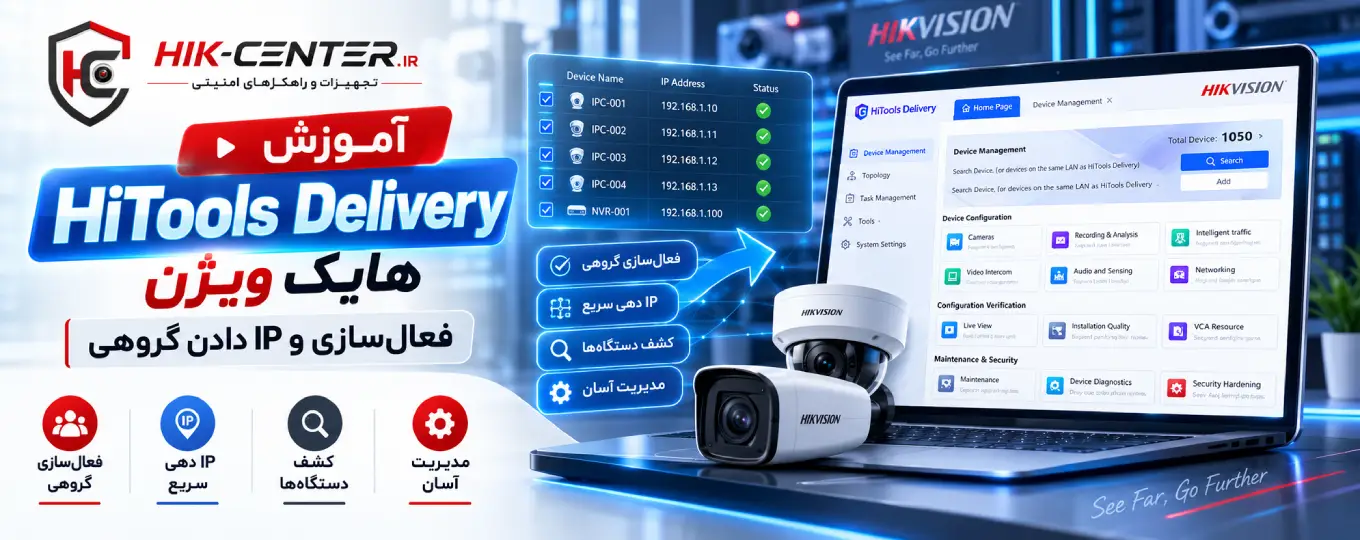
آموزش HiTools Delivery هایک ویژن؛ پیدا کردن، فعالسازی و IP دادن گروهی تجهیزات
در این راهنمای عملی یاد میگیرید چگونه با HiTools Delivery تجهیزات هایکویژن را در شبکه پیدا کنید، دوربینهای Inactive را فعال کنید، IP Address آنها را تغییر دهید و در پروژههای چنددوربینه از قابلیتهای گروهی برای کاهش زمان راهاندازی استفاده کنید.
کامپیوتر و تجهیزات هایکویژن را به شبکه متصل کنید، HiTools Delivery را اجرا کرده و از مسیر Home Page → Search → Current Subnet دستگاهها را پیدا کنید. سپس دستگاههای Inactive را Activate کرده و IP، Subnet Mask و Gateway را بر اساس نقشه شبکه پروژه تنظیم کنید.
HiTools Delivery برای چه کاری استفاده میشود؟
HiTools Delivery ابزار جدید هایکویژن برای مرحله نصب، تنظیم اولیه و تحویل تجهیزات است. اگر قبلاً برای پیدا کردن دوربین در شبکه، Activation یا تغییر IP از SADP استفاده میکردید، بخش زیادی از همان نیازها اکنون در HiTools Delivery در دسترس است.
تفاوت مهم اینجاست که HiTools Delivery صرفاً به پیدا کردن IP محدود نیست. در پروژههای حرفهای میتواند برای انجام برخی عملیات گروهی مانند تغییر پارامترها، تغییر Password، Firmware Upgrade و IP Migration نیز استفاده شود.
پیدا کردن تجهیزات
شناسایی دوربین، NVR، DVR و سایر دستگاههای سازگار موجود در شبکه.
فعالسازی دستگاه
Activation تجهیزات Inactive و تعریف رمز عبور مدیریتی اولیه.
تنظیم گروهی IP
آمادهسازی سریعتر چند دستگاه برای استفاده در شبکه پروژه و NVR.
قبل از اجرای HiTools Delivery چه چیزهایی آماده کنیم؟
بسیاری از مشکلاتی که کاربران به نرمافزار نسبت میدهند، در واقع از شبکه، کابل، تغذیه یا تنظیمات کامپیوتر ناشی میشوند. بنابراین قبل از Search کردن تجهیزات، بهتر است وضعیت فیزیکی پروژه را بررسی کنید.
- دوربینها و رکوردرها روشن باشند
- کابلهای شبکه بهدرستی متصل شده باشند
- پورت سوئیچ یا PoE لینک داشته باشد
- لپتاپ یا کامپیوتر به شبکه صحیح متصل باشد
- کارت شبکه LAN فعال باشد
- در صورت امکان VPNهای غیرضروری غیرفعال شوند
- لیست IPهای مدنظر پروژه از قبل مشخص باشد
نقشه IP قبل از راهاندازی چرا مهم است؟
یکی از رایجترین اشتباهات نصابان در پروژههای IP این است که ابتدا دوربینها را نصب میکنند و بعد تصمیم میگیرند IP هر دستگاه چه باشد.
این روش در پروژه کوچک شاید قابل مدیریت باشد، اما در پروژه بزرگ باعث IP Conflict، سردرگمی در محل دوربینها و حتی Offline شدن Channelهای NVR میشود.
| تجهیز | IP پیشنهادی نمونه | محل | توضیح |
|---|---|---|---|
| NVR | 192.168.10.10 | رک مرکزی | IP ثابت |
| Camera 01 | 192.168.10.101 | ورودی | Channel 1 |
| Camera 02 | 192.168.10.102 | پارکینگ | Channel 2 |
| Camera 03 | 192.168.10.103 | انبار | Channel 3 |
مرحله اول: اجرای HiTools Delivery و پیدا کردن تجهیزات
بعد از نصب برنامه، HiTools Delivery را اجرا کنید. برای پیدا کردن دستگاههای موجود در شبکه، وارد بخش Search شوید و گزینه Current Subnet را انتخاب کنید.
در مستندات فعلی هایکویژن مسیر اصلی به صورت زیر آمده است:
Home Page → Search → Current Subnet → Refresh
پس از Refresh، لیستی از تجهیزات آنلاین قابل شناسایی نمایش داده میشود. بسته به نوع دستگاه ممکن است اطلاعاتی مانند IP Address، Model، Activation Status، Gateway و سایر اطلاعات شبکه را مشاهده کنید.
در Device List به چه اطلاعاتی توجه کنیم؟
فقط دیدن نام دستگاه کافی نیست. قبل از انجام هر عملیات، چند ستون مهم را بررسی کنید تا مطمئن شوید روی تجهیز صحیح کار میکنید.
- IP Address دستگاه
- Model یا مدل دقیق تجهیز
- Activation Status
- Subnet Mask
- Gateway
- اطلاعات شناسایی و Serial در صورت نمایش
Activated و Unactivated چه تفاوتی دارند؟
تجهیزات جدید هایکویژن معمولاً قبل از استفاده باید Activate شوند. دستگاهی که هنوز رمز مدیریتی اولیه برای آن تعریف نشده است ممکن است با وضعیت Inactive یا Unactivated نمایش داده شود.
بعد از تعریف Password و موفقیت Activation، وضعیت دستگاه به Activated تغییر میکند و میتوان مراحل بعدی تنظیم را انجام داد.
| وضعیت | معنی | اقدام | مرحله بعد |
|---|---|---|---|
| Unactivated | دستگاه هنوز فعال نشده | تعریف Password | Activation |
| Activated | دستگاه فعال است | ورود یا تنظیم شبکه | IP Configuration |
| Offline / Not Found | قابل شناسایی نیست | بررسی شبکه | رفع مشکل اتصال |
مرحله دوم: فعالسازی دوربین هایک ویژن با HiTools Delivery
اگر دوربین با وضعیت Unactivated نمایش داده شد، آن را انتخاب کنید. در بخش Activation باید یک Password جدید مطابق الزامات امنیتی دستگاه تعریف شود.
در مستندات جدید هایکویژن نیز روند کلی به این شکل است که ابتدا دستگاه یا دستگاههای Inactive انتخاب میشوند، Password جدید و Confirm Password وارد میشود و سپس گزینه Activation اجرا میشود.
- دوربین Unactivated را انتخاب کنید
- New Password را وارد کنید
- Confirm Password را دوباره وارد کنید
- گزینه Activation را بزنید
- تغییر وضعیت به Activated را بررسی کنید
آیا میتوان چند دوربین را همزمان Activate کرد؟
یکی از اهداف HiTools Delivery سادهتر کردن فرآیندهای گروهی است. در تجهیزات و نسخههای پشتیبانیشده میتوان چند دستگاه Inactive را انتخاب و فرآیند Activation را برای آنها سریعتر مدیریت کرد.
این موضوع در پروژههای بزرگ اهمیت زیادی دارد؛ زیرا فعالسازی تکتک 32 یا 64 دوربین زمان قابلتوجهی از نصب را مصرف میکند.
انتخاب تجهیزات
فقط دوربینهایی را انتخاب کنید که واقعاً باید در همان مرحله فعال شوند.
تعریف Password
رمز مطابق سیاست امنیتی پروژه وارد شود.
کنترل نتیجه
بعد از Activation وضعیت تکتک تجهیزات را بررسی کنید.
بعد از Activation چه کاری انجام دهیم؟
فعال شدن دوربین به معنی آماده بودن کامل آن برای پروژه نیست. مرحله بعد، هماهنگ کردن تنظیمات شبکه دستگاه با ساختار IP پروژه است.
معمولاً چهار پارامتر اصلی باید بررسی شوند:
- IP Address
- Subnet Mask
- Default Gateway
- DHCP یا Static IP
IP Address در دوربین مداربسته چیست؟
IP Address آدرس شبکهای دوربین است. هر دوربین در یک شبکه باید IP یکتای خود را داشته باشد تا NVR، مرورگر یا نرمافزار مدیریت بتواند آن را شناسایی کند.
اگر دو دوربین بهاشتباه IP یکسان داشته باشند، اصطلاحاً IP Conflict ایجاد میشود و ارتباط شبکه ممکن است ناپایدار یا کاملاً قطع شود.
Subnet Mask چه کاری انجام میدهد؟
Subnet Mask مشخص میکند کدام بخش از IP مربوط به شبکه و کدام بخش مربوط به میزبان است. در بسیاری از شبکههای ساده محلی مقدار 255.255.255.0 دیده میشود، اما این مقدار برای همه پروژهها الزامی نیست.
Default Gateway چه زمانی اهمیت دارد؟
Gateway معمولاً آدرسی است که دستگاه برای خروج از شبکه محلی و ارتباط با شبکههای دیگر از آن استفاده میکند.
برای ارتباط ساده بین دوربین و NVR در همان Subnet همیشه عبور از Gateway لازم نیست، اما برای برخی سرویسهای خارج از Subnet یا دسترسیهای شبکهای دیگر، Gateway صحیح اهمیت دارد.
DHCP بهتر است یا IP ثابت؟
DHCP باعث میشود IP بهصورت خودکار از DHCP Server دریافت شود. این روش برای برخی سناریوها راحت است، اما در سیستمهای نظارتی معمولاً نصابان ترجیح میدهند آدرس دوربینها قابل پیشبینی باشد.
| روش | مزیت | عیب | کاربرد |
|---|---|---|---|
| DHCP | تنظیم سریع | احتمال تغییر IP | تست و شبکه مدیریتشده |
| Static IP | آدرس ثابت و مشخص | نیاز به IP Plan | پروژه CCTV |
| DHCP Reservation | مدیریت مرکزی | نیازمند تنظیم DHCP Server | شبکه سازمانی |
مرحله سوم: آماده شدن برای IP دادن گروهی
قبل از اینکه سراغ تغییر گروهی IP بروید، تمام دوربینهای موردنظر باید شناسایی شده باشند و در صورت نیاز Activation آنها کامل شده باشد.
سپس باید مشخص کنید اولین IP، آخرین IP، Subnet Mask و Gateway چه مقادیری خواهند داشت.
برای یک پروژه 8 دوربینه میتوان از قبل مشخص کرد Camera 01 تا Camera 08 بهترتیب از 192.168.10.101 تا 192.168.10.108 آدرس بگیرند. این فقط یک مثال است و باید با شبکه واقعی پروژه تطبیق داده شود.
قبل از IP دادن گروهی این اشتباه را نکنید
یکی از خطرناکترین کارها این است که چندین دوربین را بدون بررسی انتخاب و Range جدید را فوراً Apply کنید.
اگر IP اشتباه، Subnet نادرست یا Gateway نامعتبر روی همه دستگاهها اعمال شود، ممکن است دسترسی به چندین دوربین بهصورت همزمان از بین برود و مجبور شوید دوباره شبکه کامپیوتر را تغییر دهید تا دستگاهها را پیدا کنید.
- Range جدید را قبل از Apply دوباره بررسی کنید
- IP رزروشده NVR یا Router را داخل Range دوربینها قرار ندهید
- از تکراری نبودن IPها مطمئن شوید
- Subnet Mask همه دستگاهها را کنترل کنید
- Gateway را مطابق شبکه واقعی وارد کنید
اگر دوربین در Search دیده نشد چه کنیم؟
اگر یک یا چند دستگاه در Current Subnet ظاهر نشدند، ابتدا مشکل را در لایه فیزیکی و شبکه بررسی کنید.
| مشکل | احتمال | بررسی | اقدام |
|---|---|---|---|
| هیچ دستگاهی دیده نمیشود | کارت شبکه / Firewall | LAN و Interface | بررسی اتصال |
| فقط بعضی دوربینها دیده میشوند | کابل یا PoE | Link هر پورت | تست کابل و سوئیچ |
| دستگاه قبلاً دیده میشد | IP تغییر کرده | Range جدید | اصلاح IP کامپیوتر |
| Search ناپایدار است | چند Interface فعال | VPN / Wi-Fi / Virtual NIC | غیرفعالسازی موقت |
آیا HiTools Delivery جای SADP را در این مراحل میگیرد؟
برای Search، Activation و Network Configuration، HiTools Delivery همان نیازهای اصلی SADP را پوشش میدهد و در عین حال امکانات گروهی بیشتری دارد.
اگر هنوز با ابزار قدیمی کار میکنید، مقاله آموزش نرم افزار SADP هایک ویژن میتواند برای مقایسه مراحل قدیمی و جدید مفید باشد.
جمعبندی بخش اول
تا این مرحله یاد گرفتیم قبل از راهاندازی باید IP Plan داشته باشیم، تجهیزات را از مسیر Current Subnet پیدا کنیم، وضعیت Activated یا Unactivated را بررسی کنیم و دوربینهای جدید را با Password مناسب فعال کنیم.
همچنین مشخص شد که قبل از IP دادن گروهی باید ساختار شبکه شامل IP Address، Subnet Mask، Gateway و نحوه استفاده از DHCP یا Static IP کاملاً مشخص باشد.
در بخش دوم دقیقاً وارد آموزش IP دادن گروهی میشویم: انتخاب چند دوربین، تعریف Range، تغییر گروهی IP، نحوه جلوگیری از Conflict، IP Migration، تست Ping، اضافه کردن تجهیزات به NVR و رفع مشکل دوربینی که بعد از تغییر IP ناپدید یا Offline میشود.
آموزش IP دادن گروهی دوربینهای هایک ویژن با HiTools Delivery
یکی از مهمترین مزیتهای HiTools Delivery برای نصابان حرفهای، امکان مدیریت سریعتر چند دستگاه بهصورت همزمان است. وقتی پروژه فقط یک یا دو دوربین دارد، تغییر دستی IP چندان زمانبر نیست؛ اما در پروژهای با 16، 32 یا 64 دوربین، تنظیم تکتک IPها میتواند بخش زیادی از زمان راهاندازی را مصرف کند.
در چنین شرایطی، قابلیتهای گروهی HiTools Delivery کمک میکنند چند دستگاه را انتخاب کنید و پارامترهای شبکه آنها را بر اساس یک برنامه مشخص تغییر دهید.
در پایان این بخش باید بتوانید چند دوربین را انتخاب کنید، یک رنج IP منطقی تعریف کنید، Subnet Mask و Gateway را اعمال کنید و بعد از تغییر نیز مطمئن شوید همه تجهیزات بدون Conflict در شبکه قابل دسترسی هستند.
قبل از IP دادن گروهی، دستگاهها را یکبار مرتب کنید
قبل از هر تغییر گروهی، بهتر است Device List را بر اساس Model، IP یا وضعیت Activation بررسی کنید. اگر چند مدل مختلف یا چند بخش از پروژه همزمان در لیست نمایش داده میشوند، فقط همان گروهی را انتخاب کنید که واقعاً قرار است تنظیم شوند.
- فقط دوربینهای مربوط به همان پروژه را انتخاب کنید
- مدل دستگاهها را قبل از Batch Operation بررسی کنید
- دوربینهای Activated و Unactivated را از هم تفکیک کنید
- IPهای فعلی را ثبت کنید
- ترتیب شماره دوربینها را مشخص کنید
روش اصولی ساخت رنج IP برای دوربینها
فرض کنیم NVR شما در شبکه داخلی با IP 192.168.10.10 قرار دارد و قصد دارید 8 دوربین را در همان Subnet تنظیم کنید.
میتوانید یک رنج مشخص برای دوربینها در نظر بگیرید؛ برای مثال:
| تجهیز | IP | Subnet Mask | Gateway |
|---|---|---|---|
| NVR | 192.168.10.10 | 255.255.255.0 | 192.168.10.1 |
| Camera 01 | 192.168.10.101 | 255.255.255.0 | 192.168.10.1 |
| Camera 02 | 192.168.10.102 | 255.255.255.0 | 192.168.10.1 |
| Camera 08 | 192.168.10.108 | 255.255.255.0 | 192.168.10.1 |
در این مثال، فاصله بین IP دستگاههای زیرساختی و دوربینها باعث میشود ساختار شبکه خواناتر و مدیریت آن در آینده سادهتر باشد.
Start IP چیست؟
در عملیات گروهی، یکی از مفاهیم مهم Start IP است. Start IP اولین آدرسی است که برای گروه انتخابشده در نظر گرفته میشود و سپس IPهای بعدی بهصورت افزایشی به سایر دستگاهها اختصاص داده میشوند.
اگر 5 دوربین انتخاب شده باشند و Start IP برابر 192.168.1.101 باشد، در سناریوی افزایشی میتوان انتظار داشت دوربینهای بعدی IPهای 192.168.1.102، 192.168.1.103 و به همین ترتیب دریافت کنند.
مراحل IP دادن گروهی در HiTools Delivery
ساختار منوها ممکن است با نسخه نرمافزار یا نوع دستگاه کمی متفاوت باشد، اما منطق کلی کار به این صورت است:
- وارد بخش Search شوید
- دوربینهای موردنظر را انتخاب کنید
- بخش Network Parameter را باز کنید
- Start IP را وارد کنید
- Subnet Mask را مشخص کنید
- Gateway را وارد کنید
- در صورت نیاز Port را بررسی کنید
- Password مدیریتی دستگاهها را وارد کنید
- تنظیمات را Apply کنید
- پس از پایان، دوباره Search یا Refresh انجام دهید
چرا بعد از تغییر IP ممکن است دوربین ناپدید شود؟
این یکی از رایجترین سوالها هنگام کار با HiTools Delivery است. فرض کنید لپتاپ شما در شبکه 192.168.1.x قرار دارد، اما IP دوربینها را به 192.168.10.x تغییر دادهاید.
در این حالت ممکن است کامپیوتر دیگر نتواند با آن رنج ارتباط برقرار کند و دوربین ظاهراً از لیست یا مرورگر «ناپدید» شود.
برای رفع مشکل چه کنیم؟
- IP کارت شبکه کامپیوتر را بررسی کنید
- یک IP از رنج جدید به کامپیوتر بدهید
- Subnet Mask را با شبکه جدید هماهنگ کنید
- دوباره HiTools Delivery را Refresh کنید
- در صورت نیاز Ping بگیرید
Ping گرفتن بعد از تغییر IP چرا ضروری است؟
بعد از IP دادن گروهی، بهتر است فقط به نمایش دستگاه در نرمافزار اکتفا نکنید. یک تست ساده Ping میتواند مشخص کند ارتباط IP در لایه شبکه برقرار است یا خیر.
برای مثال در Windows Command Prompt میتوانید آدرس یکی از دوربینها را تست کنید.
اگر IP دوربین 192.168.10.101 است، باید بررسی کنید کامپیوتر از همان شبکه بتواند به این IP دسترسی داشته باشد.
البته پاسخ ندادن به Ping همیشه به معنی Offline بودن قطعی دوربین نیست؛ زیرا تنظیمات امنیتی شبکه یا خود تجهیز میتواند روی پاسخ ICMP اثر بگذارد. اما در بسیاری از شبکههای محلی تست خوبی برای بررسی اولیه است.
IP Conflict چیست و چطور از آن جلوگیری کنیم؟
IP Conflict زمانی رخ میدهد که دو دستگاه در یک شبکه از یک IP یکسان استفاده کنند. در سیستم دوربین مداربسته این وضعیت میتواند باعث Offline شدن، ارتباط ناپایدار یا نمایش اشتباه دستگاه شود.
| عامل | نتیجه | راه پیشگیری | اولویت |
|---|---|---|---|
| IP تکراری | قطع ارتباط | IP Plan | خیلی مهم |
| DHCP + Static نامناسب | اختلال دورهای | Reservation یا Range جدا | مهم |
| اشتباه در Start IP | تداخل چند دستگاه | بررسی قبل از Apply | ضروری |
| ثبت نکردن IPها | سردرگمی پشتیبانی | مستندسازی | پیشنهادی |
قابلیت Scan Active IP چه کمکی میکند؟
در نسخهها و سناریوهای پشتیبانیشده، HiTools Delivery میتواند برای بررسی IPهای فعال یا در دسترس شبکه کمک کند. این قابلیت برای زمانی مفید است که میخواهید قبل از اختصاص یک رنج، احتمال تداخل با IPهای موجود را کمتر کنید.
آیا میتوان DHCP را برای چند دستگاه فعال کرد؟
بسته به تجهیز و قابلیت پشتیبانیشده، میتوان پارامترهای شبکه را بهصورت گروهی مدیریت کرد. DHCP باعث میشود دستگاه IP را از DHCP Server دریافت کند.
با این حال برای دوربینهای متصل به NVR، استفاده از IP ثابت یا DHCP Reservation معمولاً مدیریت آینده را سادهتر میکند.
IP Migration در HiTools Delivery چیست؟
IP Migration یکی از قابلیتهای مهم HiTools Delivery برای پروژههایی است که ساختار شبکه آنها تغییر میکند.
فرض کنید یک پروژه قدیمی روی رنج 192.168.1.x راهاندازی شده، اما تیم IT تصمیم گرفته شبکه CCTV را به VLAN جدید با رنج 10.10.20.x منتقل کند. در چنین شرایطی باید IP تعداد زیادی دوربین تغییر کند.
شبکه قدیمی
دوربینها روی رنج قبلی فعال هستند و IPهای فعلی آنها مشخص است.
مرحله Migration
ساختار IP جدید بهصورت کنترلشده روی دستگاهها اعمال میشود.
شبکه جدید
تجهیزات با رنج جدید برای اتصال به NVR و زیرساخت جدید آماده میشوند.
نمونه واقعی IP Migration
| تجهیز | IP قبلی | IP جدید | وضعیت |
|---|---|---|---|
| Camera 01 | 192.168.1.101 | 10.10.20.101 | مهاجرت |
| Camera 02 | 192.168.1.102 | 10.10.20.102 | مهاجرت |
| Camera 03 | 192.168.1.103 | 10.10.20.103 | مهاجرت |
| NVR | 192.168.1.10 | 10.10.20.10 | تنظیم هماهنگ |
در IP Migration چه چیزی را قبل از شروع ثبت کنیم؟
- IP فعلی هر دوربین
- IP جدید هر دوربین
- محل نصب دوربین
- Channel مربوط در NVR
- Subnet جدید
- Gateway جدید
- VLAN در صورت استفاده
- Password مدیریتی موردنیاز
بعد از تغییر IP، دوربینها را چطور به NVR اضافه کنیم؟
وقتی دوربینها در رنج صحیح قرار گرفتند، مرحله بعد اضافه کردن آنها به NVR است. در این مرحله باید IP، Username، Password، Protocol و Port متناسب با سیستم وارد شود.
اگر در این مرحله نیاز به آموزش دقیق دارید، راهنمای اضافه کردن دوربین IP هایک ویژن به NVR میتواند مراحل اتصال را کاملتر توضیح دهد.
چرا دوربین در HiTools Online است ولی در NVR Offline میشود؟
این موضوع بسیار مهم است. Online بودن دوربین در HiTools فقط نشان میدهد که دستگاه در شبکه قابل شناسایی یا دسترسی است؛ اما NVR برای اتصال موفق به اطلاعات بیشتری نیاز دارد.
- IP دوربین و NVR در مسیر شبکه صحیح باشند
- Password واردشده در NVR درست باشد
- Username صحیح باشد
- Protocol درست انتخاب شود
- Port مربوطه اشتباه نباشد
- شبکه یا VLAN اجازه ارتباط بدهد
برای این مشکل، مقاله رفع مشکل Offline شدن دوربین IP هایک ویژن در NVR نیز میتواند در عیبیابی مرحله بعد کمک کند.
اگر Password دوربینها یکسان نیست چه کنیم؟
در پروژههای قدیمی ممکن است هر گروه از دوربینها Password متفاوتی داشته باشند. در چنین شرایطی نباید تصور کنید یک عملیات گروهی با یک Credential روی همه تجهیزات موفق خواهد شد.
بهترین روش نامگذاری دوربینها بعد از IP دادن
بعد از تثبیت IPها، بهتر است یک استاندارد نامگذاری برای پروژه داشته باشید. این کار در زمان پشتیبانی، Export، جستوجو و عیبیابی ارزش زیادی دارد.
| نام پیشنهادی | محل | IP | Channel |
|---|---|---|---|
| ENT-CAM-01 | ورودی اصلی | 192.168.10.101 | 01 |
| PARK-CAM-02 | پارکینگ | 192.168.10.102 | 02 |
| WARE-CAM-03 | انبار | 192.168.10.103 | 03 |
اشتباه رایج: تغییر IP بدون ثبت ترتیب دوربینها
اگر 20 دوربین را انتخاب کنید و فقط رنج جدید بدهید، اما ندانید کدام دوربین در کدام نقطه نصب شده، بعداً برای تطبیق تصویر با IP باید زمان زیادی صرف کنید.
بنابراین بهتر است قبل از Batch IP یا بلافاصله بعد از آن، اطلاعات فیزیکی محل نصب و IP نهایی ثبت شود.
محل دوربین + شماره کابل + شماره پورت سوئیچ + IP + Channel NVR را در یک جدول ثبت کنید. این فایل در زمان تحویل پروژه و پشتیبانی آینده بسیار ارزشمند است.
جمعبندی بخش دوم
در این بخش یاد گرفتیم چگونه برای چند دوربین یک IP Plan بسازیم، Start IP را تعریف کنیم، پارامترهای شبکه را گروهی تغییر دهیم و بعد از تغییر IP ارتباط دستگاهها را دوباره کنترل کنیم.
همچنین مشخص شد که IP دادن گروهی بدون برنامه میتواند باعث Conflict یا از دست رفتن موقت دسترسی شود؛ بنابراین Batch Operation باید همیشه همراه با مستندسازی، تست مرحلهای و کنترل شبکه انجام شود.
در بخش سوم وارد قابلیتهای حرفهایتر HiTools Delivery میشویم؛ شامل Batch Parameter Settings، تغییر گروهی Password، Firmware Upgrade، Password Reset، مدیریت تعداد زیاد تجهیزات و چکلیست حرفهای تحویل پروژه.
قابلیتهای حرفهای HiTools Delivery بعد از تنظیم IP
وقتی تجهیزات را پیدا کردید، دوربینها را Activate کردید و IPها را مطابق ساختار پروژه تنظیم کردید، تازه بخش حرفهایتر HiTools Delivery شروع میشود. این نرمافزار فقط برای Search و IP Configuration نیست و در تجهیزات سازگار میتواند برای برخی عملیات مدیریتی و گروهی نیز استفاده شود.
در پروژههای بزرگ، همین قابلیتهای Batch هستند که تفاوت واقعی بین کار دستی و مدیریت حرفهای را ایجاد میکنند. انجام یک تنظیم روی 2 دوربین ساده است، اما وقتی تعداد تجهیزات به 32، 64 یا بیشتر میرسد، هر عملیات تکراری میتواند زمان زیادی از تیم نصب بگیرد.
Batch Parameter Settings، Batch Password Change، Firmware Upgrade، Password Reset و مدیریت گروهی تجهیزات از مهمترین قابلیتهایی هستند که HiTools Delivery را برای پروژههای حرفهایتر جذاب میکنند.
Batch Parameter Settings چیست؟
منظور از Batch Parameter Settings این است که برخی تنظیمات پشتیبانیشده را بتوان روی چند دستگاه بهصورت همزمان اعمال کرد، بهجای اینکه وارد تنظیمات تکتک دوربینها شوید.
این قابلیت در پروژههای چنددوربینه زمانی اهمیت پیدا میکند که قرار باشد تعداد زیادی تجهیز با یک سیاست مشترک راهاندازی شوند.
تنظیم یکسان
اعمال برخی پارامترهای مشترک روی چند دستگاه سازگار.
کاهش زمان
حذف تکرار عملیات مشابه روی تکتک تجهیزات پروژه.
کاهش خطا
استانداردسازی بهتر تنظیمات در پروژههای چنددوربینه.
آیا همه تنظیمات را میتوان گروهی تغییر داد؟
خیر. این نکته بسیار مهم است. قابلیتهای Batch میتوانند بر اساس مدل دستگاه، نسخه Firmware و نسخه HiTools Delivery متفاوت باشند. بنابراین نباید تصور کرد هر تنظیمی که در رابط وب دوربین وجود دارد، الزاماً در HiTools هم بهصورت گروهی قابل تغییر است.
Batch Password Change چه کاربردی دارد؟
در پروژههای سازمانی ممکن است لازم باشد Password تعداد زیادی دستگاه تغییر کند. انجام این کار بهصورت تکتک زمانبر است و احتمال فراموش شدن یک یا چند تجهیز نیز وجود دارد.
در تجهیزات و نسخههای پشتیبانیشده، HiTools Delivery میتواند برای تغییر گروهی Password مورد استفاده قرار بگیرد.
- ابتدا دستگاههای صحیح را انتخاب کنید
- Password فعلی را در صورت نیاز وارد کنید
- Password جدید را مطابق سیاست امنیتی پروژه تعیین کنید
- تنظیمات را روی گروه انتخابشده اعمال کنید
- موفقیت تغییر رمز روی تکتک تجهیزات را بررسی کنید
بعد از تغییر Password چه چیزی را فراموش نکنیم؟
یکی از رایجترین اشتباهات بعد از تغییر Password دوربینها این است که Credential ذخیرهشده در NVR بهروزرسانی نمیشود.
در این حالت دوربین ممکن است کاملاً سالم و Online باشد، اما NVR به دلیل Password اشتباه نتواند به آن متصل شود و Channel را Offline نمایش دهد.
حتماً Username و Password ذخیرهشده برای همان دوربین را در NVR، نرمافزار مدیریت و هر Client دیگری که از Credential قدیمی استفاده میکند بررسی کنید.
Password Reset در HiTools Delivery چیست؟
Password Reset با Password Change متفاوت است. Password Change زمانی است که رمز فعلی را میدانید و میخواهید آن را تغییر دهید، اما Password Reset معمولاً زمانی مطرح میشود که رمز مدیریتی دستگاه فراموش شده یا قابل استفاده نیست.
HiTools Delivery برای تجهیزات پشتیبانیشده میتواند بخشی از فرآیند رسمی بازیابی Password باشد؛ اما روش دقیق بازیابی میتواند بسته به مدل، Firmware، سیاست امنیتی و روش فعال موجود متفاوت باشد.
| عملیات | رمز فعلی لازم است؟ | کاربرد | مثال |
|---|---|---|---|
| Password Change | معمولاً بله | تعویض رمز معلوم | تغییر دورهای رمز پروژه |
| Password Reset | ممکن است خیر | بازیابی دسترسی | فراموش شدن رمز |
| Factory Default | عملیات متفاوت | بازگردانی تنظیمات | ریست کلی دستگاه |
اگر مشکل اصلی شما فراموش شدن رمز دستگاه است، راهنمای ریست پسورد DVR و NVR هایک ویژن میتواند برای آشنایی با مسیرهای بازیابی رمز مفید باشد.
Firmware Upgrade گروهی چیست؟
یکی از قابلیتهای مهم HiTools Delivery برای پروژههای حرفهای، امکان Batch Firmware Upgrade در تجهیزات سازگار است.
در پروژهای که دهها دستگاه یک مدل وجود دارد، آپدیت تکتک Firmwareها میتواند بسیار زمانبر باشد. عملیات گروهی در صورت پشتیبانی میتواند این مرحله را سریعتر و منظمتر کند.
قبل از Firmware Upgrade این موارد را بررسی کنید
- مدل دقیق دستگاه را بررسی کنید
- سری سختافزاری را در نظر بگیرید
- Firmware را فقط از منبع معتبر تهیه کنید
- Release Note یا اطلاعات نسخه را بررسی کنید
- از تطبیق کامل فایل با مدل مطمئن شوید
- برق تجهیزات پایدار باشد
- شبکه در زمان Upgrade قطع نشود
- ابتدا یک دستگاه نمونه را تست کنید
چرا تست Firmware روی یک دستگاه مهم است؟
اگر در یک پروژه 30 دوربین یکسان دارید، شاید وسوسه شوید همه را همزمان Upgrade کنید؛ اما روش حرفهای این است که ابتدا یک دستگاه نمونه را انتخاب کنید.
بعد از آپدیت، مواردی مانند تصویر، Network، Recording، Smart Event و اتصال به NVR را بررسی کنید. اگر همه چیز پایدار بود، سپس Batch Upgrade را روی باقی تجهیزات اجرا کنید.
یک دستگاه
ابتدا فقط روی یک دوربین نمونه Firmware را تست کنید.
تست کامل
تصویر، شبکه، NVR و قابلیتهای هوشمند را بررسی کنید.
Batch Upgrade
پس از تأیید، عملیات گروهی را روی تجهیزات مشابه اجرا کنید.
برای راهنمای کاملتر میتوانید مقاله آموزش آپدیت Firmware دوربین، DVR و NVR هایک ویژن را نیز مطالعه کنید.
اگر Firmware اشتباه نصب شود چه اتفاقی میافتد؟
استفاده از Firmware نامناسب میتواند باعث ایجاد مشکلاتی مانند عدم بوت صحیح، ناسازگاری قابلیتها، از دست رفتن برخی Functionها یا ایجاد خطا در ارتباط با NVR شود.
اگر در تشخیص نسخه مناسب تردید دارید، مقاله تشخیص Firmware اشتباه و پیدا کردن نسخه صحیح هایک ویژن میتواند برای تصمیمگیری دقیقتر مفید باشد.
مدیریت گروهی چرا برای پروژههای بزرگ مهم است؟
HiTools Delivery زمانی ارزش بیشتری نشان میدهد که تعداد تجهیزات بالا باشد. هر عملیاتی که روی 2 دوربین چند دقیقه زمان میبرد، روی 64 دوربین میتواند چند ساعت طول بکشد.
| تعداد دوربین | روش دستی | روش گروهی | اهمیت Batch |
|---|---|---|---|
| 4 دوربین | قابل مدیریت | راحتتر | کم |
| 16 دوربین | زمانبر | کارآمد | زیاد |
| 32 دوربین | بسیار زمانبر | پیشنهادشده | خیلی زیاد |
| 64+ دوربین | نامناسب | تقریباً ضروری | حیاتی |
آیا Batch همیشه سریعتر است؟
نه لزوماً. اگر تجهیزات نامتجانس باشند، Passwordها متفاوت باشند یا مدلهای مختلف در یک گروه انتخاب شوند، عملیات Batch ممکن است خطا بدهد یا روی بخشی از دستگاهها اجرا نشود.
بهترین نتیجه زمانی به دست میآید که گروهها منطقی و هماهنگ باشند.
- مدلهای مشابه را با هم گروهبندی کنید
- Firmwareهای یکسان یا سازگار را بررسی کنید
- Password Policy مشخص داشته باشید
- قبل از Apply تعداد دستگاههای انتخابشده را کنترل کنید
چرا مستندسازی قبل از عملیات گروهی ضروری است؟
عملیات گروهی سریع است، اما اگر اشتباه انجام شود دامنه اثر آن نیز بزرگتر خواهد بود. بنابراین قبل از هر Batch Operation باید وضعیت فعلی پروژه ثبت شود.
Model، Serial Number، IP فعلی، IP جدید، Password Policy، محل نصب، شماره Channel، نسخه Firmware و وضعیت نهایی هر دستگاه.
ساخت فایل تحویل پروژه چه مزیتی دارد؟
فایل تحویل فقط برای مشتری نیست. در زمان پشتیبانی آینده، همین فایل میتواند ساعتها زمان تیم فنی را ذخیره کند.
| فیلد | نمونه | کاربرد | ضرورت |
|---|---|---|---|
| Camera Name | ENT-CAM-01 | شناسایی محل | ضروری |
| IP | 192.168.10.101 | مدیریت شبکه | ضروری |
| Model | مدل دوربین | Firmware و خدمات | مهم |
| Firmware | Version | پشتیبانی آینده | مهم |
امنیت Password در پروژههای بزرگ
در پروژههای حرفهای نباید Password دوربینها داخل فایلهای عمومی، پیامرسان یا برگههای قابل دسترس برای همه نیروها ذخیره شود.
بهتر است سیاست دسترسی مشخص باشد و Credentialهای مدیریتی فقط در اختیار افراد مجاز قرار بگیرند.
آیا همه دوربینها باید Password یکسان داشته باشند؟
از نظر عملیاتی، یکسان بودن Credential میتواند مدیریت NVR را سادهتر کند، اما از نظر امنیتی باید با سیاست پروژه و سطح ریسک تطبیق داده شود.
در پروژههای حساس ممکن است تیم امنیت ترجیح دهد گروههای مختلف یا سطوح مختلف دسترسی داشته باشند.
Workflow پیشنهادی برای تیم نصب
اگر چند تکنسین همزمان روی پروژه کار میکنند، تقسیم وظایف میتواند فرآیند راهاندازی را سریعتر و منظمتر کند.
تکنسین شبکه
بررسی کابل، PoE، Switch و ارتباط LAN.
تکنسین Configuration
Search، Activation، IP و تنظیمات گروهی.
مسئول تحویل
ثبت IPها، Channelها، Firmware و نتیجه تست نهایی.
چکلیست قبل از تحویل پروژه با HiTools Delivery
- تمام تجهیزات در Search دیده شوند
- همه دوربینها Activated باشند
- IPها با IP Plan تطبیق داشته باشند
- IP Conflict وجود نداشته باشد
- Subnet Mask و Gateway صحیح باشند
- Password نهایی روی همه دستگاهها بررسی شود
- Firmware تجهیزات مهم ثبت شود
- تمام Channelهای NVR Online باشند
- تصویر زنده هر دوربین تست شود
- Recording و Playback بررسی شود
- فایل مستندات پروژه تکمیل شود
اشتباهات رایج در عملیات حرفهای HiTools Delivery
1. اجرای Batch بدون انتخاب دقیق تجهیزات
قبل از Apply، تعداد و مدل دستگاهها را دوباره بررسی کنید.
2. Firmware Upgrade بدون تست اولیه
همیشه یک دستگاه نمونه را قبل از ارتقای گروهی تست کنید.
3. تغییر Password بدون اصلاح Credential در NVR
این اشتباه یکی از دلایل رایج Offline شدن Channelها پس از عملیات امنیتی است.
4. انجام عملیات روی شبکه ناپایدار
Batch Operation روی شبکهای که Packet Loss یا مشکل PoE دارد، ریسک خطا را افزایش میدهد.
5. ثبت نکردن وضعیت قبل از تغییر
اگر ندانید وضعیت اولیه چه بوده، بازگردانی پروژه در زمان بروز مشکل سختتر میشود.
جمعبندی بخش سوم
در این بخش با مهمترین قابلیتهای حرفهای HiTools Delivery آشنا شدیم. Batch Parameter Settings میتواند تنظیم تجهیزات متعدد را سریعتر کند، Batch Password Change مدیریت امنیتی را سادهتر میکند و Firmware Upgrade گروهی در پروژههای بزرگ زمان قابلتوجهی ذخیره میکند.
اما هرچه قدرت عملیات گروهی بیشتر باشد، اهمیت تست، مستندسازی و کنترل قبل از Apply نیز بیشتر میشود. HiTools Delivery زمانی بیشترین ارزش را دارد که در کنار یک Workflow منظم و IP Plan دقیق استفاده شود.
در بخش چهارم مقاله، عیبیابی کامل HiTools Delivery، رفع مشکل پیدا نشدن تجهیزات، خطای Activation، شکست IP Change، مشکلات Batch Operation، مقایسه HiTools با SADP و iVMS-4200، بهترین Workflow نهایی نصب و سوالات متداول سئو شده را بررسی میکنیم.
عیبیابی HiTools Delivery؛ اگر تجهیزات پیدا نشدند چه کنیم؟
یکی از رایجترین مشکلات کاربران HiTools Delivery این است که نرمافزار اجرا میشود اما همه دوربینها یا بعضی از تجهیزات در لیست Search نمایش داده نمیشوند. در این شرایط بهتر است بهجای تغییر تصادفی تنظیمات، مشکل را مرحلهبهمرحله بررسی کنید.
| مشکل | علت احتمالی | بررسی | راهحل |
|---|---|---|---|
| هیچ دستگاهی پیدا نمیشود | کارت شبکه یا اتصال LAN | Link شبکه | بررسی کابل و Interface |
| فقط بعضی دوربینها دیده میشوند | PoE یا کابل | پورت سوئیچ | تست کابل و تغذیه |
| دستگاه قبلاً دیده میشد | IP تغییر کرده | رنج جدید | اصلاح IP کامپیوتر |
| Search ناپایدار است | VPN یا چند کارت شبکه | Interfaceها | غیرفعالسازی موقت Interface اضافی |
اگر Activation انجام نمیشود چه کنیم؟
اگر دستگاه در وضعیت Inactive دیده میشود اما Activation موفق نیست، چند عامل را باید بررسی کنید. در قدم اول مطمئن شوید Password واردشده با الزامات امنیتی تجهیز سازگار است.
- Password و Confirm Password یکسان باشند
- رمز بیش از حد ساده نباشد
- دستگاه واقعاً در وضعیت Inactive باشد
- ارتباط شبکه پایدار باشد
- در عملیات گروهی، همه دستگاههای انتخابشده سازگار باشند
اگر IP Change انجام شد ولی دستگاه دیگر پیدا نمیشود
این حالت معمولاً بعد از تغییر رنج شبکه رخ میدهد. برای مثال کامپیوتر روی 192.168.1.x است، اما دوربین را به 192.168.20.x منتقل کردهاید.
در این شرایط ممکن است HiTools یا مرورگر دیگر نتواند مستقیم با دستگاه ارتباط برقرار کند.
- IP جدید دوربین را یادداشت کنید
- IP کارت شبکه کامپیوتر را با رنج جدید هماهنگ کنید
- Subnet Mask را کنترل کنید
- دوباره Search و Refresh انجام دهید
- در صورت نیاز Ping بگیرید
اگر Batch Operation روی بعضی دستگاهها Failed شد چه کنیم؟
یکی از اشتباهات رایج این است که انتظار داشته باشیم عملیات گروهی همیشه روی همه تجهیزات دقیقاً یکسان اجرا شود. در عمل ممکن است تعدادی Success و چند دستگاه Failed باشند.
در این وضعیت بهتر است دستگاههای Failed را از گروه جدا کرده و آنها را بهصورت جداگانه بررسی کنید.
Credential
Password دستگاههای Failed را دوباره بررسی کنید.
Compatibility
مدل و Firmware ممکن است با بقیه گروه متفاوت باشد.
Network
کیفیت ارتباط و Packet Loss دستگاه را بررسی کنید.
اگر Firmware Upgrade Failed شد چه کنیم؟
در Firmware Upgrade نباید بلافاصله چند بار عملیات را تکرار کرد. ابتدا علت خطا را مشخص کنید.
- فایل Firmware با مدل دقیق دستگاه تطبیق داشته باشد
- فایل ناقص یا خراب نباشد
- فضای ذخیرهسازی یا منابع دستگاه دچار مشکل نباشد
- برق دستگاه در زمان Upgrade پایدار باشد
- شبکه قطع و وصل نشود
اگر Firmware اشتباه انتخاب شده باشد، ادامه دادن عملیات میتواند وضعیت را پیچیدهتر کند. قبل از هر تلاش مجدد، مدل و نسخه را دوباره تطبیق دهید.
اگر Password Reset در دسترس نیست چه کنیم؟
قابلیت Password Reset روی همه مدلها و همه شرایط دقیقاً یکسان نیست. ممکن است مسیر بازیابی روی یک دستگاه با دوربین یا NVR دیگری تفاوت داشته باشد.
در این وضعیت بهتر است مدل دقیق، Serial Number و روشهای رسمی بازیابی رمز همان دستگاه را بررسی کنید.
Password Reset برای بازیابی دسترسی مدیریتی است، اما Factory Reset میتواند تنظیمات دستگاه را به حالت پیشفرض برگرداند. این دو عملیات را با هم اشتباه نگیرید.
HiTools Delivery، SADP یا iVMS-4200؛ کدام را استفاده کنیم؟
هرکدام از این ابزارها هدف متفاوتی دارند. HiTools Delivery بیشتر برای نصب، Activation، Network Configuration و عملیات گروهی طراحی شده است. SADP ابزار قدیمیتر و سادهتر برای Discovery و IP Configuration است و iVMS-4200 بیشتر برای مانیتورینگ و مدیریت روزمره استفاده میشود.
| نرمافزار | کاربرد اصلی | مناسب برای | انتخاب امروز |
|---|---|---|---|
| HiTools Delivery | نصب و Configuration | نصاب و تیم فنی | پیشنهاد اصلی |
| SADP | Search و IP | پروژههای قدیمی | هنوز کاربردی |
| iVMS-4200 | مانیتورینگ | اپراتور و کاربر | جایگزین HiTools نیست |
| Hik-Connect | دسترسی موبایل | کاربر نهایی | کاربری متفاوت |
آیا هنوز باید SADP را روی لپتاپ نصاب نگه داریم؟
در پروژههای جدید بهتر است HiTools Delivery ابزار اصلی شما باشد؛ اما نگه داشتن SADP برای پروژههای قدیمی یا شرایط خاص همچنان میتواند مفید باشد.
مهم این است که برای آموزش نیروهای جدید، مسیر اصلی را روی HiTools Delivery قرار دهید تا تیم شما به ابزار جدیدتر عادت کند.
Workflow نهایی پیشنهادی برای راهاندازی پروژه با HiTools Delivery
اگر بخواهیم تمام مراحل این مقاله را به یک فرآیند استاندارد تبدیل کنیم، ترتیب زیر برای بسیاری از پروژهها مناسب است:
| مرحله | اقدام | هدف | کنترل نهایی |
|---|---|---|---|
| 1 | بررسی کابل و PoE | سلامت فیزیکی شبکه | Link برقرار |
| 2 | Search تجهیزات | شناسایی همه دستگاهها | Device List کامل |
| 3 | Activation | فعالسازی تجهیزات | همه Activated |
| 4 | IP Configuration | هماهنگی با IP Plan | بدون Conflict |
| 5 | Batch Settings | کاهش زمان | Success دستگاهها |
| 6 | اضافه کردن به NVR | اتصال Channelها | همه Online |
| 7 | تست Recording | اطمینان از ضبط | Playback موفق |
| 8 | مستندسازی | تحویل حرفهای | پروژه تکمیل |
چکلیست نهایی قبل از ترک پروژه
- تمام دوربینها IP یکتا داشته باشند
- هیچ IP Conflict مشاهده نشود
- Subnet Mask و Gateway درست باشند
- همه تجهیزات Activated باشند
- تمام دوربینها در NVR Online باشند
- Password نهایی ثبت و ایمن نگهداری شود
- Firmware دستگاهها ثبت شود
- تصویر زنده همه Channelها بررسی شود
- Recording تست شود
- Playback حداقل یک دوربین تست شود
- ساعت و تاریخ تجهیزات صحیح باشد
- فایل IP Plan تحویل پروژه تکمیل شود
10 مزیت استفاده از HiTools Delivery در پروژههای هایک ویژن
- پیدا کردن سریعتر تجهیزات شبکه
- فعالسازی دستگاههای جدید
- تغییر IP بدون ورود جداگانه به هر دوربین
- امکان مدیریت چند دستگاه بهصورت گروهی
- کاهش زمان راهاندازی پروژههای بزرگ
- کمک به استانداردسازی IP Plan
- امکان مدیریت Password در تجهیزات سازگار
- پشتیبانی از Firmware Upgrade گروهی در سناریوهای سازگار
- کمک به IP Migration در تغییر ساختار شبکه
- مناسبتر بودن برای Workflow جدید نصب تجهیزات Hikvision
جمعبندی؛ آیا یادگیری HiTools Delivery برای نصاب لازم است؟
اگر با دوربینهای IP، NVR و تجهیزات شبکهای هایکویژن کار میکنید، پاسخ کوتاه این است: بله.
HiTools Delivery فقط یک نرمافزار برای پیدا کردن IP نیست. این ابزار میتواند بخش بزرگی از مرحله تحویل فنی پروژه را پوشش دهد؛ از Search و Activation گرفته تا IP Configuration و برخی عملیات Batch.
بیشترین مزیت آن زمانی دیده میشود که تعداد دوربینها زیاد است. در پروژهای با 32 یا 64 دوربین، مدیریت گروهی میتواند زمان نصب را بهطور محسوسی کاهش دهد و احتمال خطاهای ناشی از تنظیم دستی را کمتر کند.
برای پروژههای جدید هایکویژن بهتر است HiTools Delivery را ابزار اصلی Search، Activation و تنظیم اولیه شبکه در نظر بگیرید و از قابلیتهای Batch آن با IP Plan، تست مرحلهای و مستندسازی صحیح استفاده کنید.
سوالات متداول آموزش HiTools Delivery هایک ویژن
1. HiTools Delivery هایک ویژن چیست؟
HiTools Delivery نرمافزار هایکویژن برای شناسایی، فعالسازی، تنظیم شبکه و انجام برخی عملیات گروهی روی تجهیزات سازگار است.
2. چگونه دوربین هایک ویژن را با HiTools Delivery پیدا کنیم؟
وارد بخش Search شوید، Current Subnet را انتخاب کنید و Refresh بزنید تا تجهیزات قابل شناسایی در شبکه نمایش داده شوند.
3. چگونه دوربین Inactive را Activate کنیم؟
دستگاه Inactive را انتخاب کنید، Password جدید و Confirm Password را وارد کرده و عملیات Activation را اجرا کنید.
4. آیا میتوان چند دوربین را همزمان Activate کرد؟
در تجهیزات و نسخههای پشتیبانیشده، HiTools Delivery امکان مدیریت فعالسازی چند دستگاه را بهصورت گروهی فراهم میکند.
5. چگونه به چند دوربین هایک ویژن IP گروهی بدهیم؟
دوربینهای موردنظر را انتخاب کنید، وارد Network Parameter شوید، Start IP، Subnet Mask و Gateway را مشخص کرده و تنظیمات را روی گروه انتخابشده اعمال کنید.
6. Start IP در HiTools Delivery چیست؟
Start IP اولین آدرسی است که برای گروه انتخابشده در نظر گرفته میشود و آدرسهای بعدی میتوانند بهصورت افزایشی به تجهیزات بعدی اختصاص داده شوند.
7. چرا دوربین بعد از تغییر IP ناپدید میشود؟
معمولاً به این دلیل است که IP جدید دوربین در رنج متفاوتی از IP کامپیوتر قرار گرفته و باید تنظیمات کارت شبکه کامپیوتر با رنج جدید هماهنگ شود.
8. IP Conflict چیست؟
IP Conflict زمانی رخ میدهد که دو دستگاه در یک شبکه از یک آدرس IP یکسان استفاده کنند و میتواند باعث قطع یا ناپایداری ارتباط شود.
9. IP Migration در HiTools Delivery چیست؟
IP Migration برای کمک به تغییر ساختار آدرسدهی تجهیزات در پروژههایی استفاده میشود که رنج یا طراحی شبکه آنها تغییر کرده است.
10. آیا با HiTools Delivery میتوان Password چند دوربین را تغییر داد؟
در تجهیزات پشتیبانیشده، امکان Batch Password Change وجود دارد و میتوان فرآیند تغییر رمز چند دستگاه را مدیریت کرد.
11. آیا HiTools Delivery برای Firmware Upgrade استفاده میشود؟
بله، در تجهیزات سازگار قابلیت Batch Firmware Upgrade وجود دارد؛ اما Firmware باید دقیقاً با مدل و نسخه سختافزاری دستگاه تطبیق داشته باشد.
12. آیا HiTools Delivery جایگزین SADP است؟
هایکویژن مهاجرت کاربران SADP به HiTools Delivery را توصیه کرده و HiTools ابزار جدیدتر برای Search، Activation، Network Configuration و عملیات گروهی است.
13. آیا SADP هنوز قابل استفاده است؟
بله، SADP ممکن است همچنان در پروژههای موجود کار کند، اما برای پروژههای جدید بهتر است HiTools Delivery را ابزار اصلی یادگیری و راهاندازی در نظر بگیرید.
14. HiTools Delivery با iVMS-4200 چه تفاوتی دارد؟
HiTools Delivery بیشتر برای نصب و تنظیم اولیه تجهیزات است، در حالی که iVMS-4200 بیشتر برای مانیتورینگ، Playback و مدیریت روزمره سیستم استفاده میشود.
15. بهترین روش استفاده از HiTools Delivery در پروژه چیست؟
ابتدا تجهیزات را Search و Activate کنید، سپس با IP Plan مشخص تنظیم شبکه را انجام دهید، عملیات گروهی را ابتدا روی چند دستگاه تست کنید و در پایان همه اطلاعات پروژه را مستندسازی کنید.
راهاندازی حرفهای پروژههای هایک ویژن با HiTools Delivery
اگر در پروژههای IP هایکویژن فعالیت میکنید، Search، Activation و Batch IP را ابتدا در محیط تست تمرین کنید و بعد از تسلط، همین Workflow را به استاندارد ثابت نصب و تحویل پروژههای خود تبدیل کنید.
مشاهده آموزشهای تخصصی هایک سنتر






گفتوگو درباره این نوشته
تجربه و دیدگاه خود را با دیگر خوانندگان به اشتراک بگذارید.
اولین نفری باشید که درباره این نوشته نظر میدهد.