

NVR هایکویژن هارد را نمیشناسد؟ 12 علت + راهحل
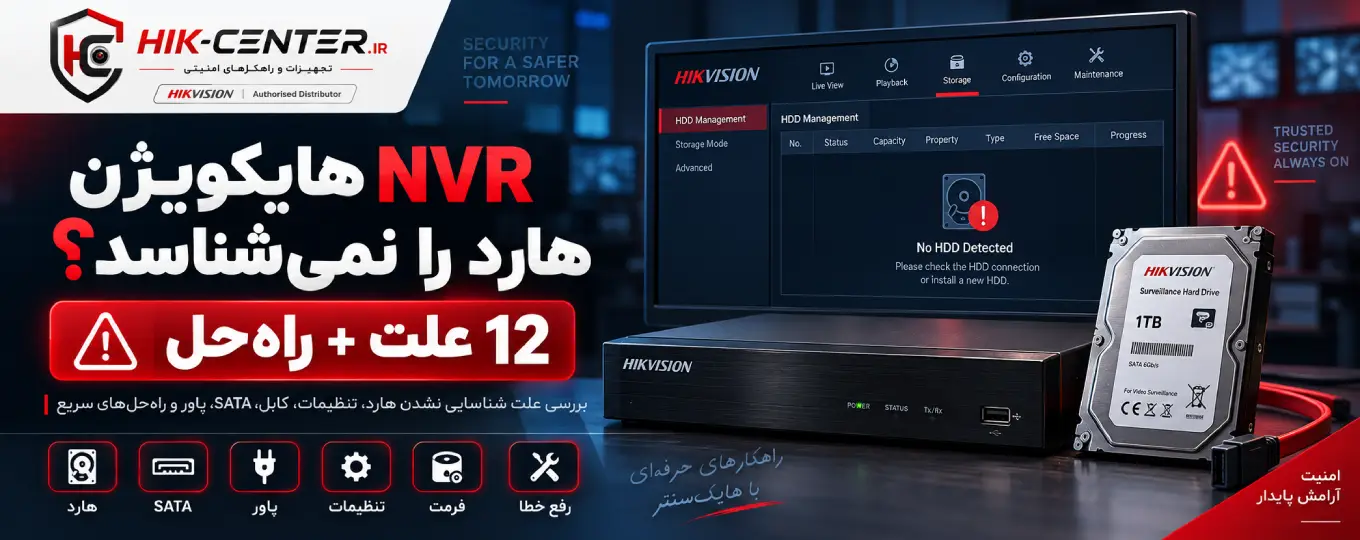
چرا NVR هایکویژن هارد را شناسایی نمیکند؟ راهنمای کامل عیبیابی HDD
اگر NVR هایکویژن هارد را نمیشناسد، قبل از اینکه HDD را خراب فرض کنید باید مشخص شود Recorder دقیقاً چه Statusی نمایش میدهد. بین No HDD، Uninitialized، Abnormal و Normal تفاوت مهمی وجود دارد و هرکدام مسیر عیبیابی متفاوتی دارند.
گاهی مشکل فقط یک کابل SATA شل، Connector برق HDD یا Bay معیوب است. در موارد دیگر، هارد کاملاً شناسایی شده اما هنوز Initialize نشده، ظرفیت HDD از محدودیت Recorder بیشتر است یا خود Disk دچار مشکل شده است.
در این راهنما عیبیابی را از سادهترین موارد یعنی Storage Status، کابل SATA، Power و HDD Bay شروع میکنیم و در بخشهای بعد به ظرفیت، سازگاری، SMART، Firmware، Storage Configuration و خرابی احتمالی SATA Controller میرسیم.
اگر HDD در Storage Devices نمایش داده میشود و Status آن Uninitialized است، NVR هارد را شناسایی کرده اما هنوز برای Storage آماده نشده است. در این حالت بعد از اطمینان از اینکه اطلاعات مهمی روی Disk وجود ندارد، Initialize انجام میشود.
اگر هیچ HDD نمایش داده نمیشود یا Recorder عبارت No HDD نشان میدهد، NVR را بهدرستی Shutdown کنید، برق دستگاه را قطع کنید و اتصال Power و SATA هارد را بررسی کنید. اگر Recorder چند Bay دارد، تست Bay یا کابل دیگر میتواند مشخص کند مشکل از HDD است یا مسیر اتصال.
Initialize یا Format کردن HDD میتواند اطلاعات قبلی را پاک کند. اگر تصاویر ضبطشده برای شما اهمیت حقوقی، امنیتی یا عملیاتی دارند، قبل از Format یا Initialize درباره Backup، Recovery یا حفظ Evidence تصمیم بگیرید.
فهرست بخش اول
اول مشخص کنید NVR چه وضعیتی برای HDD نشان میدهد
مهمترین اشتباه در این مشکل این است که تمام Statusهای Storage را با جمله «هارد شناسایی نمیشود» یکی بدانیم. ممکن است HDD کاملاً Detect شده باشد اما فقط برای Recording آماده نشده باشد.
| وضعیت HDD | معنی | اولین اقدام |
|---|---|---|
| No HDD / Not Detected | ✖ HDD بهدرستی Detect نشده | Power / SATA / Bay / HDD |
| Uninitialized | ✔ HDD Detect شده ولی آماده Storage نیست | Initialize با توجه به خطر حذف Data |
| Abnormal | ⚠ وضعیت HDD یا Connection طبیعی نیست | Power Off + Reseat Cable + Health Check |
| Normal | ✔ HDD از دید Storage آماده است | در صورت نبود ضبط، Recording Settings را بررسی کنید |
تفاوت No HDD و Uninitialized چیست؟
این دو Status کاملاً متفاوت هستند.
Recorder نمیتواند HDD را بهصورت مناسب ببیند.
Uninitialized:Recorder HDD را دیده، اما Storage هنوز Initialize نشده است.
چون برای نمایش Uninitialized، Recorder قبلاً توانسته HDD را Detect کند.
اگر HDD نوشته Normal ولی هیچ تصویری ضبط نمیشود چه؟
Status Normal به این معنی نیست که Recording Schedule حتماً فعال است. این Status بیشتر نشان میدهد Storage Device از دید Recorder در وضعیت قابل استفاده قرار دارد.
بهجای Format فوری، این موارد را بررسی کنید:
- ✔ Recording Schedule
- ✔ Channel Recording Enable
- ✔ Storage Mode
- ✔ Group/Quota Assignment
- ✔ Stream و Camera Status
اگر مشکل شما این است که بعضی ساعتها در Playback وجود ندارند، مقاله چرا Playback هایکویژن بعضی ساعتها را نشان نمیدهد؟ را نیز بررسی کنید.
تست 10 دقیقهای برای HDD شناسایینشده در NVR
علت 1: کابل SATA شل، قطع یا معیوب است
کابل SATA مسیر Data بین HDD و Mainboard Recorder است. اگر Connector بهخوبی جا نرفته باشد، هنگام جابهجایی NVR شل شده باشد یا خود Cable ایراد داشته باشد، HDD ممکن است اصلاً در Storage Devices ظاهر نشود.
⚠ نشانههایی که SATA Connection را مشکوک میکنند
- ⚠ HDD اصلاً در Storage Devices دیده نمیشود.
- ⚠ مشکل بعد از جابهجایی NVR شروع شده است.
- ⚠ HDD گاهی Detect و گاهی Missing میشود.
- ⚠ همان HDD روی Bay یا Cable دیگری شناسایی میشود.
روش امنتر این است که Recorder را Shutdown کنید، برق را قطع کنید و سپس Connection داخلی را بررسی کنید.
کابل SATA را چگونه اصولی بررسی کنیم؟
قبل از باز کردن بدنه، شرایط گارانتی فروشنده یا شرکت ارائهدهنده خدمات را بررسی کنید.
علت 2: کابل Power هارد متصل نیست یا برق پایدار نمیرسد
وجود SATA Data بهتنهایی برای Detect شدن HDD کافی نیست. Disk باید Power مناسب نیز دریافت کند. اگر Connector برق هارد شل، خراب یا بدون خروجی مناسب باشد، HDD ممکن است روشن نشود و Recorder چیزی برای Detect کردن نداشته باشد.
✔ موارد قابل بررسی
- ✔ Power Connector روی HDD درست جا خورده است.
- ✔ Connector شکسته یا سوخته نیست.
- ✔ سیم Power آسیب فیزیکی ندارد.
- ✔ Power Supply Recorder رفتار غیرعادی ندارد.
- ✔ NVR هنگام Load هارد Reboot نمیشود.
از کجا بفهمیم HDD برق میگیرد؟
در HDDهای مکانیکی معمولاً هنگام Start میتوان Spin یا لرزش بسیار خفیف Disk را احساس کرد یا صدای شروع چرخش را شنید. این نشانه میتواند در تشخیص Power مفید باشد، اما روش قطعی سلامت HDD نیست.
دیسک مکانیکی در زمان چرخش به ضربه حساس است.
ابتدا Connector و Power Source را بررسی کنید؛ اما نبود صدا بهتنهایی برای اعلام خرابی قطعی HDD کافی نیست.
چرا هارد گاهی شناسایی میشود و گاهی نه؟
Intermittent Detection میتواند از HDD، SATA Cable، Power Connector یا Power Supply باشد. اگر Recorder همزمان Reboot میشود یا HDD بعد از مدتی از Storage Devices ناپدید میشود، Power Stability نیز باید بررسی شود.
| نشانه | مورد قابل بررسی |
|---|---|
| HDD فقط بعضی Bootها دیده میشود | SATA / Power / HDD |
| NVR همراه HDD Restart میشود | Power Supply / HDD Load |
| HDD روی Bay دیگر پایدار است | Bay / Cable / Port |
| HDD دیگر روی همان Bay پایدار است | HDD اول مشکوکتر است |
علت 3: هارد جدید شناسایی شده اما Initialize نشده است
بعد از نصب یک HDD جدید، Recorder ممکن است آن را در Storage Devices با Status Uninitialized نمایش دهد. این حالت در واقع خبر خوبی است: HDD توسط NVR Detect شده است.
در این وضعیت معمولاً باید HDD انتخاب و Initialize شود تا Status به Normal تغییر کند و Recorder بتواند از آن برای Storage استفاده کند.
روش کلی Initialize کردن HDD در NVR هایکویژن
Normal
Initialize نکردن HDD با شناسایی نشدن HDD فرق دارد
| وضعیت | آیا HDD Detect شده؟ | راهحل اصلی |
|---|---|---|
| Uninitialized | ✔ بله | Initialize |
| No HDD | ✖ خیر یا Detection مشکل دارد | SATA / Power / Bay / HDD |
| Abnormal | ✔ معمولاً در لیست هست | Connection / Health Troubleshooting |
علت 4: مشکل HDD Bay، کابل یا SATA Port خود NVR
در NVRهایی که بیش از یک HDD پشتیبانی میکنند، Swap Test یکی از سریعترین روشها برای جدا کردن مشکل HDD از Bay است.
Not Detected
همان HDD A در Bay 2:Detected
نتیجه: Bay 1 / Cable / SATA Port مشکوکتر است.
Swap Bay Test را چگونه انجام دهیم؟
با دو HDD و دو Bay چگونه بفهمیم کدام قطعه مشکل دارد؟
| نتیجه تست | احتمال بیشتر |
|---|---|
| HDD A در Bay 1 کار نمیکند ولی Bay 2 کار میکند | ⚠ Bay/Cable/Port 1 |
| HDD A هیچجا کار نمیکند ولی HDD B در هر دو Bay کار میکند | ⚠ HDD A |
| هیچ HDD در Bay 1 کار نمیکند | ⚠ Bay 1 / SATA / Power Path |
| هیچ HDD در هیچ Bay شناسایی نمیشود | ⚠ Power / Mainboard / SATA Controller / Compatibility |
با جابهجایی کنترلشده HDD و Bay میتوان سریعتر فهمید Error همراه Disk حرکت میکند یا همراه Connection.
وقتی NVR میگوید No HDD، ترتیب درست بررسی چیست؟
No HDD → Shutdown → Check Power → Check SATA → Try Another Bay → Try Known-Good HDD → Check Capacity/Compatibility → Recorder Hardware
یک Cable یا Connector ساده میتواند همان علامتی را ایجاد کند که خرابی SATA Controller ایجاد میکند.
جمعبندی بخش اول؛ از Status تا SATA و HDD Bay
✔ تا این مرحله باید مشخص شده باشد
- ✔ HDD در Storage Devices نمایش داده میشود یا نه.
- ✔ Status دقیق Normal، Uninitialized، Abnormal یا No HDD است.
- ✔ NVR قبل از بررسی داخلی بهدرستی Shutdown شده است.
- ✔ SATA Connector بررسی شده است.
- ✔ Power Connector HDD بررسی شده است.
- ✔ HDD جدید در صورت نیاز Initialize شده است.
- ✔ قبل از Initialize/Format درباره Data Loss تصمیم گرفته شده است.
- ✔ در NVR چنددیسکی Bay دیگری تست شده است.
- ✔ در صورت امکان HDD سالم دیگری روی همان Bay تست شده است.
- ✔ مشخص شده Error همراه HDD حرکت میکند یا همراه Bay.
در بخش دوم سراغ علتهای 5 تا 9 میرویم: خرابی خود HDD، تست Disk سالم دیگر، محدودیت ظرفیت NVR، HDD Compatibility و تفاوت Surveillance با Desktop، Power Supply Recorder و وضعیت Abnormal/SMART/Bad Sector. همچنین بررسی میکنیم اگر هارد روی Computer کار میکند ولی NVR آن را نمیشناسد، دقیقاً چه چیزهایی باید تست شود.
علت 5: خود HDD خراب شده است
اگر کابل SATA، Power Connector و HDD Bay سالم هستند اما Recorder همچنان Disk را شناسایی نمیکند، احتمال خرابی خود HDD افزایش پیدا میکند. در این مرحله بهتر است بهجای حدس زدن، با یک Known-Good HDD مشکل را از Recorder جدا کنید.
قبل از تعویض هارد باید Connection، Bay، ظرفیت و Compatibility نیز بررسی شوند.
✔ نشانههایی که HDD را مشکوکتر میکنند
- ⚠ HDD در هیچ Bay سالمی Detect نمیشود.
- ⚠ HDD دیگری روی همان SATA/Power Connection بهدرستی شناسایی میشود.
- ⚠ Disk صدای مکانیکی غیرعادی دارد.
- ⚠ Status مرتب بین Normal و Abnormal تغییر میکند.
- ⚠ S.M.A.R.T. یا Bad Sector Detection خطای جدی گزارش میکند.
- ⚠ Read/Write Error یا HDD Exception تکرار میشود.
تست HDD سالم دیگر؛ یکی از مهمترین مراحل تشخیص
یکی از بهترین روشهای عیبیابی این است که یک HDD سالم، سازگار و با ظرفیت پشتیبانیشده را روی همان Connection نصب کنید.
Not Detected
HDD B سالم روی همان Cable/Bay:Detected
نتیجه: HDD A مشکوکتر میشود.
HDD A = Not Detected
HDD B = Not Detected
روی همان Bay
باید Cable، Power، SATA Port و Recorder Hardware جدیتر بررسی شوند.
هارد روی Computer کار میکند ولی NVR آن را نمیشناسد؛ مشکل چیست؟
شناسایی شدن HDD روی Computer لزوماً به معنی Compatibility کامل آن با NVR نیست. ممکن است Disk از نظر Hardware سالم باشد اما Capacity، Model یا Firmware آن با Recorder موردنظر مناسب نباشد.
✔ در این وضعیت بررسی کنید
- ✔ ظرفیت HDD از Max Capacity Recorder بیشتر نیست.
- ✔ مدل HDD در Compatibility List مناسب قرار دارد.
- ✔ SATA Connection داخل NVR سالم است.
- ✔ HDD روی Bay دیگری هم تست شده است.
- ✔ Recorder Firmware متناسب و معتبر است.
هنگام اتصال به Computer از Initialize، Format یا تغییر Partition Table بدون برنامه خودداری کنید.
علت 6: ظرفیت HDD بیشتر از ظرفیت پشتیبانیشده NVR است
هر مدل NVR هایکویژن محدودیت مشخصی برای تعداد SATA Interface و حداکثر ظرفیت قابل پشتیبانی هر HDD دارد. این مقدار باید از Datasheet همان Model بررسی شود.
مثلاً وجود 2 SATA Interface به این معنی نیست که Recorder هر ظرفیت دلخواهی را روی هر Port پشتیبانی میکند.
NVR Model → Datasheet → Number of SATA → Maximum Capacity per HDD → Compatible HDD
برای انتخاب ظرفیت متناسب با تعداد Cameraها میتوانید راهنمای ظرفیت هارد برای 4، 8 و 16 دوربین هایکویژن را نیز مطالعه کنید.
هارد 10، 12 یا 16 ترابایت نصب کردهام ولی NVR نمیشناسد؛ چرا؟
اینکه یک NVR جدیدتر از HDDهای ظرفیت بالا پشتیبانی میکند به این معنی نیست که تمام Recorderهای قدیمی نیز همین قابلیت را دارند. Maximum Capacity به Series، Hardware Revision و Model دستگاه وابسته است.
✔ قبل از نتیجهگیری درباره خرابی HDD
- ✔ Model کامل NVR را بررسی کنید.
- ✔ Datasheet همان Model را پیدا کنید.
- ✔ Max Capacity per HDD را بخوانید.
- ✔ HDD Compatibility List را بررسی کنید.
- ✔ Firmware موردنیاز Model را در صورت وجود بررسی کنید.
HDD باید هم با Recorder سازگار باشد و هم ظرفیت آن براساس Retention موردنیاز پروژه انتخاب شود.
علت 7: HDD با NVR یا نوع Storage موردنظر سازگار نیست
تمام HDDهای SATA برای استفاده در Recorderهای نظارتی انتخاب یکسانی نیستند. Hikvision برای DVR/NVRها فهرست Compatibility منتشر میکند و حتی در برخی موارد، محدودیتهایی برای استفاده از بعضی HDDها در RAID یا کاربردهای خاص Storage ذکر میشود.
✔ هنگام انتخاب HDD
- ✔ Compatibility List را بررسی کنید.
- ✔ ظرفیت را با Datasheet NVR تطبیق دهید.
- ✔ برای Recording دائمی، HDD مناسب Surveillance را ترجیح دهید.
- ✔ اگر RAID دارید، سازگاری RAID را جدا بررسی کنید.
برای مقایسه دقیقتر میتوانید مقاله بهترین هارد برای DVR و NVR هایکویژن را ببینید.
Surveillance HDD با Desktop HDD چه تفاوتی دارد؟
سیستم CCTV معمولاً ساعتهای طولانی یا 24/7 روی HDD عملیات Write انجام میدهد. Surveillance-class HDDها برای Workloadهای مرتبط با Video Recording طراحی شدهاند و برای این کاربرد معمولاً گزینه مناسبتری هستند.
| ویژگی | Desktop HDD | Surveillance HDD |
|---|---|---|
| کاربری اصلی | PC عمومی | ✔ CCTV / Video Recording |
| Workload ضبط طولانی | وابسته به مدل | ✔ طراحیشده برای کاربرد نظارتی |
| انتخاب برای NVR | فقط در صورت تأیید سازگاری | ✔ معمولاً انتخاب مناسبتر |
| RAID | وابسته به Model | باید Compatibility جدا بررسی شود |
برای توضیح کاملتر تفاوت این دو گروه: هارد Surveillance با هارد معمولی چه تفاوتی دارد؟
هر HDD با عنوان IoT یا Enterprise را داخل NVR نصب نکنید
نام تجاری یا Enterprise بودن HDD بهتنهایی سازگاری با NVR را تضمین نمیکند. Hikvision در Compatibility List فعلی خود حتی برای بعضی گروههای HDD محدودیتهای مشخصی اعلام کرده است.
علت 8: Power Supply خود NVR برای HDD پایدار نیست
گاهی HDD، Cable و SATA Port سالم هستند اما Power Circuit یا Adapter/Power Supply Recorder نمیتواند Load دستگاه و HDD را بهصورت پایدار تأمین کند.
⚠ نشانههای قابل بررسی
- ⚠ HDD بعضی Bootها Detect میشود و بعضی Bootها نه.
- ⚠ Recorder هنگام Start هارد Reboot میشود.
- ⚠ چند HDD همزمان ناپایدار هستند.
- ⚠ دستگاه با اضافه شدن HDD دوم رفتار غیرعادی پیدا میکند.
- ⚠ HDD Spin Down یا Restart غیرمنتظره دارد.
Power Supply و SATA/Power Circuit خود NVR اهمیت بیشتری پیدا میکند.
چطور مشکل Power Supply را از خرابی HDD جدا کنیم؟
| تست | نتیجه احتمالی |
|---|---|
| فقط HDD A مشکل دارد | HDD A مشکوکتر |
| چند HDD سالم ناپایدارند | ⚠ Recorder Power/Controller |
| HDD با Power/Recorder دیگر سالم است | ⚠ NVR مشکوکتر |
| Recorder بدون HDD پایدار ولی با HDD Reboot میشود | ⚠ Power/HDD Load باید بررسی شود |
علت 9: HDD با Status Abnormal نمایش داده میشود
اگر HDD در Storage Devices وجود دارد اما Status آن Abnormal است، NVR Disk را دیده ولی وضعیت Storage یا ارتباط آن طبیعی نیست.
HDD در سیستم وجود دارد، اما Error باید بررسی شود.
آیا برای HDD Abnormal فوراً Format بزنیم؟
خیر؛ مخصوصاً اگر Recording موجود اهمیت دارد. Format ممکن است بهعنوان بخشی از Troubleshooting مطرح شود، اما Data Loss باید قبل از انجام آن در نظر گرفته شود.
HDD Abnormal → بدون بررسی → Format فوری
Preserve Important Data → Check Cabling → Check Health → Test HDD → Decide Format/Replace
S.M.A.R.T. در NVR هایکویژن چیست؟
در Recorderهای پشتیبانیشده، S.M.A.R.T. یا Self-Monitoring, Analysis and Reporting Technology اطلاعاتی درباره شاخصهای Reliability هارد ارائه میکند تا بتوان بعضی نشانههای Failure را زودتر بررسی کرد.
✔ بسته به Model/Firmware ممکن است اطلاعاتی مانند این موارد دیده شود
- ✔ Self-Test Status
- ✔ Temperature
- ✔ Power-On Information
- ✔ Self-Evaluation
- ✔ Reliability Attributes
S.M.A.R.T. یک ابزار Monitoring و Diagnosis است، نه ضمانت سلامت آینده Disk.
Bad Sector Detection چه کمکی میکند؟
در بعضی NVRهای Hikvision میتوان از بخش HDD Maintenance، تست Bad Sector را اجرا کرد. این قابلیت بخشهای مشکلدار Disk را بررسی میکند و میتواند در تشخیص HDD مشکوک مفید باشد.
برای Storage امنیتی طولانیمدت به چنین Diskی اعتماد نکنید و Replacement را جدی بررسی کنید.
اگر S.M.A.R.T. Self-Test ناموفق شد چه کنیم؟
بعضی Recorderها گزینهای برای ادامه استفاده از Disk حتی در صورت Failed Self-Evaluation دارند، اما فعال کردن چنین گزینهای برای Storage مهم باید با احتیاط بسیار زیاد انجام شود.
✔ در Storage مهم
- ✔ Recordingهای ضروری را حفظ کنید.
- ✔ Health Status را ثبت کنید.
- ✔ Bad Sector Detection را در صورت پشتیبانی بررسی کنید.
- ✔ HDD جایگزین سازگار آماده کنید.
- ✔ علت Error را قبل از ادامه استفاده طولانی مشخص کنید.
اگر NVR دارای RAID است، عیبیابی HDD متفاوت میشود
در Recorderهای دارای RAID باید وضعیت Array، Disk Role و Compatibility هر HDD نیز بررسی شود. خطای یک Disk در RAID را نباید دقیقاً مانند No HDD در یک NVR تکدیسک تفسیر کرد.
✔ در RAID بررسی کنید
- ✔ RAID Status
- ✔ HDD Compatibility
- ✔ Disk Capacity
- ✔ Degraded/Failed Array Status
- ✔ Replacement/Rebuild Procedure
جمعبندی بخش دوم؛ HDD خراب است یا NVR؟
✔ تا این مرحله باید این موارد را بررسی کرده باشید
- ✔ HDD سالم دیگری روی همان Bay تست شده است.
- ✔ مشخص شده Error همراه HDD حرکت میکند یا Bay.
- ✔ Max Capacity همان مدل NVR بررسی شده است.
- ✔ Compatibility HDD بررسی شده است.
- ✔ برای Recording دائمی، Surveillance HDD مناسب در نظر گرفته شده است.
- ✔ Power Supply Recorder در Detection ناپایدار بررسی شده است.
- ✔ Status Abnormal با No HDD اشتباه گرفته نشده است.
- ✔ قبل از Format درباره حفظ Recording تصمیم گرفته شده است.
- ✔ S.M.A.R.T. در Deviceهای پشتیبانیشده بررسی شده است.
- ✔ Bad Sector Detection در صورت وجود استفاده شده است.
- ✔ در RAID، وضعیت Array جداگانه بررسی شده است.
در بخش سوم و نهایی سراغ علتهای 10 تا 12 میرویم: Firmware/Compatibility، تنظیمات Storage/Group/Quota و مشکل SATA Controller/Mainboard خود NVR. سپس موضوع هارد Normal ولی بدون Recording، HDD Full/Overwrite، بوق NVR، چراغ قرمز HDD، یک HDD از چند HDD شناسایی نمیشود، جدول عیبیابی کامل، چکلیست، CTA، جمعبندی و FAQ را اضافه میکنیم.
علت 10: Firmware یا Compatibility نرمافزاری NVR
اگر HDD از نظر ظرفیت و Compatibility مناسب است، کابل SATA و Power سالم هستند و Disk روی Hardware دیگر نیز بدون مشکل کار میکند، در مراحل بعدی باید Firmware Recorder را بررسی کرد.
Firmware میتواند روی Storage Management، پشتیبانی از بعضی ظرفیتهای HDD و عملکرد Recorder تأثیر داشته باشد؛ اما Firmware Update نباید اولین راهحل برای No HDD باشد.
SATA → Power → HDD → Bay → Capacity → Compatibility → Firmware
Firmware باید دقیقاً با Model، Hardware Version و Region/Market دستگاه سازگار باشد.
قبل از Firmware Update چه چیزهایی را بررسی کنیم؟
- ✔ Model کامل NVR را ثبت کنید.
- ✔ Firmware Version فعلی را یادداشت کنید.
- ✔ Datasheet و Support Page همان Series را بررسی کنید.
- ✔ Release Notes نسخه موردنظر را بخوانید.
- ✔ Upgrade Path احتمالی را بررسی کنید.
- ✔ فقط Firmware رسمی و مناسب همان دستگاه را استفاده کنید.
- ✔ از Configuration مهم Backup بگیرید.
بنابراین Firmware Update را جایگزین عیبیابی Hardware و Storage نکنید.
بعد از Firmware Update هارد دیده نمیشود؛ از کجا شروع کنیم؟
اگر HDD دقیقاً بعد از Upgrade مشکل پیدا کرده، ابتدا Storage Devices را بررسی کنید و ببینید Status تغییر کرده یا Disk کاملاً از لیست حذف شده است.
علت 11: HDD شناسایی شده اما Storage Mode درست تنظیم نشده است
گاهی HDD کاملاً شناسایی شده و Status آن Normal است، اما Camera روی آن Recording ندارد. کاربر در این وضعیت تصور میکند NVR هارد را نمیشناسد، در حالی که مشکل اصلی Storage Configuration است.
اما:
Playback: Empty ✖این دو کنار هم لزوماً به معنی خرابی HDD نیستند.
HDD Normal است ولی NVR ضبط نمیکند؛ Recording Schedule را بررسی کنید
برای اینکه تصاویر روی HDD ذخیره شوند، Camera باید Online باشد و Recording Schedule مناسب برای Channel مربوط فعال شده باشد.
✔ موارد مهم
- ✔ Camera در NVR Online است.
- ✔ Recording Schedule فعال است.
- ✔ نوع Recording مانند Continuous یا Event درست تنظیم شده است.
- ✔ HDD وضعیت Normal دارد.
- ✔ Channel به Storage مناسب اختصاص داده شده است.
اگر Disk Normal است اما Playback ندارید، ابتدا Schedule و Storage Mode را بررسی کنید.
HDD Group Mode چیست و چگونه باعث نبود Recording میشود؟
در بعضی NVRهای چنددیسکی Hikvision میتوان HDDها را در Groupهای جدا قرار داد و Cameraهای مشخصی را به هر HDD Group اختصاص داد.
HDD Group 1: Camera 1 تا 8
HDD Group 2: Camera 9 تا 16
اگر Channel به Group اشتباه اختصاص داده شده یا بعد از تغییر Group، Camera Mapping اصلاح نشده باشد، ممکن است HDD Normal باشد اما Recording مورد انتظار روی آن انجام نشود.
✔ در Group Mode بررسی کنید
- ✔ HDD در کدام Group است؟
- ✔ Camera به کدام HDD Group اختصاص داده شده؟
- ✔ پس از تغییر Group، Assignment بهروز شده است؟
Quota Mode در Storage هایکویژن چیست؟
در Recorderهای پشتیبانیشده، Quota Mode اجازه میدهد برای هر Camera مقدار مشخصی از فضای Storage اختصاص داده شود.
Storage Quota مشخص
Camera 2:Storage Quota متفاوت
اگر Quota بهدرستی تنظیم نشده باشد، ممکن است تصور کنید HDD مشکل دارد؛ در حالی که Storage Allocation Channel نیاز به اصلاح دارد.
Menu و قابلیتها را براساس Firmware و Series دستگاه بررسی کنید.
HDD Full است؛ آیا یعنی هارد خراب شده؟
خیر. پر شدن HDD با خراب شدن آن متفاوت است. در سیستمهای CCTV معمولاً میتوان Overwrite را فعال کرد تا بعد از پر شدن Disk، قدیمیترین Recordingها حذف شوند و فایلهای جدید جای آنها را بگیرند.
HDD Full → Oldest Recording Deleted → New Recording Written
اگر پروژه نیاز قانونی به نگهداری تصاویر برای مدت مشخص دارد، ظرفیت HDD و Retention Policy باید از قبل محاسبه شود.
برای تخمین زمان نگهداری تصاویر میتوانید راهنمای هارد دوربین مداربسته چند روز ضبط میکند؟ را بررسی کنید.
هارد Normal است ولی Playback خالی است؛ چه چیزهایی را تست کنیم؟
| مورد | بررسی |
|---|---|
| HDD Status | ✔ Normal |
| Camera Status | ✔ Online |
| Recording Schedule | ✔ فعال |
| Date/Time | ✔ تاریخ صحیح جستوجو شده |
| Storage Mode | ✔ Group/Quota صحیح |
| Overwrite | ✔ متناسب با Retention |
اگر فقط بعضی ساعتها در Playback خالی هستند، مقاله چرا Playback هایکویژن بعضی ساعتها را نشان نمیدهد؟ را نیز مطالعه کنید.
علت 12: خرابی SATA Controller، Mainboard یا مدار Power NVR
اگر چند HDD سالم و سازگار را روی چند Bay و Cable مختلف تست کردهاید و هیچکدام شناسایی نمیشوند، احتمال مشکل Hardware خود Recorder بیشتر میشود.
Not Detected
Known-Good HDD B:Not Detected
Cable / Power:Checked
Capacity:Supported
در این مرحله: Recorder Hardware باید بررسی شود.
✔ موارد سختافزاری قابل بررسی
- ⚠ SATA Controller
- ⚠ Mainboard SATA Port
- ⚠ Power Circuit HDD
- ⚠ داخلی Power Supply
- ⚠ Connector یا Cable Harness
چه زمانی تعمیر NVR منطقیتر از تعویض HDD است؟
اگر HDD موردنظر روی دستگاه دیگر سالم است، چند HDD سازگار دیگر نیز روی NVR شناسایی نمیشوند و مشکل با تعویض Cable یا Bay حل نشده، تعویض مکرر HDD دیگر روش منطقی عیبیابی نیست.
Recorder باید توسط Technician متخصص از نظر Power Circuit، SATA Interface و Mainboard بررسی شود.
از چند HDD فقط یکی شناسایی نمیشود؛ مشکل از کجاست؟
در NVR چنددیسکی، اگر سه HDD Normal هستند و فقط HDD چهارم Detect نمیشود، مشکل عمومی Mainboard کمتر محتمل است و باید همان HDD، Bay یا Connection مربوط را اول بررسی کرد.
| وضعیت | احتمال بیشتر |
|---|---|
| فقط HDD 4 مشکل دارد | HDD 4 / Bay 4 / Cable |
| هر HDD در Bay 4 مشکل دارد | ⚠ Bay 4 / Port / Power |
| HDD 4 در همه Bayها مشکل دارد | ⚠ HDD 4 |
| تمام HDDها Missing هستند | ⚠ Shared Power / Controller / Recorder |
هارد قدیمی را داخل NVR جدید گذاشتهام؛ چرا مشکل دارد؟
اگر HDD قبلاً در Recorder دیگری استفاده شده است، ممکن است Partition یا Storage Structure متفاوتی داشته باشد. اگر NVR جدید Disk را بهصورت Uninitialized نمایش میدهد، این یعنی HDD را Detect کرده اما برای استفاده فعلی نیاز به Initialization دارد.
قبل از Initialize کردن Disk روی NVR جدید، درباره حفظ یا بازیابی Data تصمیم بگیرید؛ زیرا Initialization میتواند اطلاعات قبلی را از بین ببرد.
هارد جدید شناسایی شده ولی ضبط شروع نشده است
بعد از نصب HDD جدید مسیر زیر را بررسی کنید:
Install HDD → Boot NVR → Storage Devices → Uninitialized → Initialize → Normal → Recording Schedule → Playback Test
حتماً چند دقیقه Recording واقعی انجام دهید و Playback را باز کنید تا مطمئن شوید Storage عملیاتی است.
NVR هایکویژن بوق میزند؛ آیا مشکل از HDD است؟
بوق Recorder میتواند مربوط به چند نوع Exception باشد و نباید فقط از روی صدا نتیجه گرفت HDD خراب است.
در NVRهای Hikvision میتوانید Logهای Exception را بررسی کنید تا علت Audible Warning مشخص شود.
چراغ HDD روی NVR قرمز چشمک میزند؛ هارد خراب شده؟
خیر؛ حداقل نه فقط براساس این علامت. در Recorderهای Hikvision، چشمک زدن قرمز HDD Indicator میتواند نشاندهنده Read/Write Data باشد.
Read / Write Activity
نه الزاماً:HDD Failure
✔ برای تشخیص واقعی وضعیت HDD
- ✔ Storage Status را ببینید.
- ✔ Exception Log را بررسی کنید.
- ✔ S.M.A.R.T. را در صورت پشتیبانی بررسی کنید.
- ✔ Playback/Recording Test انجام دهید.
در NVR دارای RAID، No HDD را چطور بررسی کنیم؟
در Recorderهای RAID-enabled، وضعیت هر Disk باید همراه با وضعیت Array بررسی شود. یک HDD Failed ممکن است RAID را به حالت Degraded ببرد، بدون اینکه تمام Storage فوراً از دسترس خارج شود.
| وضعیت | اقدام |
|---|---|
| Disk Failed | ⚠ Identify + Replace compatible disk |
| Array Degraded | ⚠ بررسی Disk و Rebuild Procedure |
| Multiple Disk Failure | ⚠ Data Risk بسیار بالاتر |
| Disk Uninitialized | ⚠ قبل از هر اقدام وضعیت RAID را بررسی کنید |
جدول کامل عیبیابی هارد NVR هایکویژن
| علامت | معنی احتمالی | اقدام اول |
|---|---|---|
| No HDD | Disk Detect نشده | ✔ SATA + Power |
| Uninitialized | Disk Detect شده | ✔ Initialize با هشدار Data Loss |
| Normal | Storage آماده | ✔ Recording Test |
| Abnormal | Disk/Connection Problem | ✔ Reseat + Health Check |
| HDD Full | ظرفیت پر شده | ✔ Overwrite/Retention |
| Red LED Flashing | Read/Write Activity | ✔ Status را بررسی کنید |
| NVR Beeping | System Exception | ✔ Exception Log |
| HDD در Bay دیگر کار میکند | Bay/Port مشکوک | ✔ Cable/Port Test |
| HDD دیگر روی همان Bay کار میکند | HDD اول مشکوک | ✔ Health/Replacement |
| هیچ HDD سالمی Detect نمیشود | NVR Hardware | ✔ Controller/Power Diagnosis |
| HDD Normal ولی Playback خالی | Recording Configuration | ✔ Schedule/Group/Quota |
برای مشکل HDD این کارها را انجام ندهید
- ✖ قبل از حفظ Recording مهم، HDD را Format نکنید.
- ✖ Status Uninitialized را با No HDD اشتباه نگیرید.
- ✖ فقط با دیدن چراغ قرمز HDD را خراب اعلام نکنید.
- ✖ Firmware تصادفی و نامرتبط نصب نکنید.
- ✖ بدون بررسی Datasheet، HDD ظرفیت بالا نخرید.
- ✖ در RAID بدون شناخت Array، Disk را Initialize نکنید.
- ✖ HDD مکانیکی روشن را تکان ندهید.
- ✖ اگر HDD Normal است ولی Recording ندارید، مستقیم سراغ تعویض HDD نروید.
چکلیست نهایی رفع مشکل شناسایی نشدن HDD در NVR
- ✔ Status دقیق HDD مشخص شده است.
- ✔ Recording مهم قبل از Format در نظر گرفته شده است.
- ✔ SATA Cable بررسی شده است.
- ✔ Power Connector بررسی شده است.
- ✔ Bay دیگر در صورت وجود تست شده است.
- ✔ HDD سالم دیگر تست شده است.
- ✔ Max Capacity NVR بررسی شده است.
- ✔ HDD Compatibility بررسی شده است.
- ✔ Surveillance HDD مناسب انتخاب شده است.
- ✔ S.M.A.R.T. در صورت پشتیبانی بررسی شده است.
- ✔ Bad Sector Detection در صورت نیاز انجام شده است.
- ✔ Abnormal Status عیبیابی شده است.
- ✔ Group/Quota بررسی شده است.
- ✔ Recording Schedule بررسی شده است.
- ✔ Overwrite متناسب با Retention تنظیم شده است.
- ✔ Exception Log بررسی شده است.
- ✔ Firmware فقط در مراحل مناسب بررسی شده است.
- ✔ در صورت شکست همه تستها، NVR Hardware بررسی میشود.
راهنماهای مرتبط با هارد و ذخیرهسازی دوربین مداربسته
برای عیبیابی هارد NVR چه اطلاعاتی آماده کنیم؟
- ✔ Model دقیق NVR
- ✔ Model و ظرفیت HDD
- ✔ Firmware Version Recorder
- ✔ Screenshot از Storage Devices
- ✔ HDD Status
- ✔ تعداد HDDهای نصبشده
- ✔ نتیجه Swap Bay Test
- ✔ نتیجه تست HDD سالم دیگر
- ✔ S.M.A.R.T./Bad Sector Result در صورت وجود
- ✔ اهمیت یا عدم اهمیت Recording قبلی
NVR هایکویژن HDD را نمیشناسد؟ قبل از Format علت را مشخص کنید
اگر Status هارد مشخص نیست یا بین خرابی HDD، SATA Port، ظرفیت نامناسب و مشکل Recorder مردد هستید، Model NVR، مدل HDD و تصویر Storage Devices را برای HIK Center ارسال کنید تا مسیر عیبیابی دقیقتر مشخص شود.
مشاوره واتساپ هایک سنتر ورود به HIK Centerجمعبندی؛ چرا NVR هایکویژن هارد را شناسایی نمیکند؟
اولین قدم این است که Status واقعی HDD را مشخص کنید. اگر `Uninitialized` میبینید، HDD توسط NVR شناسایی شده است و مسئله با `No HDD` فرق دارد. اگر Status `Normal` است، خود Storage Device آماده است و نبود Recording باید از Schedule، Channel و Storage Mode بررسی شود.
در حالت No HDD، مسیر درست از Power و SATA شروع میشود. بعد Bay، HDD سالم جایگزین، ظرفیت و Compatibility بررسی میشوند. اگر Error همراه HDD به Bayهای مختلف منتقل شود، خود Disk مشکوکتر است؛ اگر چند HDD روی یک Bay کار نکنند، Connection یا SATA Port اهمیت بیشتری پیدا میکند.
در Status Abnormal باید Cabling، Health، S.M.A.R.T. و Bad Sector بررسی شوند و قبل از Format، ارزش Recordingهای موجود در نظر گرفته شود. Format کردن سریع HDD میتواند اطلاعاتی را پاک کند که دیگر قابل بازیابی ساده نباشند.
اگر چند HDD سالم، سازگار و با ظرفیت پشتیبانیشده روی NVR شناسایی نمیشوند، بعد از حذف مشکلات Cable و Power باید SATA Controller، Mainboard یا Power Circuit Recorder بررسی شود.
Status → Data Importance → SATA → Power → Bay → Known-Good HDD → Capacity → Compatibility → Health → Storage Settings → Firmware → NVR Hardware
سوالات متداول درباره شناسایی نشدن هارد در NVR هایکویژن
چرا NVR هایکویژن هارد را شناسایی نمیکند؟
کابل SATA، Power، HDD Bay، خرابی Disk، ظرفیت یا Compatibility نامناسب و در موارد کمتر مشکل SATA Controller یا Power Circuit NVR از علتهای اصلی هستند.
Uninitialized در NVR هایکویژن یعنی چه؟
یعنی NVR هارد را شناسایی کرده اما Storage هنوز Initialize نشده است.
No HDD با Uninitialized چه فرقی دارد؟
در Uninitialized هارد Detect شده است؛ در No HDD باید Detection، Power، SATA، Bay و خود HDD بررسی شوند.
HDD Abnormal یعنی هارد سوخته است؟
نه الزاماً. ابتدا SATA و Power را Reseat کنید و Health Disk را بررسی کنید. در صورت ادامه Error، HDD میتواند معیوب باشد.
هارد Normal است ولی NVR ضبط نمیکند؛ چرا؟
Recording Schedule، Camera Status، Group/Quota و Storage Configuration را بررسی کنید. Normal بودن HDD تضمین نمیکند Schedule ضبط فعال باشد.
برای هارد Uninitialized باید Format بزنیم؟
برای آمادهسازی HDD معمولاً Initialize انجام میشود، اما این کار میتواند اطلاعات موجود را پاک کند؛ بنابراین قبل از آن وضعیت Data را بررسی کنید.
چرا HDD در Bay دوم کار میکند ولی Bay اول نه؟
Cable، SATA Port، Power Connector یا مسیر Bay اول مشکوک است.
اگر HDD دیگری روی همان Bay کار کند چه؟
در این حالت خود HDD اول مشکوکتر میشود و باید Health یا Replacement آن بررسی شود.
هارد روی Computer کار میکند ولی NVR نمیشناسد؛ چرا؟
ظرفیت، Compatibility، SATA Connection و محدودیت Recorder را بررسی کنید. Detect شدن روی PC سازگاری کامل با NVR را تضمین نمیکند.
آیا هر ظرفیت HDD روی NVR هایکویژن کار میکند؟
خیر. Maximum Capacity per HDD باید از Datasheet همان مدل Recorder بررسی شود.
هارد Surveillance بهتر است یا Desktop؟
برای Recording مداوم CCTV معمولاً Surveillance HDD انتخاب مناسبتری است، به شرط اینکه با Recorder سازگار باشد.
چراغ قرمز HDD یعنی هارد خراب است؟
خیر. در Recorderهای Hikvision چشمک زدن چراغ قرمز HDD میتواند نشاندهنده Read/Write باشد.
چرا NVR هایکویژن بوق میزند؟
بوق میتواند مربوط به Exceptionهای مختلف باشد. Maintenance Log و نوع Exception را بررسی کنید؛ اگر HDD Error است سپس Storage Devices را عیبیابی کنید.
S.M.A.R.T. چه کمکی به بررسی HDD میکند؟
در Deviceهای پشتیبانیشده اطلاعات Health و Reliability Disk را ارائه میدهد و برای تشخیص HDD مشکوک مفید است.
Bad Sector زیاد یعنی HDD را تعویض کنیم؟
در Storage امنیتی، Disk دارای Errorهای جدی یا Bad Sectorهای متعدد باید با احتیاط ارزیابی شود و Replacement گزینه جدی است.
HDD Full یعنی هارد خراب است؟
خیر. Disk فقط پر شده است. Overwrite و Retention Policy را بررسی کنید.
آیا Firmware مشکل HDD را حل میکند؟
گاهی Firmware و Compatibility مرتبط هستند، اما Firmware نباید اولین راهحل باشد. ابتدا Power، SATA، HDD، Bay و Capacity بررسی شوند.
چه زمانی خرابی NVR مطرح میشود؟
وقتی چند HDD سالم و سازگار با Cable و Power صحیح روی Bayهای مختلف شناسایی نمیشوند، SATA Controller، Mainboard یا Power Circuit Recorder باید بررسی شود.
در NVR دارای RAID میتوان HDD را مستقیم Initialize کرد؟
خیر. ابتدا وضعیت RAID Array و نقش Disk را بررسی کنید؛ اقدام اشتباه ممکن است باعث Data Loss جدی شود.







گفتوگو درباره این نوشته
تجربه و دیدگاه خود را با دیگر خوانندگان به اشتراک بگذارید.
اولین نفری باشید که درباره این نوشته نظر میدهد.