

آموزش تحویل پروژه هایک ویژن به مشتری با Hik-Partner Pro و Hik-Connect [2026]
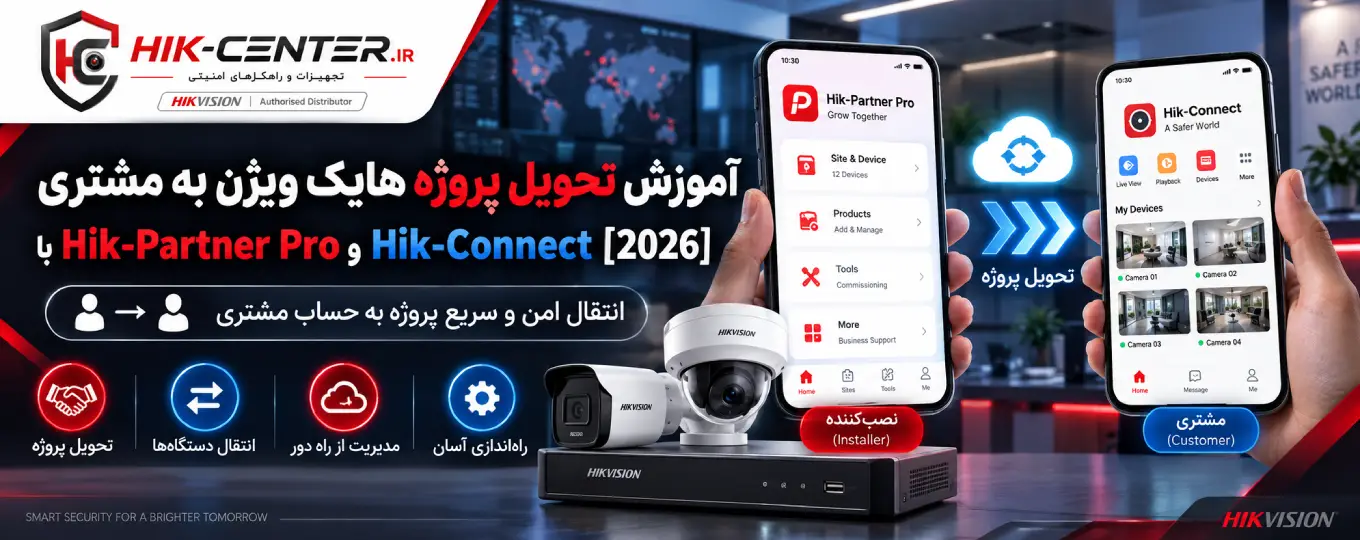
آموزش تحویل پروژه هایک ویژن به مشتری با Hik-Partner Pro و Hik-Connect
چگونه بعد از پایان نصب دوربین، DVR یا NVR هایک ویژن، Site را به حساب واقعی مشتری تحویل دهیم، مالکیت پروژه را شفاف کنیم و در عین حال Permission لازم برای پشتیبانی آینده را بدون گرفتن رمز حساب مشتری حفظ کنیم؟ در این راهنما Workflow صحیح Hand Over پروژه را مرحلهبهمرحله بررسی میکنیم.
```در یک پروژه حرفهای، نصاب ابتدا Site و Deviceها را داخل Hik-Partner Pro نصب، تنظیم و تست میکند. سپس Site از طریق Hand Over به حساب Hik-Connect مشتری تحویل داده میشود.
بعد از پذیرش Handover، مشتری Site Owner میشود و نصاب در صورت نیاز فقط Permissionهای مشخصی مثل Configuration، Live View یا Playback را برای Maintenance آینده دریافت میکند.
```چرا تحویل صحیح پروژه هایک ویژن مهم است؟
اجرای پروژه دوربین مداربسته فقط نصب Camera و Recorder نیست. یکی از مهمترین مراحل، تحویل دیجیتال پروژه به مالک واقعی سیستم است.
در بسیاری از پروژههای غیرحرفهای، دوربین یا NVR برای سالها روی Account شخصی نصاب باقی میماند. مشتری فقط تصویر را دریافت میکند اما دقیقاً نمیداند مالک Device در Cloud چه کسی است.
این روش در زمان تغییر نصاب، تعویض موبایل، فروش محل، تغییر شرکت پشتیبانی یا بروز مشکل در Account دردسر زیادی ایجاد میکند.
ساختار حرفهای مالکیت پروژه چگونه است؟
Installer Account → Installation & Commissioning → Hand Over Site → Customer Hik-Connect Account → Customer Becomes Site Owner
```یعنی نصاب پروژه را نصب و آماده میکند، اما بعد از اتمام کار مالکیت Cloud پروژه باید به حساب مشتری منتقل شود.
تفاوت Ownership و Maintenance Permission چیست؟
این دو مفهوم از مهمترین نکات در استفاده حرفهای از Hik-Partner Pro هستند.
| موضوع | Customer | Installer |
|---|---|---|
| Site Ownership | مالک پروژه | بعد از Handover مالک اصلی نیست |
| Hik-Connect Account | حساب شخصی مشتری | نیازی به Password مشتری ندارد |
| Configuration | براساس Device و Account | با Permission |
| Live View | برای استفاده روزمره | در صورت دریافت Permission |
| Playback | برای مشاهده فیلم ضبطشده | در صورت دریافت Permission |
Hik-Partner Pro در تحویل پروژه چه نقشی دارد؟
Hik-Partner Pro ابزار مخصوص Installer، Partner و Service Provider است.
شرکت نصب میتواند Site مشتری را بسازد، Deviceها را مدیریت کند و پس از تکمیل Commissioning، Site و تجهیزات قابلتحویل را به Account مشتری منتقل کند.
برای آشنایی کامل با این پلتفرم: آموزش Hik-Partner Pro هایک ویژن؛ مدیریت و پشتیبانی پروژه از موبایل
Hik-Connect در فرآیند تحویل چه نقشی دارد؟
Hik-Connect سمت End User این Workflow است.
یعنی مشتری بعد از تحویل Site از حساب Hik-Connect خودش برای دسترسی روزمره به سیستم استفاده میکند.
-
```
- مشاهده Live View
- مشاهده Playback در Deviceهای پشتیبانیشده
- دریافت Event و Notification در سناریوهای تنظیمشده
- مدیریت دسترسیهای Account مشتری
- پذیرش Handover پروژه ```
راهنمای مرتبط: آموزش Hik-Connect و انتقال تصویر هایک ویژن روی موبایل
آیا مشتری باید Hik-Connect Account داشته باشد؟
برای Workflow معمول Hand Over به End User، مشتری باید حساب Hik-Connect خودش را داشته باشد.
اگر هنوز حساب ندارد، بهتر است قبل از تحویل نهایی Registration را با Email یا شمارهای انجام دهد که واقعاً متعلق به خود مشتری یا سازمان مالک پروژه است.
چرا ساخت Account مشتری با شماره نصاب اشتباه است؟
-
```
- مشتری برای Recovery Account وابسته به نصاب میشود.
- با تغییر Technician ممکن است دسترسی دچار مشکل شود.
- مالکیت واقعی پروژه شفاف نیست.
- تغییر شرکت پشتیبانی دشوارتر میشود.
- امنیت حساب و اطلاعات مشتری کاهش پیدا میکند. ```
Hand Over Site دقیقاً چیست؟
Hand Over Site فرآیند تحویل رسمی Site از Installer به End User است.
Installer اطلاعات Account مقصد مشتری را وارد میکند و درخواست تحویل Site ارسال میشود. مشتری درخواست را از سمت Hik-Connect در Workflow مربوطه میپذیرد و پس از تکمیل فرآیند، Site تحت مالکیت مشتری قرار میگیرد.
آیا Hand Over همان Device Sharing است؟
خیر.
Device Sharing معمولاً یعنی دادن دسترسی استفاده از Device به فرد دیگری.
اما Hand Over برای تحویل پروژه و انتقال Workflow مدیریت Site به مالک واقعی طراحی شده است.
```چه زمانی پروژه را Hand Over کنیم؟
Handover باید بعد از Commissioning کامل انجام شود، نه فقط بعد از Online شدن Recorder.
-
```
- همه Deviceهای لازم Online باشند.
- Camera Channelها بررسی شده باشند.
- Date و Time صحیح باشند.
- HDD سالم و آماده ضبط باشد.
- Recording Schedule بررسی شود.
- Recording واقعی ایجاد شود.
- Playback تست شود.
- Remote Access تست شود.
- حساب صحیح مشتری آماده باشد. ```
روش Add Device قبل از Hand Over اهمیت دارد
تمام روشهای Add Device الزاماً قابلیتهای یکسانی برای Handover ندارند.
اگر از ابتدا مشخص است پروژه باید در پایان به مشتری تحویل داده شود، بهتر است Device با Workflow سازگار با انتقال Site اضافه شود.
Workflow پیشنهادی از نصب تا تحویل پروژه
| مرحله | اقدام | نتیجه |
|---|---|---|
| 1 | Create Customer Site | شروع پروژه |
| 2 | Add Devices | روش سازگار با Handover |
| 3 | Configuration | Network / Recording / Event |
| 4 | Functional Test | Live + Recording + Playback |
| 5 | Prepare Customer Hik-Connect | حساب متعلق به مشتری |
| 6 | Hand Over Site | تحویل Site |
| 7 | Maintenance Permission | فقط دسترسی موردنیاز |
آیا نصاب بعد از Hand Over میتواند دسترسی داشته باشد؟
بله؛ اما دسترسی بعد از تحویل باید براساس Permission مشخص باشد، نه نگه داشتن Password حساب مشتری.
بسته به Workflow و Device، Permissionهای موردنیاز میتوانند شامل مواردی مثل:
-
```
- Configuration
- Live View
- Playback
- Site Information Management در صورت نیاز ```
Customer = Site Owner
Installer = Authorized Maintenance Provider
چکلیست قبل از Hand Over پروژه
-
```
- Site Name صحیح و واضح است.
- Device Nameها قابل فهم هستند.
- Cameraها Online هستند.
- Recorder بدون Exception مهم کار میکند.
- HDD بررسی شده است.
- Recording واقعی تست شده است.
- Playback واقعی تست شده است.
- Date و Time صحیح است.
- Internet و Cloud Connection بررسی شدهاند.
- Hik-Connect Account متعلق به خود مشتری است.
- شماره موبایل یا Email مقصد دوباره کنترل شده است.
- Permission موردنیاز خدمات آینده مشخص شده است. ```
تحویل پروژه هایک ویژن به مشتری فقط Share کردن تصویر نیست. Workflow صحیح این است که بعد از نصب و تست کامل، Site از Hik-Partner Pro به Hik-Connect Account واقعی مشتری Hand Over شود.
مشتری باید مالک Site باشد و شرکت نصب در صورت قرارداد خدمات، فقط Permission موردنیاز Maintenance را دریافت کند.
در بخش دوم، مراحل عملی Hand Over را قدمبهقدم انجام میدهیم: آمادهسازی Account مشتری، انتخاب Site، انتخاب مقصد، تنظیم Permission، ارسال درخواست، Accept کردن مشتری در Hik-Connect و تست نهایی دسترسی بعد از تحویل.
```آموزش مرحلهبهمرحله Hand Over پروژه هایک ویژن به مشتری
بعد از اینکه نصب دوربینها، DVR یا NVR، تنظیمات شبکه، Recording و Playback را کامل تست کردید، میتوانید وارد مرحله اصلی تحویل پروژه هایک ویژن به مشتری شوید.
در این مرحله، Site ساختهشده در Hik-Partner Pro به حساب Hik-Connect مشتری تحویل داده میشود.
Hik-Partner Pro → Select Customer Site → Hand Over → Enter Customer Account → Select Permissions → Send → Customer Accepts in Hik-Connect → Test
مرحله اول؛ قبل از Hand Over وضعیت Site را بررسی کنید
اولین کار این نیست که دکمه Hand Over را بزنید.
ابتدا باید مطمئن شوید Site آماده تحویل واقعی به مشتری است.
- Site صحیح انتخاب شده است.
- نام مشتری و پروژه درست است.
- Deviceهای لازم داخل Site قرار دارند.
- دوربینهای اصلی Online هستند.
- Recorder سالم کار میکند.
- Recording تست شده است.
- Playback واقعی باز شده است.
- Cloud Connection بررسی شده است.
وضعیت Site قبل از تحویل باید چگونه باشد؟
در Workflow رسمی Hik-Partner Pro، Site باید در وضعیت Not Handed Over باشد و Account نصاب نیز Permission لازم برای Site Management را داشته باشد.
اگر گزینه Hand Over را نمیبینید، موارد زیر را بررسی کنید:
- آیا این Site قبلاً Handed Over شده است؟
- آیا Account فعلی اجازه مدیریت Site دارد؟
- آیا Site متعلق به Company صحیح است؟
- آیا نقش Technician برای Hand Over کافی است؟
مرحله دوم؛ وارد گزینه Hand Over Site شوید
نام و محل دقیق گزینهها ممکن است با نسخه App، Portal و Region متفاوت باشد، اما Workflow کلی ثابت است.
Site مشتری را باز کنید و گزینهای مانند:
Hand Over
Hand Over Site
یا
Hand Over Now
را انتخاب کنید.
در Portal رسمی Hik-Partner Pro، این فرآیند از بخش Site & Device و Customer Site نیز قابل انجام است.
مرحله سوم؛ مقصد تحویل را انتخاب کنید
Hik-Partner Pro در Workflow Hand Over امکان تحویل Site با اطلاعات حساب مشتری را فراهم میکند.
معمولاً میتوانید یکی از این روشها را انتخاب کنید:
- Phone Number
Email بهتر است یا شماره موبایل؟
مهمتر از انتخاب Email یا Phone Number این است که اطلاعات واردشده دقیقاً مربوط به مالک واقعی Hik-Connect Account باشد.
| روش | مناسب برای | نکته |
|---|---|---|
| شرکتها و کاربران دارای Email ثابت | برای مالکیت سازمانی مناسب | |
| Phone Number | کاربر شخصی | شماره باید متعلق به خود مشتری باشد |
آیا مشتری باید قبل از Hand Over ثبتنام کرده باشد؟
بهتر است Hik-Connect Account مشتری قبل از ارسال نهایی آماده باشد.
اگر مشتری هنوز Account ندارد، در Workflow رسمی میتواند ابتدا Registration را تکمیل کند و سپس Handover را داخل Hik-Connect بپذیرد.
برای آموزش راهاندازی Hik-Connect: آموزش Hik-Connect و انتقال تصویر هایک ویژن روی موبایل
مرحله چهارم؛ Permissionهای Installer را مشخص کنید
این مرحله یکی از مهمترین قسمتهای Hand Over است.
اگر شرکت شما بعد از تحویل پروژه قرارداد پشتیبانی دارد، میتوانید هنگام Hand Over Permissionهای لازم را درخواست کنید.
به این ترتیب بعد از اینکه مشتری تحویل Site را Accept کرد، برای همان Permissionهای تأییدشده نیازی به درخواست مجدد فوری نیست.
Site Information Management چیست؟
این Permission برای مدیریت اطلاعات Site استفاده میشود.
اگر شرکت نصب بعد از تحویل نیاز ندارد اطلاعات Site مشتری را مدیریت کند، دلیلی برای گرفتن Permission اضافی وجود ندارد.
Configuration Permission چیست؟
این Permission برای Configuration Deviceهای انتخابشده است.
برای شرکتهایی که بعد از نصب مسئول Maintenance هستند، این مجوز میتواند بسیار کاربردی باشد.
- بررسی بعضی تنظیمات Device
- Remote Configuration در Deviceهای سازگار
- رفع بعضی مشکلات تنظیماتی
- کاهش مراجعه حضوری
Live View Permission چیست؟
این Permission به Installer اجازه میدهد در Deviceهای انتخابشده Live Video را برای پشتیبانی مشاهده کند.
برای مثال، اگر مشتری گزارش دهد:
«دوربین ورودی تصویر نمیدهد»
وجود Live View Permission میتواند عیبیابی اولیه را سادهتر کند.
Playback Permission چیست؟
Playback Permission برای مشاهده ویدئوی ضبطشده در Deviceهای انتخابشده استفاده میشود.
این Permission در قراردادهایی که شرکت نصب مسئول بررسی مشکلات Recording است، میتواند مفید باشد.
آیا Permissionها برای تمام Deviceهای Site داده میشوند؟
الزاماً خیر.
در Workflow رسمی، برای Permissionهایی مانند:
- Configuration
- Live View
- Playback
میتوان Deviceهای موردنظر را انتخاب کرد.
Validity Period چیست؟
برای بعضی Permissionها میتوان مدت اعتبار تعیین کرد.
این موضوع برای شرکتهای خدماتی بسیار مهم است.
بهجای اینکه Technician برای همیشه دسترسی داشته باشد، میتوان Access را متناسب با قرارداد Maintenance تنظیم کرد.
اگر قرارداد پشتیبانی مشتری برای مدت مشخصی فعال است، Permission Maintenance نیز میتواند متناسب با همان Workflow مدیریت شود.
کدام Permissionها را پیشنهاد میکنیم؟
برای همه پروژهها یک نسخه ثابت وجود ندارد.
| نوع پروژه | دسترسی پیشنهادی |
|---|---|
| فقط نصب و تحویل | حداقل یا بدون Maintenance Access |
| قرارداد پشتیبانی فنی | Configuration براساس نیاز |
| پشتیبانی تصویر | Live View فقط در صورت ضرورت |
| پشتیبانی ضبط | Playback در صورت نیاز واقعی |
گزینههای Tenant Site را بدون نیاز فعال نکنید
در بعضی Workflowهای Hik-Partner Pro گزینههایی مربوط به Tenant Site یا کنترل Remote Use وجود دارند.
این Featureها برای سناریوهای خاصی مثل تجهیزاتی که مالک Service Provider است و به مشتری اجاره داده شدهاند کاربرد دارند.
مرحله پنجم؛ Remark مناسب برای مشتری بنویسید
در فرآیند Handover میتوانید توضیح یا Remark نیز ثبت کنید.
این متن هنگام دریافت درخواست برای مشتری قابل مشاهده است.
بهتر است Remark کوتاه و واضح باشد.
تحویل پروژه دوربین مداربسته دفتر مرکزی؛ لطفاً درخواست را در Hik-Connect تأیید کنید.
مرحله ششم؛ درخواست Hand Over را ارسال کنید
بعد از کنترل:
- Site
- Account مقصد
- Deviceها
- Permissionها
- Validity
- Remark
درخواست را Send یا Confirm کنید.
از این لحظه باید مشتری Handover را در Workflow Hik-Connect تکمیل کند.
مشتری بعد از دریافت Hand Over چه کاری انجام دهد؟
مشتری باید Hik-Connect را روی موبایل خودش باز کند و با همان Accountی وارد شود که Handover برای آن ارسال شده است.
سپس درخواست تحویل Site را بررسی و تأیید میکند.
Open Hik-Connect → Login to Correct Account → Open Handover Request → Review Site → Review Authorization → Accept
مشتری قبل از Accept چه چیزی را بررسی کند؟
- نام Site صحیح است.
- شرکت یا Installer فرستنده شناختهشده است.
- Deviceهای پروژه صحیح هستند.
- Permissionهای درخواستی Installer قابل قبول هستند.
- Account مقصد همان Account اصلی مشتری است.
بعد از Accept چه اتفاقی میافتد؟
بعد از پذیرش موفق Handover، مشتری Site Owner میشود.
اگر Permissionهای Maintenance در فرآیند Handover درخواست و توسط مشتری پذیرفته شده باشند، Installer نیز همان Accessهای مجاز را برای Service خواهد داشت.
Customer = Owner
Installer = Authorized Service Provider
بعد از Handover فوراً از محل خارج نشوید
یکی از اشتباهات رایج این است که بهمحض مشاهده پیام Hand Over Successful، کار را تمامشده بدانیم.
حالا باید از سمت مشتری نیز سیستم را تست کنید.
تست نهایی از موبایل مشتری
- Site داخل Hik-Connect مشتری دیده میشود.
- Deviceهای صحیح نمایش داده میشوند.
- Live View باز میشود.
- Channelها نام صحیح دارند.
- Playback در صورت پشتیبانی باز میشود.
- Date و Time تصویر صحیح است.
- Notificationهای لازم در صورت استفاده تست میشوند.
دسترسی Installer را هم بعد از Hand Over تست کنید
اگر قرارداد Maintenance دارید، از Account Installer نیز Permissionهای موردنیاز را بررسی کنید.
- آیا Site هنوز برای Service قابل مشاهده است؟
- آیا Configuration Permission صحیح است؟
- آیا فقط Deviceهای مجاز قابل دسترسی هستند؟
- آیا Live View فقط در صورت درخواست فعال است؟
- آیا Playback مطابق Permission کار میکند؟
اگر مشتری درخواست Hand Over را دریافت نکرد چه کنیم؟
اولین اقدام ارسال مجدد پشت سر هم نیست.
ابتدا بررسی کنید:
- Email یا Phone Number اشتباه وارد نشده باشد.
- مشتری با Account صحیح وارد Hik-Connect شده باشد.
- Country/Region حساب مشتری صحیح باشد.
- Hik-Connect بهروز باشد.
- پیام یا درخواست Handover بررسی شده باشد.
آیا Hand Over را میتوان دوباره ارسال کرد؟
اگر مشتری هنوز درخواست قبلی را Accept نکرده باشد، Hik-Partner Pro در Workflow رسمی امکان Hand Over Again را ارائه میکند.
ارسال درخواست جدید میتواند درخواست قبلی را بیاعتبار کند، بنابراین از Resendهای بیدلیل خودداری کنید.
اگر Permission اشتباه انتخاب کردیم چه کنیم؟
اشتباه در Permission با اشتباه در Ownership یکسان نیست.
اگر Site صحیح تحویل شده اما Installer Permission مناسب ندارد، نباید اولین راهحل شما حذف Device و ساخت دوباره Site باشد.
بعد از Handover میتوان از Workflowهای Authorization و Device Permission برای مدیریت Access استفاده کرد.
رمز Hik-Connect مشتری را از او نگیرید
بعد از تحویل، بعضی نصابها برای اینکه «بعداً اگر مشکلی شد وارد شویم» Password مشتری را ذخیره میکنند.
این روش توصیه نمیشود.
- Password باید در اختیار مالک Account بماند.
- Installer از Permission رسمی استفاده کند.
- سطح Access قابل کنترل باشد.
- تغییر شرکت پشتیبانی سادهتر شود.
چکلیست نهایی Hand Over Site
- Site صحیح انتخاب شده است.
- Site هنوز Not Handed Over است.
- Account Installer Permission مدیریت Site را دارد.
- Email یا Phone Number مشتری صحیح است.
- Hik-Connect Account متعلق به خود مشتری است.
- Permissionهای Installer فقط براساس نیاز انتخاب شدهاند.
- Deviceهای مربوط به هر Permission صحیح انتخاب شدهاند.
- Validity Period در صورت نیاز بررسی شده است.
- Remark واضح ثبت شده است.
- Customer درخواست را در Hik-Connect Accept کرده است.
- Customer به Site Owner تبدیل شده است.
- Live View از موبایل مشتری تست شده است.
- Playback از Account مشتری بررسی شده است.
- Permissionهای Installer بعد از Hand Over تست شدهاند.
- Password مشتری نزد Installer ذخیره نشده است.
در فرآیند تحویل پروژه هایک ویژن به مشتری مهمترین مرحله این است که Handover فقط یک ارسال ساده نباشد.
Account مقصد، Permissionها، Deviceهای انتخابشده و وضعیت دسترسی مشتری باید قبل و بعد از تحویل بهصورت دقیق بررسی شوند.
مشتری باید مالک واقعی Site شود و Installer نیز فقط دسترسی موردنیاز قرارداد Maintenance را حفظ کند.
در بخش سوم، مشکلات واقعی بعد از Hand Over را بررسی میکنیم: مشتری Site را نمیبیند، Device قبلاً Bind شده، Handover اشتباه انجام شده، Permission نصاب قطع شده، مشتری Account را عوض کرده، انتقال پروژه به شرکت پشتیبانی جدید و روش صحیح رفع این مشکلات بدون حذف و Reset بیدلیل Device.
مشکلات رایج بعد از Hand Over پروژه هایک ویژن
حتی اگر مراحل Hand Over Site بهدرستی انجام شده باشد، ممکن است بعد از تحویل پروژه با مشکلاتی مانند دیده نشدن Site، قطع دسترسی Installer، Bind بودن Device به Account قدیمی یا تغییر شرکت پشتیبانی مواجه شوید.
مهمترین نکته این است که برای حل این مشکلات نباید فوراً Device را Delete، Factory Reset یا دوباره Add کنید.
اول Ownership → بعد Account → بعد Authorization → بعد Device Binding → و در آخر Configuration
سناریو اول؛ مشتری Site را در Hik-Connect نمیبیند
اگر Installer اعلام میکند Handover انجام شده اما مشتری Site را داخل Hik-Connect نمیبیند، اول Account مقصد را بررسی کنید.
- مشتری با همان Email یا Phone Number مقصد وارد شده است.
- Account دیگری روی موبایل Login نیست.
- درخواست Handover واقعاً Accept شده است.
- Country/Region حساب با Workflow مربوطه سازگار است.
- Hik-Connect بهروزرسانی شده است.
- Site به Account اشتباه ارسال نشده است.
چطور بفهمیم مشتری درخواست را Accept کرده است؟
بعد از Handover موفق و پذیرش توسط مشتری، وضعیت Site باید نشان دهد که پروژه دیگر در مرحله Not Handed Over قرار ندارد.
از سمت مشتری نیز Site و Deviceهای مربوطه باید در Hik-Connect قابل مشاهده باشند.
سناریو دوم؛ Handover به Account اشتباه ارسال شده است
یکی از خطاهای جدی و در عین حال قابل پیشگیری، وارد کردن Email یا شماره موبایل اشتباه است.
اگر هنوز درخواست Accept نشده، اول اطلاعات مقصد را اصلاح کنید و Handover را برای Account صحیح ارسال کنید.
اگر درخواست قبلی هنوز Pending است، در Workflowهای مربوطه امکان ارسال مجدد Handover وجود دارد.
اگر Account اشتباه Handover را Accept کرده باشد چه کنیم؟
این وضعیت را با Reset کردن Recorder حل نکنید.
ابتدا باید مشخص شود اکنون Site Owner چه Accountی است و فرآیند انتقال مالکیت از مسیر Account و Site Management اصلاح شود.
اگر به Account اشتباه دسترسی قانونی دارید، مالک فعلی باید در فرآیند اصلاح Ownership همکاری کند.
اگر Account متعلق به فرد دیگری است و به آن دسترسی ندارید، از مسیر رسمی Support و Ownership Verification اقدام کنید.
سناریو سوم؛ Device قبلاً به Hik-Connect دیگری Bind شده است
یکی از رایجترین خطاها هنگام Add Device این است که پیامی با مفهوم Device Added by Another Account یا Device Is Bound نمایش داده میشود.
این یعنی Device قبلاً به یک Hik-Connect Account دیگر متصل شده است.
آیا Factory Reset باعث Unbind شدن Device میشود؟
خیر.
این نکته بسیار مهم است: Factory Default یا Reset تنظیمات دستگاه بهتنهایی Binding Hik-Connect را حذف نمیکند.
روش صحیح برخورد با Device Bound چیست؟
اول مشخص کنید Device به چه Accountی تعلق دارد.
- Account قبلی متعلق به خود مشتری است؟
- Account متعلق به نصاب قبلی است؟
- Device قبلاً در پروژه دیگری استفاده شده است؟
- مالک قبلی هنوز به Account دسترسی دارد؟
اگر Account قبلی در دسترس باشد
بهترین روش این است که مالک Account قبلی Device را بهشکل صحیح از Account خود Delete یا Unbind کند و سپس پروژه جدید ادامه پیدا کند.
این مسیر بسیار بهتر از Resetهای متعدد یا تغییر تنظیمات بیربط است.
Unbind از طریق Hik-Connect یا ابزارهای رسمی
Hikvision برای Deviceهای پشتیبانیشده Workflow رسمی Unbind ارائه میکند.
بسته به مدل، Firmware، Region و شرایط شبکه، روش دقیق میتواند متفاوت باشد.
برای راهنمای کامل: آموزش Unbind کردن دستگاه هایک ویژن از Hik-Connect
سناریو چهارم؛ مشتری Site Owner است اما Installer دیگر دسترسی ندارد
این وضعیت لزوماً خطا نیست.
بعد از Hand Over، Ownership متعلق به مشتری است و Access شرکت نصب براساس Permission و Authorization مدیریت میشود.
اگر Installer دیگر Configuration، Live View یا Playback ندارد، اول Permission را بررسی کنید.
Site موجود است + Customer Owner است + Installer Access ندارد = اول Authorization را بررسی کنید، نه Device را
Apply for Site Authorization چیست؟
Hik-Partner Pro برای Siteهایی که مالک آنها مشتری است، امکان درخواست Authorization از Site Owner را فراهم میکند.
به این ترتیب برای سرویس مجدد پروژه نیازی نیست Ownership به Installer برگردد.
- مالکیت مشتری حفظ میشود.
- شرکت نصب Permission موردنیاز را دریافت میکند.
- Password مشتری در اختیار Technician قرار نمیگیرد.
- Access پشتیبانی از Ownership جدا میماند.
اگر Permission منقضی شده باشد چه کنیم؟
بعضی Permissionها ممکن است دارای Validity Period باشند.
بنابراین اگر Remote Maintenance قبلاً کار میکرده اما اکنون در دسترس نیست، انقضای Authorization یکی از مواردی است که باید بررسی شود.
سناریو پنجم؛ مشتری شرکت پشتیبانی خود را عوض کرده است
یکی از نقاط قوت ساختار صحیح Handover همینجا مشخص میشود.
اگر Customer واقعاً Site Owner باشد، با تغییر شرکت نگهداری نباید مجبور شود کل سیستم را Factory Reset کند.
شرکت قبلی میتواند Authorization خود را کنار بگذارد و شرکت جدید با اجازه Site Owner دسترسی لازم را دریافت کند.
آیا Site را میتوان با شرکت Maintenance دیگری Share کرد؟
در Hik-Partner Pro Workflowهایی برای Site Sharing با Installation یا Maintenance Service Partner وجود دارد.
این قابلیت برای پروژههایی کاربرد دارد که:
- یک شرکت پروژه را فروخته است.
- شرکت دیگری نصب را انجام میدهد.
- پشتیبانی توسط Partner دیگری انجام میشود.
- چند مجموعه روی یک پروژه همکاری میکنند.
بعد از Site Sharing مالک پروژه چه کسی است؟
Site Sharing را با انتقال مالکیت به مشتری یکی ندانید.
Sharing بین شرکتهای خدماتی برای همکاری روی Installation یا Maintenance است؛ در حالی که Site Owner همچنان باید براساس Workflow پروژه بهدرستی مشخص باشد.
سناریو ششم؛ مشتری موبایل خود را عوض کرده است
تعویض موبایل نباید باعث انتقال دوباره Ownership شود.
اگر مشتری همان Hik-Connect Account را در گوشی جدید Login کند، اصل مالکیت مربوط به Account است، نه تلفن فیزیکی.
بنابراین:
- اول Account صحیح را Login کنید.
- نیازی به Handover جدید صرفاً بهدلیل تعویض موبایل نیست.
- Device را از Account حذف نکنید.
- اگر Password فراموش شده، Account Recovery را انجام دهید.
مشتری شماره موبایل یا Email خود را عوض کرده است
این موضوع با تعویض گوشی متفاوت است.
اگر شناسه Login یا Account واقعاً تغییر میکند، ابتدا باید وضعیت Account فعلی، Ownership Site و قابلیت تغییر اطلاعات Account بررسی شود.
بدون بررسی، Device را از Site حذف نکنید.
سناریو هفتم؛ مشتری Password Hik-Connect را فراموش کرده است
Password حساب Hik-Connect با Password Admin خود DVR، NVR یا Camera یکی نیست.
اگر مشتری Password Account را فراموش کرده، باید از فرآیند Recovery همان Account استفاده کند.
سناریو هشتم؛ مشتری Site را میبیند اما Live View باز نمیشود
اگر Site در Hik-Connect دیده میشود ولی Live View ندارید، احتمالاً Handover بهتنهایی مشکل اصلی نیست.
موارد زیر را بررسی کنید:
- Device Online است.
- Platform Access Online است.
- Camera Channel Online است.
- Main Stream و Sub Stream صحیح هستند.
- Network اینترنت Site پایدار است.
- Date و Time Device صحیح هستند.
برای عیبیابی: رفع مشکل Offline شدن Hik-Connect هایک ویژن
سناریو نهم؛ مشتری Live View دارد اما Playback ندارد
این مشکل نیز لزوماً مربوط به Ownership یا Handover نیست.
اول بررسی کنید:
- HDD شناسایی شده است.
- Recording فعال است.
- Schedule صحیح تنظیم شده است.
- تاریخ و ساعت Recorder درست است.
- برای Channel موردنظر فایل ضبط وجود دارد.
راهنمای مرتبط: آموزش مشاهده Playback و فیلم ضبطشده هایک ویژن
سناریو دهم؛ مشتری میخواهد پروژه را به شخص دیگری بدهد
در پروژههایی مثل:
- فروش خانه
- واگذاری فروشگاه
- تغییر مالک شرکت
- تغییر مسئول IT
نباید فقط Password Account قبلی به فرد جدید داده شود.
بهتر است Ownership و Account Structure براساس مالک جدید بهصورت رسمی اصلاح شود.
مالک جدید باید Account مستقل خود را داشته باشد؛ Account شخص قبلی نباید صرفاً دستبهدست شود.
Delete Device چه زمانی کار درستی است؟
Delete کردن Device ابزار عیبیابی عمومی نیست.
قبل از Delete، باید بدانید دقیقاً چه چیزی را حذف میکنید و Device بعد از حذف قرار است به کدام Account یا Site منتقل شود.
Factory Reset چه زمانی ارتباطی با Handover ندارد؟
Factory Reset تنظیمات Local Device را تغییر میدهد، اما بسیاری از مشکلات Account-Based در لایه Cloud قرار دارند.
بنابراین برای مشکلاتی مثل:
- Account اشتباه
- Permission قطعشده
- Device Bound
- Handover Pending
- Site Sharing
اول سراغ Account و Cloud Workflow بروید.
جدول سریع رفع مشکلات بعد از Hand Over
| مشکل | اولین اقدام | کار اشتباه |
|---|---|---|
| مشتری Site را نمیبیند | Account مقصد و Accept را بررسی کنید | Factory Reset |
| Installer دسترسی ندارد | Authorization / Permission | حذف Site |
| Device Bound است | مالک Account و Unbind رسمی | Reset بیدلیل |
| Live View باز نمیشود | Device / Network / Platform Access | Handover مجدد فوری |
| شرکت پشتیبانی عوض شده | Authorization / Site Sharing | دادن Password مشتری |
| مشتری گوشی را عوض کرده | Login همان Account | Delete Device |
چکلیست عیبیابی مشکلات Handover
- Site Owner فعلی مشخص شده است.
- Hik-Connect Account مشتری صحیح است.
- Handover واقعاً Accept شده است.
- Account مقصد اشتباه نیست.
- Installer Permission بررسی شده است.
- Validity Period بررسی شده است.
- Device Binding قبل از Reset بررسی شده است.
- Device بیدلیل Delete نشده است.
- Factory Reset برای Unbind استفاده نشده است.
- در تغییر شرکت پشتیبانی از Authorization استفاده میشود.
- در صورت نیاز Site Sharing بررسی شده است.
- تعویض موبایل با تعویض Account اشتباه نشده است.
- Password Hik-Connect با Password Recorder اشتباه نشده است.
- Live View Problem از Handover Problem تفکیک شده است.
- Playback Problem از Ownership Problem تفکیک شده است.
بیشتر مشکلاتی که بعد از تحویل پروژه هایک ویژن به مشتری اتفاق میافتند، با Factory Reset یا Delete کردن Device حل نمیشوند.
اول باید مشخص شود Site متعلق به کدام Account است، چه کسی Site Owner است، Installer چه Permissionی دارد و Device به چه Accountی Bind شده است.
برای پروژههای حرفهای، Ownership مشتری، Authorization نصاب و Site Sharing بین شرکتهای خدماتی باید از یکدیگر جدا مدیریت شوند.
در بخش چهارم و پایانی، بهترین روش مستندسازی تحویل پروژه، چکلیست تحویل به مشتری، اشتباهات رایج نصابها، نکات امنیتی، سناریوی تغییر نصاب و سوالات متداول FAQ سئو شده را کامل میکنیم.
بعد از Hand Over چه چیزهایی را به مشتری تحویل دهیم؟
تحویل پروژه فقط به این معنی نیست که Site داخل Hik-Connect مشتری ظاهر شود. برای یک پروژه حرفهای، باید اطلاعات فنی و مدیریتی لازم نیز به مالک سیستم تحویل داده شود.
این کار باعث میشود اگر چند ماه بعد مشتری Technician خود را تغییر داد، برای پیدا کردن اطلاعات پایه پروژه وابسته به نصاب قبلی نباشد.
- نام و تعداد Deviceهای اصلی پروژه
- مدل DVR یا NVR
- مدل و تعداد Cameraها
- نامگذاری Channelها
- اطلاعات کلی Network پروژه در سطح موردنیاز
- وضعیت HDD و ظرفیت ذخیرهسازی
- روش Recording
- Account مالک Hik-Connect
- نام شرکت یا Technician مسئول Maintenance
- تاریخ تحویل پروژه
چه اطلاعاتی نباید روی موبایل Technician باقی بماند؟
بعد از تحویل، تکنسین باید بررسی کند آیا اطلاعاتی از Account مشتری بیدلیل روی دستگاه شخصی او باقی مانده است یا خیر.
- Password Hik-Connect مشتری
- Recovery Code یا اطلاعات بازیابی حساب
- Verification Codeهای حساس که دیگر نیازی به نگهداری آنها نیست
- Screenshotهای غیرضروری از اطلاعات Account
- اطلاعات ورود مشتری در Password Manager شخصی Technician
بهترین مدل مالکیت در پروژههای سازمانی چیست؟
در پروژه شرکت، فروشگاه زنجیرهای، کارخانه یا سازمان، بهتر است Hik-Connect Account اصلی به یک فرد موقت وابسته نباشد.
مثلاً ساخت حساب اصلی پروژه با شماره موبایل Technician شرکت مشتری میتواند بعداً مشکل ایجاد کند اگر همان فرد از سازمان خارج شود.
Account تحت کنترل سازمان + اطلاعات Recovery مشخص + مالکیت شفاف + Permission محدود برای پشتیبانی
تحویل پروژه مسکونی با پروژه سازمانی چه تفاوتی دارد؟
| موضوع | پروژه مسکونی | پروژه سازمانی |
|---|---|---|
| Account Owner | مالک خانه | حساب تحت کنترل سازمان |
| تعداد کاربران | معمولاً محدود | ممکن است چند مدیر یا کاربر داشته باشد |
| Maintenance | براساس نیاز | ترجیحاً ساختاریافته |
| مستندسازی | سادهتر | ضروریتر |
| تغییر مسئول | کمتر | باید از ابتدا پیشبینی شود |
بعد از تحویل، دسترسی Installer را دورهای بررسی کنید
Permissionی که روز نصب لازم بوده ممکن است شش ماه بعد دیگر ضروری نباشد.
بهتر است در پروژههای دارای Maintenance دسترسیها در زمانهای مشخص بررسی شوند.
- آیا Technician هنوز مسئول این Site است؟
- آیا Live View Permission هنوز لازم است؟
- آیا Playback Permission هنوز لازم است؟
- آیا Configuration Permission باید تمدید شود؟
- آیا فردی از تیم پشتیبانی خارج شده است؟
اگر Technician شرکت نصب عوض شد چه کنیم؟
نباید Password Account اصلی شرکت نصب به Technician جدید داده شود و Technician قبلی نیز برای همیشه دسترسی داشته باشد.
در یک ساختار حرفهای:
- برای Technician جدید Account یا دسترسی مناسب تعریف میشود.
- Siteهای مسئولیت او مشخص میشوند.
- Access Technician قبلی حذف یا محدود میشود.
- مالکیت Customer Site دستنخورده باقی میماند.
اگر شرکت نصب قبلی تعطیل شده باشد چه میشود؟
اگر پروژه از ابتدا به Hik-Connect Account واقعی مشتری Hand Over شده باشد، این وضعیت بسیار سادهتر مدیریت میشود.
Customer همچنان مالک Site است و میتواند برای شرکت جدید Authorization مناسب فراهم کند.
اما اگر Deviceها برای سالها روی Account شخصی نصاب قبلی باقی مانده باشند، فرآیند اصلاح مالکیت میتواند پیچیدهتر شود.
تغییر نصاب نباید به معنی از دست دادن پروژه مشتری باشد.
چرا Password Sharing روش خوبی برای پشتیبانی نیست؟
گاهی سادهترین راه این به نظر میرسد که مشتری Username و Password خودش را به شرکت نصب بدهد.
اما این روش مشکلات امنیتی زیادی دارد.
- مشخص نیست چه کسی وارد Account شده است.
- Password ممکن است بین چند Technician پخش شود.
- تغییر Password باعث قطع دسترسی همه میشود.
- مشتری کنترل دقیقی روی Scope دسترسی ندارد.
- با تغییر شرکت پشتیبانی امنیت Account کاهش پیدا میکند.
Authorization و Permission برای حل همین مشکل طراحی شدهاند.
آیا مشتری باید Password خود NVR را هم داشته باشد؟
مالک پروژه باید بداند Credential مدیریتی Device چگونه نگهداری میشود و چه کسی مسئول آن است.
اما این موضوع با Hik-Connect Account متفاوت است.
Hik-Connect Password ≠ NVR Admin Password ≠ Camera Password
این سه مورد را با یکدیگر اشتباه نگیرید.
آیا از یک Password برای همه پروژهها استفاده کنیم؟
خیر.
استفاده از یک Password مشترک برای تمام NVRها و Cameraهای مشتریان یک ریسک امنیتی جدی ایجاد میکند.
- برای پروژهها Credential مناسب و مجزا داشته باشید.
- Passwordهای ساده و قابل حدس استفاده نکنید.
- اطلاعات پروژهها را در فایل عمومی شرکت نگهداری نکنید.
- دسترسی به Passwordها فقط برای افراد موردنیاز باشد.
آیا بعد از Hand Over میتوان مشتری را از Hik-Partner Pro پشتیبانی کرد؟
بله، در Workflowهای پشتیبانیشده و در صورت وجود Authorization مناسب، شرکت نصب میتواند به خدمات Maintenance ادامه دهد.
این مدل دقیقاً همان چیزی است که باید در پروژه حرفهای اتفاق بیفتد:
Customer Owns Project + Installer Maintains Project
تحویل پروژه بدون تست Playback اشتباه است
یکی از مهمترین تستهای قبل از تحویل Playback واقعی است.
وجود Live View بهتنهایی ثابت نمیکند Recorder در حال ضبط صحیح است.
- چند دقیقه Recording واقعی ایجاد کنید.
- Playback همان Channel را باز کنید.
- Date و Time را کنترل کنید.
- Schedule Recording را بررسی کنید.
- در پروژههای Event-Based، Event Recording را تست کنید.
تحویل پروژه بدون بررسی HDD چه مشکلی دارد؟
ممکن است مشتری همه Cameraها را Live ببیند، اما HDD شناسایی نشده یا Recording انجام نشود.
قبل از Handover:
- HDD Status بررسی شود.
- Initialization انجام شده باشد.
- Recording Schedule فعال باشد.
- حداقل یک Playback واقعی تست شود.
چکلیست کامل تحویل پروژه هایک ویژن به مشتری
- تمام Cameraها نصب و تنظیم شدهاند.
- DVR یا NVR بدون Exception مهم کار میکند.
- Device Nameها واضح هستند.
- Camera Channelها نامگذاری شدهاند.
- Date و Time صحیح است.
- Time Zone بررسی شده است.
- Network Configuration صحیح است.
- Platform Access Online است.
- HDD سالم و آماده استفاده است.
- Recording تست شده است.
- Playback واقعی تست شده است.
- Eventهای موردنیاز پروژه بررسی شدهاند.
- Hik-Connect Account متعلق به مشتری است.
- Email یا Phone Number مشتری صحیح است.
- Site به Account صحیح Hand Over شده است.
- مشتری Handover را Accept کرده است.
- مشتری Site را داخل Hik-Connect میبیند.
- Live View روی موبایل مشتری تست شده است.
- Playback روی Account مشتری بررسی شده است.
- Permission Installer فقط براساس نیاز داده شده است.
- Validity Permissionها بررسی شده است.
- اطلاعات پایه پروژه مستند شده است.
- مشتری روش تماس با شرکت پشتیبانی را میداند.
15 اشتباه رایج هنگام تحویل پروژه هایک ویژن
- ساخت Hik-Connect مشتری با شماره Technician
- Hand Over قبل از تست Recording
- Hand Over قبل از تست Playback
- ارسال Handover به Email یا Phone اشتباه
- نگه داشتن مالکیت پروژه روی Account شخصی نصاب
- گرفتن Password Hik-Connect مشتری برای پشتیبانی
- دادن Permission بیش از نیاز به Technician
- فراموش کردن Validity Period
- Factory Reset برای حل Device Bound
- Delete کردن Device برای حل مشکل Permission
- اشتباه گرفتن Hik-Connect Password با NVR Password
- استفاده از Password مشترک برای پروژههای متعدد
- عدم حذف دسترسی Technician سابق
- عدم مستندسازی اطلاعات پروژه
- تحویل پروژه بدون تست از موبایل واقعی مشتری
سوالات متداول تحویل پروژه هایک ویژن به مشتری
1. Hand Over Site در Hik-Partner Pro چیست؟
Hand Over Site فرآیندی است که طی آن Site آمادهشده توسط Installer به Hik-Connect Account مشتری تحویل داده میشود تا مشتری مالک اصلی Site شود.
2. آیا مشتری برای Hand Over باید Hik-Connect داشته باشد؟
برای Workflow معمول تحویل پروژه، مشتری باید Hik-Connect Account داشته باشد یا Registration حساب خود را در فرآیند مربوطه تکمیل کند.
3. بعد از Hand Over مالک Device چه کسی است؟
بعد از تکمیل صحیح Handover، مشتری Site Owner میشود و شرکت نصب فقط براساس Authorization دسترسی Maintenance خواهد داشت.
4. آیا نصاب بعد از Hand Over هنوز میتواند به پروژه دسترسی داشته باشد؟
بله، اگر Permission یا Authorization لازم توسط Site Owner به Installer داده شده باشد.
5. آیا نصاب باید Password Hik-Connect مشتری را داشته باشد؟
خیر. روش حرفهای استفاده از Permission و Authorization است، نه نگهداری Password حساب مشتری.
6. چه Permissionهایی هنگام Hand Over قابل درخواست هستند؟
بسته به Workflow و Device، Permissionهایی مانند Configuration، Live View، Playback و بعضی دسترسیهای Site Management میتوانند موردنیاز باشند.
7. آیا Live View Permission را به همه Technicianها بدهیم؟
خیر. Live View دسترسی حساسی است و فقط باید به افرادی داده شود که برای Maintenance واقعاً به آن نیاز دارند.
8. اگر مشتری Site را در Hik-Connect نبیند چه کنیم؟
Account مقصد، Email یا Phone Number، وضعیت Accept شدن Handover، Country/Region و Login صحیح مشتری را بررسی کنید.
9. اگر Device به Account دیگری Bind باشد چه کنیم؟
مالک Account قبلی و Binding Device را بررسی کنید و در صورت نیاز از Workflow رسمی Unbind استفاده کنید. Factory Reset بهتنهایی Binding Cloud را حذف نمیکند.
10. آیا با Factory Reset میتوان Device را Unbind کرد؟
خیر. Factory Reset تنظیمات Local Device را تغییر میدهد اما بهتنهایی راهحل استاندارد حذف Binding Hik-Connect نیست.
11. اگر شرکت پشتیبانی عوض شود باید Deviceها Reset شوند؟
خیر. اگر مشتری Site Owner باشد، شرکت جدید میتواند با Authorization مناسب خدمات Maintenance را دریافت کند و معمولاً نیازی به Reset کل پروژه نیست.
12. اگر مشتری موبایلش را عوض کند باید دوباره Hand Over کنیم؟
خیر. مالکیت به Hik-Connect Account وابسته است، نه گوشی فیزیکی. مشتری معمولاً کافی است همان Account را روی موبایل جدید Login کند.
13. آیا Hand Over همان Share کردن دوربین است؟
خیر. Device Sharing برای اشتراک دسترسی است، اما Hand Over برای تحویل Site و انتقال Workflow مالکیت پروژه به مشتری استفاده میشود.
14. قبل از Hand Over چه تستهایی ضروری هستند؟
حداقل Live View، وضعیت Cameraها، HDD، Recording، Playback، Date/Time، Network و Cloud Connection باید بررسی شوند.
15. بهترین روش تحویل پروژه هایک ویژن چیست؟
پروژه را ابتدا کامل Commission و تست کنید، Hik-Connect Account را به نام خود مشتری بسازید، Site را با Hik-Partner Pro به مشتری Hand Over کنید و فقط Permission موردنیاز Maintenance را برای Installer نگه دارید.
جمعبندی؛ پروژه را به مشتری تحویل دهید، نه فقط تصویر را
تحویل پروژه هایک ویژن به مشتری باید بخشی از فرآیند استاندارد اجرای پروژه باشد، نه کاری که فقط در صورت بروز مشکل انجام شود.
Hik-Partner Pro و Hik-Connect در کنار یکدیگر این امکان را فراهم میکنند که Installer پروژه را اجرا و آماده کند، مشتری مالک واقعی Site شود و شرکت نصب نیز در صورت نیاز با Permission مشخص خدمات پس از فروش ارائه دهد.
Installer Installs → Installer Tests → Customer Account Prepared → Site Handed Over → Customer Becomes Owner → Installer Receives Only Required Permission → Project Documented → Maintenance Continues Securely
اگر این Workflow از همان ابتدای پروژه اجرا شود، تغییر Technician، تغییر شرکت پشتیبانی، تعویض موبایل مشتری و تمدید قرارداد Maintenance بسیار سادهتر و امنتر مدیریت میشود.
پروژه هایک ویژن را با مالکیت شفاف به مشتری تحویل دهید
Site Owner باید مشتری باشد و شرکت نصب نیز فقط دسترسی موردنیاز برای خدمات و پشتیبانی را حفظ کند. این ساختار هم امنیت بیشتری دارد و هم کیفیت خدمات پس از فروش را بهتر میکند.






گفتوگو درباره این نوشته
تجربه و دیدگاه خود را با دیگر خوانندگان به اشتراک بگذارید.
اولین نفری باشید که درباره این نوشته نظر میدهد.