

SADP روی موبایل؛ آموزش پیدا کردن و مدیریت تجهیزات هایک ویژن با Hik-Partner Pro [2026]
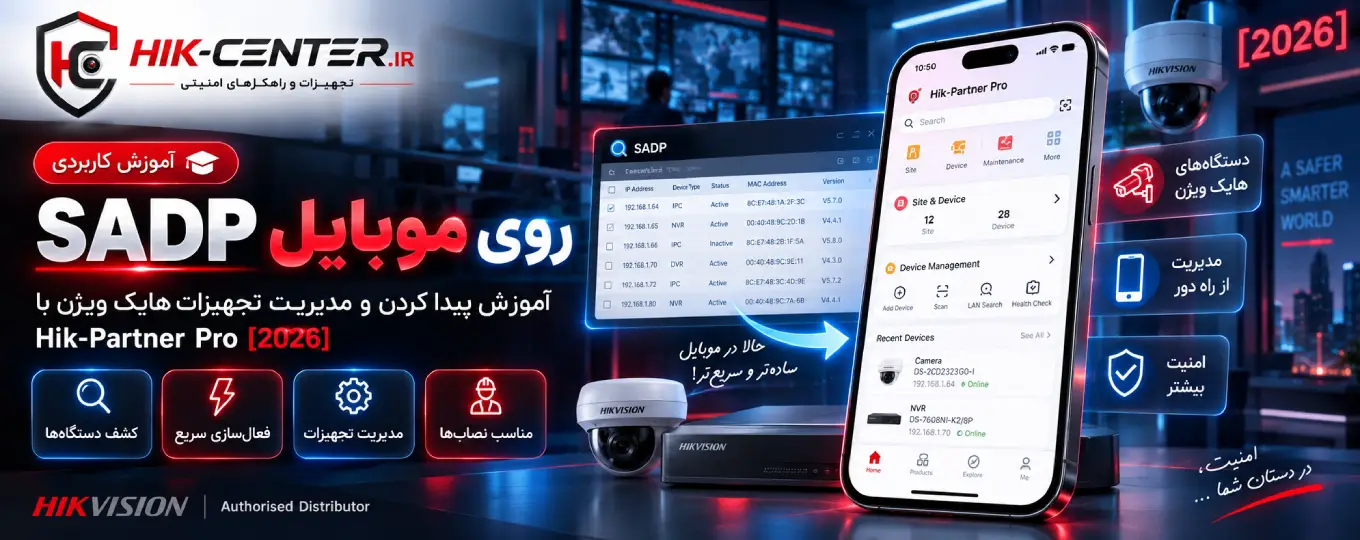
SADP روی موبایل؛ آموزش پیدا کردن و مدیریت تجهیزات با Hik-Partner Pro
برای پیدا کردن IP دوربین، NVR، DVR و سایر تجهیزات هایک ویژن دیگر در بسیاری از پروژهها لازم نیست حتماً لپتاپ همراه داشته باشید. SADP Tool داخل Hik-Partner Pro میتواند تجهیزات متصل به شبکه محلی را از روی موبایل شناسایی کند و در Deviceهای پشتیبانیشده برای Activation، تنظیم شبکه، مدیریت چند دستگاه و آمادهسازی پروژه استفاده شود.
بله. Hikvision ابزار SADP Tool را داخل Hik-Partner Pro Mobile Client ارائه کرده است.
اگر موبایل و تجهیزات به یک LAN متصل باشند، Hik-Partner Pro میتواند Deviceهای شبکه را پیدا کند و در Workflowهای پشتیبانیشده برای Activation تکی یا گروهی، تنظیم IP، اضافه کردن تجهیزات به Hik-Partner Pro و آمادهسازی پروژه استفاده شود.
منظور از SADP روی موبایل دقیقاً چیست؟
وقتی در این مقاله از SADP روی موبایل صحبت میکنیم، منظور نصب نسخه Windows SADP روی گوشی نیست.
Hikvision قابلیت SADP را بهعنوان بخشی از Hik-Partner Pro Mobile Client در اختیار Installerها قرار داده است.
SADP موبایل برای چه کاری ساخته شده است؟
هدف اصلی این قابلیت سریعتر کردن مرحله Commissioning در محل پروژه است.
فرض کنید وارد یک پروژه شدهاید و چند Camera، یک NVR و تجهیزات شبکه روی LAN قرار دارند.
بهجای اینکه ابتدا Laptop را روشن کنید، کابل شبکه متصل کنید، SADP دسکتاپ را اجرا کنید و بعد Deviceها را یکییکی آماده کنید، بخشی از این Workflow از داخل موبایل انجام میشود.
- پیدا کردن Deviceهای موجود در LAN
- تشخیص Deviceهای Active و Inactive
- Activation تجهیزات پشتیبانیشده
- Batch Activation چند Device
- تنظیم یا ویرایش IP Address
- استفاده از DHCP در سناریوی مناسب
- آمادهسازی Cameraها و NVR
- اضافه کردن Device به Hik-Partner Pro
- آمادهسازی تجهیزات برای تحویل پروژه
SADP موبایل چگونه تجهیزات را پیدا میکند؟
طبق Workflow رسمی Hik-Partner Pro، وقتی موبایل به LAN پروژه متصل باشد، SADP Tool جستوجوی Deviceهای شبکه محلی را در پسزمینه انجام میدهد.
Camera / NVR / DVR → Switch یا Router ← Wi-Fi ← Mobile + Hik-Partner Pro
یعنی مهمترین شرط اولیه این است که Mobile Client به شبکه محلی مرتبط با تجهیزات دسترسی داشته باشد.
گوشی باید به همان Wi-Fi تجهیزات وصل باشد؟
در حالت معمول، موبایل باید به همان LAN که تجهیزات داخل آن قرار دارند متصل شود.
این اتصال معمولاً از طریق:
- Wi-Fi Router
- Access Point
- یا Adapter مناسب برای اتصال موبایل به شبکه
انجام میشود.
آیا برای SADP موبایل اینترنت لازم است؟
برای Local Device Discovery اصل ماجرا دسترسی به LAN است، اما Hik-Partner Pro یک Platform آنلاین نیز محسوب میشود و بعضی مراحل Account، Cloud Service، Add to Hik-Partner Pro یا Hand Over میتوانند به اینترنت نیاز داشته باشند.
بنابراین بهتر است شبکه پروژه هم LAN سالم و هم Internet Access مناسب داشته باشد اگر قصد دارید کل Workflow را تکمیل کنید.
چه تجهیزاتی را میتوان با SADP موبایل مدیریت کرد؟
طبق User Manual فعلی Hik-Partner Pro، SADP Mobile در Workflow Initialization از گروههای مختلفی از تجهیزات پشتیبانی میکند.
| نوع Device | کاربرد SADP Mobile |
|---|---|
| NVR | Discovery / Activation / Initialization |
| Network Camera | شناسایی، Activation و تنظیمات اولیه |
| PTZ / Thermal Camera | در مدلهای پشتیبانیشده |
| DVR | Initialization و مدیریت اولیه |
| Network Switch | در Deviceهای سازگار |
| Access Control / Video Intercom | بسته به Device و Workflow |
SADP موبایل فقط IP دستگاه را نشان میدهد؟
خیر. این یکی از تفاوتهای مهم با تصور قدیمی بسیاری از کاربران از SADP است.
SADP داخل Hik-Partner Pro فقط یک IP Scanner ساده نیست و در Workflowهای فعلی میتواند بخش مهمی از Initialization پروژه را انجام دهد.
قابلیتهای مهم SADP Tool در Hik-Partner Pro
- Search کردن تجهیزات روی LAN
- نمایش Deviceهای Inactive
- Activate کردن یک Device
- Batch Activate چند Device
- تعریف Password اولیه در Workflow Activation
- مدیریت Verification Code در مراحل پشتیبانیشده
- Edit IP Address برای یک Device
- Batch Edit IP Address
- استفاده از DHCP یا Manual Network Parameters
- Reboot یا Restore در تجهیزات و Workflowهای پشتیبانیشده
- Link کردن Network Camera Channelها به NVR در Workflow مربوطه
- Add کردن Deviceها به Hik-Partner Pro
Batch Activation چه مزیتی دارد؟
در پروژهای با یک Camera، Activation دستی مشکل بزرگی نیست. اما وقتی چندین Camera و Device جدید دارید، فعالسازی تکتک تجهیزات زمان زیادی میگیرد.
SADP Mobile برای Deviceهای پشتیبانیشده امکان Batch Activation را فراهم میکند.
بهجای:
Camera 1 → Activate
Camera 2 → Activate
Camera 3 → Activate
Camera 4 → Activate
میتوانید Deviceهای مناسب را انتخاب کرده و Workflow گروهی Activation را اجرا کنید.
آیا SADP موبایل Ping تجهیزات را هم بررسی میکند؟
در نسخههای فعلی Workflow SADP در Hik-Partner Pro، Platform میتواند وضعیت ارتباط بین موبایل و Deviceهای شناساییشده را با Ping بررسی و نمایش دهد.
این موضوع برای Installer کاربردی است، چون قبل از Remote Configuration یا Live View میتواند درباره کیفیت ارتباط Local دید بهتری داشته باشد.
Ping بالا چه معنایی دارد؟
Ping بالا میتواند نشانه ارتباط ضعیف یا ناپایدار بین Phone و Device باشد.
در چنین حالتی بعضی عملیات مانند:
- Configuration
- Live View
- Playback
- Initialization
ممکن است با مشکل مواجه شوند.
SADP موبایل با SADP ویندوز چه تفاوتی دارد؟
این دو را نباید کاملاً یک محصول یکسان با Interface متفاوت در نظر گرفت.
| موضوع | SADP داخل Hik-Partner Pro | SADP Desktop |
|---|---|---|
| Platform | Mobile | Windows / Desktop Workflow |
| تمرکز | Commissioning و Site Workflow | Discovery و Configuration سنتی LAN |
| Hik-Partner Pro Integration | مستقیم | خیر |
| Batch Initialization | در Workflowهای پشتیبانیشده | قابلیتهای کلاسیک SADP |
| Hand Over Workflow | یکپارچهتر | تمرکز اصلی ابزار نیست |
آیا SADP ویندوز در سال 2026 منسوخ شده است؟
Hikvision در 2026 برای ابزار Legacy SADP دسکتاپ اعلام کرده که مسیر توسعه آن ادامه پیدا نمیکند و برای Workflowهای جدیدتر دسکتاپ استفاده از HiTools Delivery را پیشنهاد میکند.
اما این موضوع به معنی حذف قابلیت SADP Tool on Mobile App از Hik-Partner Pro نیست.
برای آموزش SADP دسکتاپ کجا مراجعه کنیم؟
اگر پروژهای دارید که به Workflow کلاسیک کامپیوتر نیاز دارد، راهنمای زیر را هم ببینید:
آموزش نرم افزار SADP هایک ویژن؛ پیدا کردن IP، Activation و مدیریت تجهیزات
قبل از باز کردن SADP موبایل چه چیزهایی آماده کنیم؟
- تمام Deviceهای موردنظر روشن باشند.
- کابل شبکه تجهیزات متصل باشد.
- Switch یا Router پروژه روشن باشد.
- موبایل به LAN صحیح متصل باشد.
- Hik-Partner Pro بهروز باشد.
- Account Installer در دسترس باشد.
- Password موردنظر برای Activation از قبل مشخص باشد.
- طرح IP پروژه در صورت استفاده از Static IP آماده باشد.
قبل از Batch Activation طرح IP داشته باشید
سرعت بالا همیشه به معنی Configuration خوب نیست. اگر چندین Camera را بهصورت گروهی Activate میکنید، قبل از شروع مشخص کنید Network پروژه قرار است چگونه طراحی شود.
- Gateway چیست؟
- Subnet Mask چیست؟
- Cameraها DHCP خواهند بود یا Static؟
- IP Range دوربینها چیست؟
- NVR در چه Rangeای قرار میگیرد؟
- آیا IP تکراری در پروژه وجود دارد؟
Workflow کلی SADP روی موبایل
Power Devices → Connect Devices to LAN → Connect Phone to Same LAN → Open Hik-Partner Pro → Open SADP → Discover Devices → Activate → Configure Network → Verify Devices → Add to Site / HPP
آیا با SADP موبایل میتوان پروژه را بدون لپتاپ راهاندازی کرد؟
در بسیاری از Siteهای سازگار، Hikvision دقیقاً این Workflow را برای کاهش وابستگی Installer به PC یا Monitor طراحی کرده است.
اما بهتر است جمله «دیگر هیچ وقت Laptop لازم نیست» را مطلق در نظر نگیریم.
برای مواردی مانند:
- Troubleshooting پیچیده شبکه
- Firmware Recovery
- Configurationهای خاص Device
- بررسیهای تخصصی Browser
- Workflowهای پشتیبانینشده در Mobile Client
ممکن است هنوز Desktop Tool یا Laptop لازم باشد.
SADP موبایل برای چه نصابهایی بیشترین ارزش را دارد؟
- نصاب پروژههای دوربین IP
- شرکتهایی که تعداد زیادی Camera را Commission میکنند
- تکنسین Service و Maintenance
- پروژههایی که دسترسی سریع به Laptop دشوار است
- نصابهایی که Site Management را با Hik-Partner Pro انجام میدهند
SADP روی موبایل در Workflow فعلی Hikvision یک ابزار ساده برای نمایش IP نیست؛ بلکه بخشی از Hik-Partner Pro برای Discovery، Activation، Network Initialization و آمادهسازی تجهیزات داخل Site است.
مهمترین شرط استفاده صحیح آن این است که Phone به LAN تجهیزات دسترسی داشته باشد و قبل از Batch Configuration، طرح Network پروژه مشخص شده باشد.
در بخش دوم، وارد کار عملی میشویم: مسیر ورود به SADP داخل Hik-Partner Pro، پیدا کردن Deviceهای LAN، تشخیص Active و Inactive، Activation تکی و گروهی، تنظیم Password، ویرایش IP بهصورت Single و Batch، DHCP و Static IP و آمادهسازی Cameraها و NVR.
آموزش عملی SADP روی موبایل در Hik-Partner Pro
حالا وارد بخش عملی SADP روی موبایل میشویم.
در این قسمت هدف این است که Phone را به LAN پروژه وصل کنیم، Deviceهای Hikvision را پیدا کنیم، Active و Inactive بودن آنها را تشخیص دهیم، Camera یا NVR جدید را Activate کنیم و IP Address تجهیزات را بهصورت تکی یا گروهی تنظیم کنیم.
Connect Phone to LAN → Open Hik-Partner Pro → Open SADP → Discover Devices → Check Active / Inactive → Activate → Configure IP → Verify Network
مرحله اول؛ گوشی را به شبکه صحیح پروژه متصل کنید
قبل از باز کردن SADP، مهمترین کار اتصال Mobile به همان LAN تجهیزات است.
در یک پروژه معمولی، ساختار میتواند چیزی شبیه این باشد:
Camera / NVR / DVR → PoE Switch یا Network Switch → Router / Access Point ← Wi-Fi ← Mobile
اگر Phone روی Wi-Fi دیگری باشد، SADP نباید انتظار داشته باشد Deviceهای شبکه پروژه را بهدرستی پیدا کند.
از دیتای موبایل برای SADP استفاده کنیم؟
Mobile Data برای دسترسی اینترنتی به Hik-Partner Pro ممکن است مفید باشد، اما جای اتصال Local LAN را نمیگیرد.
اگر Router پروژه Wi-Fi ندارد چه کنیم؟
در بعضی پروژههای CCTV شبکه فقط Wired است و Access Point در محل وجود ندارد.
در این شرایط بسته به تجهیزات پروژه میتوانید از:
- Access Point موقت
- Router دارای Wi-Fi
- Adapter سازگار برای اتصال Phone به شبکه
استفاده کنید.
مرحله دوم؛ Hik-Partner Pro را باز کنید
بعد از اتصال Phone به LAN، وارد Hik-Partner Pro Mobile Client شوید.
محل دقیق SADP ممکن است با نسخه App و Region کمی تغییر کند، اما ابزار SADP در Workflow Installer برای Device Discovery و Initialization در دسترس قرار میگیرد.
آیا SADP باید دستی Scan شود؟
طبق Workflow فعلی Hikvision، وقتی Phone به LAN متصل است، SADP Tool Deviceهای شبکه محلی را بهصورت Background Search بررسی میکند.
یعنی در بسیاری از مواقع با باز کردن بخش SADP لیست Deviceهای پیداشده از قبل قابل مشاهده است.
چه اطلاعاتی از Deviceها ببینیم؟
نوع اطلاعات قابل نمایش به Device و نسخه App بستگی دارد، اما برای Installer چند مورد اهمیت بیشتری دارند:
- نوع Device
- Active یا Inactive بودن
- IP Address
- وضعیت ارتباط Local
- اطلاعات شناسایی Device در Workflow مربوطه
Active و Inactive یعنی چه؟
Device جدید Hikvision معمولاً قبل از استفاده نیاز به Activation دارد.
اگر Device Inactive باشد، هنوز Password مدیریتی اولیه برای آن تعریف نشده است.
بعد از Activation موفق، Device در وضعیت Active قرار میگیرد و میتوان مراحل Configuration را ادامه داد.
Inactive = Device هنوز Activate نشده
Active = Credential اولیه تنظیم شده و Device قابل Configuration است
مرحله سوم؛ Activation یک Device
اگر فقط یک Camera یا NVR Inactive دارید، میتوانید همان Device را انتخاب کرده و گزینه Activate را اجرا کنید.
در Workflow فعلی، پس از انتخاب Activation باید Password و در بعضی Deviceها Verification Code مشخص شود.
Password Activation چه رمزی است؟
این Password در واقع Credential مدیریتی Device است و موضوع مهمی در امنیت پروژه محسوب میشود.
Verification Code هنگام Activation چیست؟
در بعضی Deviceها و Workflowهای Hik-Connect، Verification Code برای ارتباط Cloud و استفاده از Serviceهای مرتبط کاربرد دارد.
در SADP Mobile ممکن است هنگام Activation Password و Verification Code بهصورت پیشفرض از مقادیر ذخیرهشده Installer پر شوند یا نیاز باشد آنها را تعیین کنید.
برای توضیح کامل این Code: Verification Code هایک ویژن چیست و از کجا پیدا کنیم؟
Manage Default Device Password چیست؟
برای Installerهایی که تعداد زیادی Device را Commission میکنند، Hik-Partner Pro امکان مدیریت Default Device Password و Default Verification Code در SADP Workflow را فراهم میکند.
این قابلیت باعث میشود در Batch Initialization مجبور نباشید Credentialها را برای هر Device از ابتدا وارد کنید.
مرحله چهارم؛ Batch Activation چند Device
اگر چند Camera یا Device جدید به شبکه متصل هستند، میتوانید از Batch Activate استفاده کنید.
Workflow عمومی:
SADP → Batch Activate → Select Inactive Devices → Next → Set / Confirm Password → Set Verification Code if Required → Initialize
Batch Activation چه زمانی مناسب است؟
- چند Camera جدید از یک پروژه دارید.
- Deviceها همزمان روی LAN نصب شدهاند.
- Credential Policy پروژه از قبل مشخص است.
- Network Plan پروژه آماده شده است.
چه زمانی Batch Activation نکنیم؟
اگر هنوز نمیدانید هر Device مربوط به کدام پروژه یا مشتری است، Batch Operation میتواند اشتباه را گستردهتر کند.
Activation موفق شد؛ مرحله بعد چیست؟
بعد از Active شدن Device، مهمترین مرحله Network Configuration است.
Device باید IP صحیحی داشته باشد تا با NVR، Router، Switch و سایر تجهیزات شبکه درست ارتباط برقرار کند.
مرحله پنجم؛ Edit IP Address یک Device
برای تغییر Network Parameters یک Device، از گزینه Edit IP Address در Device Card استفاده میشود.
در حالت Manual معمولاً باید مواردی مانند:
- IP Address
- Subnet Mask
- Default Gateway
- DNS در Workflow مربوطه
بررسی یا وارد شوند.
مثال ساده برای Static IP
فرض کنیم LAN پروژه در Range زیر است:
Router: 192.168.1.1
NVR: 192.168.1.100
Camera 1: 192.168.1.201
Camera 2: 192.168.1.202
در این مثال Cameraها باید IPهای یکتا داشته باشند و Subnet آنها با Network Design پروژه سازگار باشد.
IP Conflict چیست؟
اگر دو Device یک IP Address یکسان داشته باشند، Network Conflict ایجاد میشود.
نتیجه ممکن است شامل:
- Offline شدن Camera
- قطع و وصل تصویر
- اضافه نشدن Camera به NVR
- دسترسی نامطمئن به Device
باشد.
مرحله ششم؛ Batch Edit IP Address
در پروژههایی با چند Camera، تغییر IP تکتک Deviceها زمانبر است.
SADP Mobile در Workflowهای پشتیبانیشده امکان Batch Edit IP Addresses را فراهم میکند.
این قابلیت برای Installer بسیار ارزشمند است، بهخصوص وقتی چند Device جدید باید داخل یک IP Range مشخص قرار گیرند.
Workflow پیشنهادی Batch IP
Identify Devices → Confirm Network Range → Open Batch Edit IP → Select Devices → Choose DHCP or Manual → Apply Network Parameters → Verify Connectivity
DHCP در SADP موبایل چه کاری انجام میدهد؟
اگر DHCP فعال باشد، Device میتواند Network Parameters را بهصورت خودکار از DHCP Server دریافت کند.
این موارد میتوانند شامل:
- IP Address
- Gateway
- Subnet Mask
- DNS
باشند.
DHCP بهتر است یا Static IP؟
پاسخ به طراحی پروژه بستگی دارد.
| روش | مزیت | کاربرد پیشنهادی |
|---|---|---|
| DHCP | راهاندازی سریع | Initialization یا شبکه دارای مدیریت DHCP مناسب |
| Static IP | آدرس قابل پیشبینی | Camera و Recorder در بسیاری از پروژههای CCTV |
آیا همیشه برای Camera باید Static IP بگذاریم؟
نه بهصورت مطلق.
در بسیاری از پروژههای CCTV Static IP یا DHCP Reservation برای مدیریت سادهتر Cameraها انتخاب مناسبی است، اما Network Design هر پروژه باید جداگانه بررسی شود.
یک اشتباه رایج؛ تغییر IP بدون دانستن Subnet
اگر IP جدید در Subnet مناسب قرار نگیرد، Device ممکن است بعد از تغییر IP از دید Phone یا NVR خارج شود.
برای مثال اگر شبکه پروژه 192.168.1.x باشد و Camera را بدون طراحی روی 192.168.10.x قرار دهید، ارتباط مستقیم ممکن است نیاز به Routing یا تغییر Network داشته باشد.
Subnet Mask پیشنهادی در SADP Mobile
طبق Workflow فعلی، هنگام تنظیم Manual Network Parameters Hik-Partner Pro میتواند لیستی از Subnet Maskهای پیشنهادی ارائه کند تا از وارد کردن مقدار نامعتبر جلوگیری شود.
این قابلیت برای Installerهایی که Configuration شبکه را سریع از موبایل انجام میدهند مفید است.
بعد از تغییر IP چگونه مطمئن شویم Device در دسترس است؟
بعد از هر Network Change فقط به پیام Success اکتفا نکنید.
- Device دوباره در SADP دیده شود.
- IP جدید صحیح نمایش داده شود.
- Device از Phone قابل Reach باشد.
- در صورت نیاز Ping بررسی شود.
- NVR بتواند Camera را پیدا کند.
Ping داخل SADP Mobile چه کمکی میکند؟
Ping برای بررسی Reachability Local بین Phone و Device کاربرد دارد.
اگر Ping نامناسب یا ناپایدار باشد، قبل از ادامه Configuration موارد زیر را بررسی کنید:
- Wi-Fi Signal
- Switch
- Network Cable
- VLAN
- Subnet
- IP Conflict
مرحله هفتم؛ Initialization خودکار NVR
SADP Mobile فقط Activation ساده انجام نمیدهد. در Workflow Quick Initialization برای NVR بعضی Configurationهای اولیه میتوانند بهصورت خودکار انجام شوند.
در مستند فعلی Hikvision، هنگام Initialization برای NVR DHCP میتواند بهصورت خودکار فعال شود تا Network Parameterهای لازم از شبکه دریافت شوند.
NVR و Cameraها را قبل از Link کردن بررسی کنید
اگر قرار است Cameraها به NVR اضافه شوند، قبل از Channel Linking این موارد را کنترل کنید:
- NVR Active است.
- Cameraها Active هستند.
- Network Range صحیح است.
- Passwordها مشخص هستند.
- Cameraها از NVR قابل Reach هستند.
آیا SADP Mobile میتواند Camera را به NVR Link کند؟
در Workflow Quick Initialization تجهیزات پشتیبانیشده، Hik-Partner Pro میتواند Network Camera Channelها را به NVR مرتبط کند.
این قابلیت برای Siteهایی که چند Camera جدید دارند فرآیند Commissioning را سریعتر میکند.
اگر Camera توسط SADP پیدا شد ولی NVR آن را نمیبیند
این دو موضوع را از هم جدا کنید.
SADP Discovery نشان میدهد Phone در LAN Device را پیدا کرده است، اما NVR نیز باید Network Reachability و Credential مناسب برای اضافه کردن Camera داشته باشد.
- Camera و NVR در Network مناسب هستند.
- Camera Password صحیح است.
- IP Conflict وجود ندارد.
- Protocol مناسب انتخاب شده است.
- در NVR PoE، ساختار Internal PoE Network در نظر گرفته شده است.
Device پیدا نمیشود؛ اولین بررسیها
اگر SADP Mobile هیچ Deviceای پیدا نمیکند، قبل از حذف و نصب App این موارد را بررسی کنید:
- Device روشن است.
- Link شبکه برقرار است.
- Phone روی Wi-Fi صحیح است.
- AP Isolation مانع ارتباط Clientها نشده است.
- VLANها دسترسی Local موردنیاز را محدود نکردهاند.
- Hik-Partner Pro Permissionهای لازم سیستمعامل را دارد.
- App بهروز است.
Power → Cable → Switch → Wi-Fi / LAN → Phone Network → VLAN / Isolation → Hik-Partner Pro
چرا Device روی کامپیوتر پیدا میشود ولی روی Mobile SADP نه؟
در این حالت به احتمال زیاد PC و Phone شرایط Network یکسانی ندارند.
مثلاً:
- PC با کابل به LAN اصلی متصل است.
- Phone روی Guest Wi-Fi است.
- Wireless Client Isolation فعال است.
- Phone داخل VLAN دیگری قرار دارد.
Guest Wi-Fi برای SADP مناسب نیست
بسیاری از Guest Networkها عمداً ارتباط Clientها با تجهیزات LAN را محدود میکنند.
آیا میتوان Device فعالشده را دوباره Activate کرد؟
Activation برای Device Inactive است. اگر Device از قبل Active باشد، برای مدیریت Credential باید از Workflowهای Password Management یا Reset رسمی همان Device استفاده شود.
Activation را با Factory Reset یا Password Reset اشتباه نگیرید.
اگر Password Device را فراموش کردهایم
SADP Mobile قرار نیست Password ناشناخته را دور بزند.
در چنین حالتی باید از فرآیند رسمی Password Reset متناسب با Device استفاده کنید.
برای Recorder: آموزش ریست پسورد DVR و NVR هایک ویژن
اشتباهات رایج هنگام Activation و IP Configuration
- اتصال Phone به Wi-Fi اشتباه
- استفاده از Guest Network
- Batch Activation بدون شناسایی Deviceها
- تعریف Password یکسان برای تمام پروژهها
- استفاده از IP تکراری
- انتخاب Subnet اشتباه
- تغییر IP بدون توجه به Gateway
- اعتماد به پیام Success بدون تست Reachability
- اشتباه گرفتن Activation با Password Reset
چکلیست بخش دوم SADP موبایل
- Phone به LAN صحیح متصل شده است.
- Deviceها Power و Network Link دارند.
- SADP Deviceها را پیدا کرده است.
- Active و Inactive بودن Deviceها مشخص شده است.
- Credential مناسب قبل از Activation آماده است.
- Verification Code در صورت نیاز مشخص شده است.
- Batch Activation فقط برای Deviceهای صحیح انجام شده است.
- Network Plan پروژه مشخص شده است.
- IP Conflict بررسی شده است.
- DHCP یا Static IP آگاهانه انتخاب شده است.
- Subnet Mask صحیح است.
- بعد از تغییر IP، Reachability تست شده است.
- NVR و Cameraها در Network مناسب قرار دارند.
- بعد از Initialization، Configuration نهایی کنترل شده است.
در SADP روی موبایل با Hik-Partner Pro مهمترین مزیت این است که Installer میتواند Deviceهای LAN را شناسایی کند، تجهیزات Inactive را Activate کند و Network Configuration اولیه را بدون وابستگی کامل به Laptop انجام دهد.
قابلیتهایی مانند Batch Activation و Batch Edit IP Address در پروژههای چند Camera زمان Commissioning را بهطور محسوسی کاهش میدهند، اما فقط زمانی که Network Plan از قبل درست طراحی شده باشد.
در بخش سوم، سراغ مدیریت حرفهایتر تجهیزات میرویم: Link کردن Cameraها به NVR، Add کردن Deviceها به Hik-Partner Pro، Reboot و Restore، مشکلاتی که SADP Device را پیدا نمیکند، تفاوت Network Camera پشت PoE NVR با LAN اصلی و Workflow آمادهسازی Site برای Hand Over به مشتری.
بعد از Activation و تنظیم IP چه کار کنیم؟
تا اینجا با SADP روی موبایل Deviceها را پیدا کردیم، تجهیزات Inactive را Activate کردیم و Network Configuration اولیه را انجام دادیم.
اما در یک پروژه واقعی، کار Installer در این مرحله تمام نمیشود. حالا باید Cameraها، NVR یا DVR و Site پروژه به یک ساختار عملیاتی تبدیل شوند.
Discover → Activate → Configure Network → Verify Connectivity → Link Cameras to NVR → Check Live View → Check Storage → Add to Hik-Partner Pro → Prepare Site
اتصال Camera به NVR با SADP موبایل
در Workflowهای پشتیبانیشده Hik-Partner Pro، بعد از Initialization تجهیزات میتوان Network Cameraها را به NVR مرتبط کرد.
این قابلیت مخصوصاً در پروژههایی که تعداد زیادی IP Camera جدید دارند میتواند زمان Commissioning را کاهش دهد.
بهجای اینکه فقط Cameraها را Activate کنید و بعد همه مراحل را جداگانه از Monitor یا Browser انجام دهید، بخشی از Channel Management در همان Workflow موبایل قابل انجام است.
قبل از Link کردن Cameraها به NVR چه چیزهایی را بررسی کنیم؟
- NVR باید Active باشد.
- Cameraها باید Active باشند.
- Cameraها باید از نظر Network برای NVR قابل دسترس باشند.
- IP Conflict وجود نداشته باشد.
- Credential دوربینها مشخص باشد.
- Channel Capacity خود NVR بررسی شده باشد.
- Network Design پروژه مشخص باشد.
Camera توسط SADP دیده میشود ولی NVR آن را Add نمیکند
این یکی از مشکلات رایج در پروژههای IP است.
در این حالت اول مشخص کنید مشکل Discovery است یا Communication بین NVR و Camera.
- IP Camera صحیح است.
- Subnet Camera با Network Design سازگار است.
- NVR به Camera Route یا Reachability دارد.
- Username و Password دوربین صحیح است.
- Camera قبلاً با Credential دیگری Activate نشده است.
- Protocol مورد استفاده صحیح است.
برای مراحل کامل اضافه کردن Camera: آموزش اضافه کردن دوربین IP هایک ویژن به NVR
NVR PoE با NVR معمولی یکسان نیست
در پروژههایی که NVR دارای PoE داخلی است، باید به ساختار Network توجه بیشتری داشته باشید.
Cameraهایی که مستقیماً به PoE Portهای خود NVR متصل میشوند، ممکن است در یک Network داخلی توسط Recorder مدیریت شوند.
بنابراین انتظار نداشته باشید Phone متصل به Wi-Fi شبکه اصلی در همه مدلها دقیقاً همان دسترسی را به Camera پشت PoE NVR داشته باشد که به Camera متصل به LAN اصلی دارد.
سناریو 1: Camera → Main LAN → Switch → NVR
سناریو 2: Camera → PoE Port خود NVR → Internal PoE Network
چرا این تفاوت برای SADP مهم است؟
SADP Mobile Deviceهایی را پیدا میکند که Phone از طریق LAN مربوطه امکان Discovery آنها را داشته باشد.
اگر Camera در شبکه داخلی PoE Recorder قرار گرفته باشد، ساختار Discovery میتواند با Camera موجود روی Main LAN متفاوت باشد.
اگر Camera داخل NVR Offline باشد چه کنیم؟
اگر خود NVR Online است اما یک Camera Channel Offline شده، از Reset کردن همه تجهیزات شروع نکنید.
بهترتیب این موارد را بررسی کنید:
- Power Camera
- PoE Port یا Switch
- IP Address
- Username / Password
- Protocol
- Network Reachability
راهنمای تخصصی: رفع مشکل Offline شدن دوربین IP در NVR هایک ویژن
مدیریت Channelها از داخل SADP موبایل
در تجهیزات پشتیبانیشده، Hik-Partner Pro امکان مدیریت بعضی Channel Parameterها همراه با Live View را نیز ارائه میکند.
بسته به Device Capability، مواردی مانند:
- Channel Name
- IP Address
- Management Port
- Username
- Password
- اضافه یا حذف Channel
- مرتبسازی Channelها
میتوانند در Workflow مربوطه در دسترس باشند.
تنظیم تصویر هنگام Commissioning
برای بعضی Cameraها و Recorderها میتوان هنگام Live View بخشی از Video یا Image Parameterها را نیز بررسی کرد.
برای مثال:
- OSD
- Stream Type
- Bitrate Type
- Frame Rate
- بعضی تنظیمات Image
- BLC / WDR / HLC در تجهیزات پشتیبانیشده
آیا تنظیم خودکار SADP را بدون بررسی قبول کنیم؟
خیر.
Quick Initialization برای سریعتر شدن نصب طراحی شده، اما Installer باید نتیجه را بررسی کند.
برای مثال در Workflow فعلی، برخی Configurationها ممکن است بهصورت خودکار اعمال شوند، اما این تنظیمات الزاماً بهترین Configuration برای تمام پروژهها نیستند.
Sync Time با Phone چه مزیتی دارد؟
یکی از مراحل Initialization میتواند Synchronize کردن Device Time با زمان Phone باشد.
این قابلیت مفید است، چون Date و Time اشتباه روی:
- Recording
- Playback
- Event
- Alarm
- گزارش حادثه
اثر مستقیم دارد.
Initialize شدن HDD در Quick Initialization
در NVR یا DVRهای پشتیبانیشده، SADP Workflow میتواند وضعیت Storage را نیز در Initialization در نظر بگیرد.
طبق Workflow فعلی Hikvision، اگر HDD یا SD Card جدید و Initialize نشده باشد، ممکن است Initialization بهصورت خودکار انجام شود.
اما اگر Storage دارای Data باشد، نباید بدون بررسی فرآیند Format یا Initialization را اجرا کرد.
بعد از Initialization حتماً Recording را تست کنید
Normal بودن HDD به معنی اطمینان کامل از ضبط نیست.
- Recording Schedule را بررسی کنید.
- چند دقیقه Recording واقعی ایجاد کنید.
- Playback همان Channel را باز کنید.
- Date و Time تصویر را کنترل کنید.
Firmware Check داخل Workflow SADP
در Quick Initialization فعلی، Firmware Update Status نیز میتواند بررسی شود.
اما مشاهده Update به معنی این نیست که هر Firmware پیشنهادی را بدون بررسی نصب کنید.
Add Device به Hik-Partner Pro
بعد از اینکه Device Activate و Configure شد، میتوان آن را در Workflowهای پشتیبانیشده به Hik-Partner Pro اضافه کرد.
هدف این است که Device فقط در LAN پیدا نشده باشد، بلکه به Site واقعی مشتری در ساختار مدیریت پروژه نیز متصل شود.
SADP Discovery → Device Initialization → Add to Hik-Partner Pro → Assign to Customer Site → Commission → Hand Over
قبل از Add به Hik-Partner Pro چه چیزهایی را کنترل کنیم؟
- Device Name واضح باشد.
- IP نهایی مشخص باشد.
- Password Device مشخص و امن باشد.
- Verification Code در صورت نیاز مشخص باشد.
- Firmware Compatibility بررسی شده باشد.
- Device به Site صحیح اضافه شود.
نام Device را همان موقع درست کنید
نامهایی مثل:
Camera01
IPC-01
NVR1
در پروژه بزرگ بعداً پشتیبانی را سخت میکنند.
بهتر است Cameraها براساس محل واقعی نامگذاری شوند.
- ورودی اصلی
- صندوق فروشگاه
- انبار
- پارکینگ شمالی
- حیاط
Reboot Device از SADP موبایل
برای Deviceهای پشتیبانیشده، SADP Tool امکان Reboot تکی و در بعضی Workflowها Batch Reboot را فراهم میکند.
این قابلیت در Maintenance مفید است، اما نباید اولین راهحل برای هر مشکل باشد.
- قبل از Reboot علت مشکل را بررسی کنید.
- Device در حال Upgrade نباشد.
- اثر قطع موقت Recording را در نظر بگیرید.
- بعد از Boot دوباره Device را تست کنید.
Restore Device چه تفاوتی با Reboot دارد؟
Reboot یعنی Restart کردن Device.
اما Restore میتواند Configuration دستگاه را به وضعیت Default برگرداند.
چه زمانی Restore نکنیم؟
- فقط چون Camera در NVR Offline است.
- فقط چون IP را فراموش کردهاید.
- فقط چون Device در Hik-Connect Bound است.
- فقط چون Password Error دارید.
- قبل از Backup یا مستندسازی تنظیمات پروژه.
آیا Restore باعث Unbind Hik-Connect میشود؟
Restore یا Factory Default را راهحل عمومی برای Device Binding در Hik-Connect در نظر نگیرید.
Binding Account باید از Workflow رسمی Account و Unbind مدیریت شود.
راهنمای مرتبط: آموزش Unbind کردن دستگاه هایک ویژن از Hik-Connect
SADP موبایل Device را پیدا نمیکند؛ مشکل از کجاست؟
اگر هیچ Deviceای نمایش داده نمیشود، از سادهترین علتها شروع کنید.
Power → Cable → Switch → LAN → Wi-Fi → Phone Access → VLAN / Isolation → Hik-Partner Pro
1. Power و Network Link را بررسی کنید
اول مطمئن شوید Device واقعاً روشن است.
- LEDهای Network را بررسی کنید.
- PoE Power را کنترل کنید.
- کابل شبکه را تست کنید.
- Switch Port را بررسی کنید.
2. Wi-Fi اشتباه نباشد
Phone ممکن است به اینترنت متصل باشد اما روی LAN دیگری قرار گرفته باشد.
این اتفاق در پروژههایی که چند SSID دارند بسیار رایج است.
3. Guest Wi-Fi و Client Isolation را بررسی کنید
Guest Network معمولاً برای امنیت دسترسی Clientها به LAN داخلی را محدود میکند.
همچنین قابلیتهایی مثل AP Isolation یا Client Isolation ممکن است ارتباط مستقیم Phone با تجهیزات شبکه را مسدود کنند.
4. VLAN را فراموش نکنید
در پروژههای حرفهای ممکن است Cameraها، Recorder و Wi-Fi کاربران داخل VLANهای متفاوت قرار داشته باشند.
در این حالت SADP Discovery ممکن است مثل یک LAN ساده عمل نکند.
5. Phone و Device را از نظر Ping بررسی کنید
SADP Mobile Ping Level را برای بررسی کیفیت ارتباط Local نمایش میدهد.
در Documentation فعلی Hikvision:
- Ping کمتر از 50ms معمولاً وضعیت مناسبی است.
- بین 50 تا 200ms ممکن است بعضی Operationها دچار مشکل شوند.
- بالاتر از 200ms احتمال Failure ارتباط بیشتر است.
Device پیدا شده ولی Ping بالاست
در این حالت قبل از Live View یا Configuration سنگین، Network را اصلاح کنید.
- Wi-Fi Signal
- Access Point
- Switch Load
- Network Cable
- VLAN Routing
- IP Conflict
Device پیدا شده ولی Inactive Popup ظاهر نمیشود
اول وضعیت Device را داخل List بررسی کنید.
ممکن است Device قبلاً Active شده باشد و طبیعتاً در لیست تجهیزات Inactive قرار نگیرد.
Activation را با Password Reset اشتباه نکنید.
چرا بعضی Deviceها Feature کمتری دارند؟
Hik-Partner Pro Featureها را براساس Device Capability ارائه میکند.
بنابراین ممکن است برای یک Camera جدید گزینههای Channel Management بیشتری ببینید اما روی مدل قدیمیتر فقط عملیات محدودتری در دسترس باشد.
آمادهسازی Site برای تحویل به مشتری
بعد از اینکه SADP Workflow به پایان رسید، قبل از Hand Over فقط به Online بودن تجهیزات اکتفا نکنید.
- Device Nameها صحیح باشند.
- Camera Channelها Online باشند.
- Live View تست شده باشد.
- HDD بررسی شده باشد.
- Recording واقعی ایجاد شده باشد.
- Playback تست شده باشد.
- Date و Time صحیح باشد.
- Cloud Connection بررسی شده باشد.
- Site صحیح مشتری انتخاب شده باشد.
آیا خود SADP Mobile میتواند به Handover کمک کند؟
بله. Workflow Quick Initialization فعلی Hikvision به این سمت طراحی شده که Installer بعد از آماده کردن تجهیزات بتواند آنها را به Hik-Partner Pro اضافه و برای تحویل به Customer آماده کند.
برای خود مراحل تحویل پروژه: آموزش تحویل پروژه هایک ویژن به مشتری با Hik-Partner Pro و Hik-Connect
SADP Mobile کجای Workflow پروژه قرار میگیرد؟
| مرحله پروژه | نقش SADP Mobile |
|---|---|
| Discovery | پیدا کردن Deviceهای LAN |
| Activation | فعالسازی تکی یا گروهی |
| Network | IP / DHCP / Batch Configuration |
| Commissioning | Camera + NVR + Channel Management |
| Maintenance | Reboot / Restore و Configurationهای پشتیبانیشده |
| Delivery | افزودن به HPP و آمادهسازی Handover |
چکلیست بخش سوم SADP روی موبایل
- Cameraها و NVR قبل از Linking فعال شدهاند.
- Network Reachability بین Camera و NVR بررسی شده است.
- ساختار PoE NVR با Main LAN اشتباه نشده است.
- Camera Offline از Cloud Offline تفکیک شده است.
- Channel Nameها واضح هستند.
- Live View بعد از Channel Management تست شده است.
- Auto Configuration بدون بررسی نهایی رها نشده است.
- Device Time بررسی شده است.
- HDD قبل از Initialization کنترل شده است.
- Recording و Playback تست شدهاند.
- Firmware Update بدون بررسی انجام نشده است.
- Device به Site صحیح Hik-Partner Pro اضافه شده است.
- Reboot با Restore اشتباه نشده است.
- Restore برای مشکل Account Binding استفاده نشده است.
- Guest Wi-Fi و Isolation در Discovery بررسی شدهاند.
- VLAN در پروژههای حرفهای در نظر گرفته شده است.
- Ping بالا قبل از Configuration سنگین برطرف شده است.
- Site قبل از Handover کامل تست شده است.
SADP روی موبایل با Hik-Partner Pro بعد از Discovery و Activation میتواند وارد بخش جدیتر Commissioning شود: مدیریت Camera و NVR، Channel Configuration، بررسی Connection، Storage، Firmware Status و اضافه کردن تجهیزات به ساختار Site.
اما مهمترین نکته این است که Mobile SADP را یک دکمه «Automatic Setup» نبینیم. Installer باید Network، Storage، Recording، Camera Channel و تنظیمات خودکار را بعد از Initialization بررسی کند.
در بخش چهارم و پایانی، SADP موبایل را با SADP دسکتاپ و HiTools Delivery مقایسه میکنیم، اشتباهات خطرناک Installerها، بهترین Workflow پروژههای کوچک و بزرگ، نکات امنیتی، چکلیست نهایی و 15 سؤال متداول سئو شده را کامل میکنیم.
SADP موبایل، SADP دسکتاپ یا HiTools Delivery؛ کدام را استفاده کنیم؟
در سال 2026 Installer هایک ویژن عملاً با سه مفهوم متفاوت روبهرو است: SADP Tool داخل Hik-Partner Pro، SADP Desktop قدیمی و ابزار جدیدتر HiTools Delivery.
این سه را نباید کاملاً یکسان در نظر گرفت. هرکدام برای Workflow متفاوتی مناسبتر هستند.
| ابزار | محیط | کاربرد اصلی | پیشنهاد |
|---|---|---|---|
| SADP Mobile در Hik-Partner Pro | موبایل | Discovery، Activation، IP، Commissioning و Site Workflow | مناسب نصب در محل |
| SADP Desktop | Windows | Discovery و Configuration سنتی تجهیزات LAN | Legacy Workflow |
| HiTools Delivery | Desktop | Discovery، Network Configuration، Batch Operations و Scenario Setup | مسیر جدیدتر دسکتاپ |
آیا SADP دسکتاپ دیگر قابل استفاده نیست؟
خیر.
این نکته را دقیق بیان کنیم: Hikvision اعلام کرده SADP Desktop از آوریل 2026 دیگر Feature Update دریافت نمیکند و Migration به HiTools Delivery را پیشنهاد کرده است.
این به معنی آن نیست که SADP Desktop ناگهان روی همه سیستمها از کار افتاده است.
HiTools Delivery چه مزیتی نسبت به SADP قدیمی دارد؟
HiTools Delivery برای Workflowهای جدیدتر Desktop طراحی شده و علاوه بر Device Discovery و Network Configuration، روی Batch Operation و Scenario-Based Configuration تمرکز بیشتری دارد.
- Device Discovery
- Device Activation
- Network Configuration
- Password Management در Workflowهای مربوطه
- Batch Upgrade
- Scenario-Based Configuration
- پشتیبانی از دامنه وسیعتری از Device Typeها
پس چرا هنوز SADP روی موبایل مهم است؟
چون SADP Mobile بخشی از Hik-Partner Pro است و مستقیماً وارد Workflow نصب پروژه میشود.
Installer میتواند:
- در محل Deviceها را پیدا کند.
- آنها را Activate کند.
- Network Parameters را تنظیم کند.
- Cameraها را برای NVR آماده کند.
- Deviceها را وارد Site کند.
- پروژه را برای Hand Over آماده کند.
کار سریع در Site با موبایل = Hik-Partner Pro + SADP Mobile
Configuration گسترده Desktop = HiTools Delivery
Workflow قدیمی و سازگار با سیستمهای قبلی = SADP Desktop در صورت نیاز
آیا SADP موبایل جای Laptop را کامل میگیرد؟
در بسیاری از پروژههای ساده و متوسط، میتواند بخش قابل توجهی از کار Installer را بدون Laptop انجام دهد.
اما برای Configuration پیچیده، Troubleshooting تخصصی، Firmware Recovery یا Network Analysis پیشرفته، هنوز Computer ابزار مهمی است.
بهترین Workflow برای پروژه کوچک چیست؟
برای پروژهای مثل خانه، فروشگاه کوچک یا دفتر با چند Camera، میتوان Workflow زیر را اجرا کرد:
Power Devices → Connect Phone to LAN → Discover with SADP → Activate → Set IP → Add Cameras to NVR → Test Live View → Initialize Storage → Test Recording → Add to Hik-Partner Pro → Hand Over
Workflow پیشنهادی برای پروژه بزرگ
در پروژهای با تعداد زیاد Camera، چند Switch، VLAN و چند Recorder، بهتر است Mobile SADP فقط بخشی از Workflow باشد.
- ابتدا Network Plan تهیه کنید.
- IP Range هر گروه را مشخص کنید.
- VLANها را از قبل طراحی کنید.
- Device Naming Standard داشته باشید.
- Batch Activation را فقط برای گروه صحیح اجرا کنید.
- Batch IP Configuration را کنترلشده انجام دهید.
- برای عملیات سنگین Desktop Tool را کنار نگذارید.
- قبل از Handover کل پروژه را Functional Test کنید.
Device Naming Standard برای پروژههای بزرگ
یکی از کارهایی که در پروژههای چند ده Camera بسیار ارزشمند میشود، نامگذاری منظم تجهیزات است.
مثلاً بهجای:
Camera01
Camera02
Camera03
از نامهایی مثل:
- B1-Entrance-East
- B1-Cashier-01
- B2-ServerRoom
- Parking-North-01
استفاده کنید.
10 اشتباه رایج هنگام استفاده از SADP روی موبایل
- وصل شدن Phone به Wi-Fi اشتباه
- استفاده از Guest Wi-Fi برای Discovery
- Batch Activate کردن Deviceهای ناشناخته
- استفاده از یک Password ثابت برای تمام مشتریان
- Batch IP بدون Network Plan
- ایجاد IP Conflict
- نادیده گرفتن VLAN و Client Isolation
- Restore کردن Device برای یک مشکل ساده Network
- اعتماد به Auto Initialization بدون تست نتیجه
- Hand Over پروژه قبل از تست Recording و Playback
اشتباه خطرناک؛ استفاده از یک Password برای همه پروژهها
Batch Activation سرعت نصب را بالا میبرد، اما اگر Installer همان Password را برای همه Customerها استفاده کند، این سرعت تبدیل به یک ریسک امنیتی میشود.
اشتباه خطرناک؛ Batch IP بدون Documentation
اگر چند Camera را در چند ثانیه IPدهی کنید ولی بعداً مشخص نباشد هر IP متعلق به کدام Camera است، Maintenance آینده دشوار خواهد شد.
- قبل از Batch IP لیست Deviceها را آماده کنید.
- IP Range را مشخص کنید.
- Device Name و IP را ثبت کنید.
- بعد از Apply نتیجه را Verify کنید.
اشتباه خطرناک؛ Restore برای حل هر مشکل
Restore راهحل عمومی Troubleshooting نیست.
قبل از Restore مشخص کنید:
- مشکل Network است یا Configuration؟
- Device Credential مشکل دارد؟
- Device Binding مشکل دارد؟
- Backup از Configuration وجود دارد؟
- آیا حذف تنظیمات پروژه قابل قبول است؟
اشتباه رایج؛ Device را SADP پیدا میکند پس همهچیز سالم است
Discovery موفق فقط نشان میدهد Device در سطح Local قابل شناسایی است.
هنوز باید:
- Live View را تست کنید.
- NVR Connection را تست کنید.
- Recording را تست کنید.
- Playback را تست کنید.
- Cloud Connection را بررسی کنید.
امنیت SADP Mobile و Hik-Partner Pro
Mobile Installer ممکن است به اطلاعات چندین Site و Credentialهای مهم دسترسی داشته باشد.
- روی Phone قفل صفحه فعال باشد.
- Account Hik-Partner Pro مشترک نباشد.
- Two-Factor Authentication در صورت دسترسی فعال شود.
- Credential مشتری در Note عمومی Phone ذخیره نشود.
- Screenshot حاوی Password نگهداری نشود.
- Device Password فقط برای افراد لازم قابل دسترسی باشد.
Two-Factor Authentication در Hik-Partner Pro
در نسخههای جدید 2026 Hik-Partner Pro پشتیبانی از Two-Factor Authentication را اضافه کرده است.
برای Accountهایی که به Siteهای متعدد مشتری دسترسی دارند، فعال کردن لایه امنیتی اضافی اهمیت زیادی دارد.
قبل از ترک Site چه چیزهایی را تست کنیم؟
- همه Deviceهای اصلی Online هستند.
- Cameraها نام صحیح دارند.
- IPها مستند شدهاند.
- IP Conflict وجود ندارد.
- Live View همه Channelهای اصلی تست شده است.
- HDD یا Storage بررسی شده است.
- Recording واقعی ایجاد شده است.
- Playback واقعی تست شده است.
- Date و Time صحیح هستند.
- NVR و Camera ارتباط پایدار دارند.
- Hik-Partner Pro Site صحیح است.
- Deviceها به Customer اشتباه اضافه نشدهاند.
قبل از Hand Over چه چیزی را دوباره بررسی کنیم؟
SADP Mobile میتواند شما را سریع تا مرحله Delivery ببرد، اما سرعت نباید باعث خطای Ownership شود.
- Site متعلق به Customer صحیح باشد.
- Hik-Connect Account مشتری صحیح باشد.
- Deviceهای پروژه کامل باشند.
- Permissionهای Installer مشخص باشند.
- مشتری Live View را با Account خودش تست کند.
برای مراحل کامل تحویل: آموزش تحویل پروژه هایک ویژن به مشتری با Hik-Partner Pro و Hik-Connect
چکلیست نهایی SADP روی موبایل
- Hik-Partner Pro از منبع رسمی نصب شده است.
- Phone به LAN صحیح متصل شده است.
- Deviceهای پروژه شناسایی شدهاند.
- Active و Inactive بودن تجهیزات مشخص است.
- Password امن برای Activation استفاده شده است.
- Verification Code در صورت نیاز ثبت شده است.
- Batch Activation فقط روی Deviceهای صحیح انجام شده است.
- Network Plan قبل از Batch IP آماده است.
- IP Conflict بررسی شده است.
- Gateway و Subnet صحیح هستند.
- ساختار Main LAN و PoE NVR از هم تفکیک شده است.
- Cameraها با NVR تست شدهاند.
- Live View تست شده است.
- Storage قبل از Initialize بررسی شده است.
- Recording واقعی تست شده است.
- Playback باز شده است.
- Date و Time صحیح است.
- Firmware Compatibility بررسی شده است.
- Restore بدون دلیل انجام نشده است.
- Deviceها به Site صحیح Hik-Partner Pro اضافه شدهاند.
- قبل از Hand Over همه مراحل دوباره Verify شدهاند.
سوالات متداول SADP روی موبایل
1. آیا SADP روی موبایل وجود دارد؟
بله. Hikvision قابلیت SADP Tool را داخل Hik-Partner Pro Mobile Client ارائه کرده است و Installer میتواند از آن برای پیدا کردن و آمادهسازی تجهیزات LAN استفاده کند.
2. آیا برای SADP موبایل باید APK جداگانه نصب کنیم؟
خیر. در Workflow رسمی مورد بحث، SADP Tool بخشی از Hik-Partner Pro است و نیازی به APK ناشناس با نام SADP Android نیست.
3. چگونه با موبایل IP دوربین هایک ویژن را پیدا کنیم؟
Phone را به همان LAN دوربین متصل کنید، Hik-Partner Pro را باز کنید و از SADP Tool برای Discovery تجهیزات شبکه محلی استفاده کنید.
4. چرا SADP موبایل دوربین را پیدا نمیکند؟
Power، Network Cable، Switch، Wi-Fi صحیح، Guest Network، Client Isolation، VLAN و دسترسی Phone به LAN را بررسی کنید.
5. آیا SADP موبایل بدون اینترنت کار میکند؟
برای Local Discovery اصل مهم دسترسی Phone به LAN است، اما بعضی قابلیتهای Hik-Partner Pro مانند Cloud Service، Account Management یا Handover ممکن است به اینترنت نیاز داشته باشند.
6. آیا با SADP موبایل میتوان دوربین را Activate کرد؟
بله. در Deviceهای پشتیبانیشده Activation تکی و Batch Activation از Workflowهای SADP Mobile هستند.
7. آیا با SADP موبایل میتوان IP دوربین را تغییر داد؟
بله. Edit IP Address بهصورت تکی و Batch Edit IP در Workflowهای پشتیبانیشده قابل استفاده است.
8. DHCP بهتر است یا Static IP؟
به Network Design پروژه بستگی دارد. در بسیاری از پروژههای CCTV Static IP یا DHCP Reservation برای Camera و Recorder مدیریت سادهتری ایجاد میکند.
9. آیا SADP موبایل Camera را به NVR اضافه میکند؟
در Quick Initialization تجهیزات پشتیبانیشده، Hik-Partner Pro میتواند Network Camera Channelها را به NVR مرتبط کند.
10. چرا SADP Camera را میبیند ولی NVR آن را Offline نشان میدهد؟
Discovery Phone با Reachability NVR یکسان نیست. IP، Subnet، Credential، Protocol، PoE Network و ارتباط NVR با Camera را بررسی کنید.
11. آیا SADP موبایل با NVR PoE کار میکند؟
بله، اما باید تفاوت Main LAN با Internal PoE Network خود NVR را در نظر بگیرید؛ Camera پشت PoE Recorder ممکن است Network Path متفاوتی داشته باشد.
12. آیا SADP موبایل میتواند Device را Reboot یا Restore کند؟
در Deviceها و Workflowهای پشتیبانیشده Reboot و Restore قابل استفاده هستند، اما Restore میتواند Configuration را تغییر دهد و نباید برای هر مشکل ساده اجرا شود.
13. آیا SADP Desktop در سال 2026 منسوخ شده است؟
Hikvision اعلام کرده SADP Desktop از آوریل 2026 Feature Update جدید دریافت نمیکند و برای Workflowهای جدیدتر دسکتاپ HiTools Delivery را پیشنهاد کرده است.
14. SADP موبایل بهتر است یا HiTools Delivery؟
برای Commissioning سریع در Site و Workflow متصل به Hik-Partner Pro، SADP Mobile بسیار مناسب است. برای Configuration گستردهتر و Batch Workflowهای Desktop، HiTools Delivery انتخاب جدیدتر Hikvision است.
15. آیا میتوان پروژه هایک ویژن را فقط با موبایل راهاندازی کرد؟
در بسیاری از پروژههای سازگار بخش قابل توجهی از Discovery، Activation، IP Configuration، Camera/NVR Initialization و آمادهسازی Handover با Hik-Partner Pro انجام میشود؛ اما پروژههای پیچیده ممکن است همچنان به Laptop یا ابزار Desktop نیاز داشته باشند.
جمعبندی؛ SADP روی موبایل فقط ابزار پیدا کردن IP نیست
SADP روی موبایل در Hik-Partner Pro Workflow نصب تجهیزات Hikvision را بسیار فراتر از یک Network Scanner ساده میبرد.
Installer میتواند از Discovery تجهیزات شروع کند، Deviceهای جدید را Activate کند، IP Addressها را تنظیم کند، Camera و NVR را آماده کند و در نهایت تجهیزات را وارد Site مشتری کند.
Discover → Activate → Configure Network → Link Cameras & NVR → Test Live View → Check Storage → Test Recording → Add to Hik-Partner Pro → Document → Hand Over
نکته اصلی این است که قابلیتهای Batch و Auto Initialization سرعت Installer را بالا میبرند، اما مسئولیت بررسی نهایی Network، Security، Storage و Recording همچنان با Technician است.
SADP موبایل را برای سرعت استفاده کنید، نه برای حذف کنترل فنی
Deviceها را سریع پیدا و آماده کنید، اما قبل از خروج از Site IPها، تصویر، Storage، Recording، Playback و Account مقصد پروژه را دوباره بررسی کنید.







گفتوگو درباره این نوشته
تجربه و دیدگاه خود را با دیگر خوانندگان به اشتراک بگذارید.
اولین نفری باشید که درباره این نوشته نظر میدهد.