

HiTools Delivery چیست؟ جایگزین جدید SADP هایک ویژن + آموزش کامل
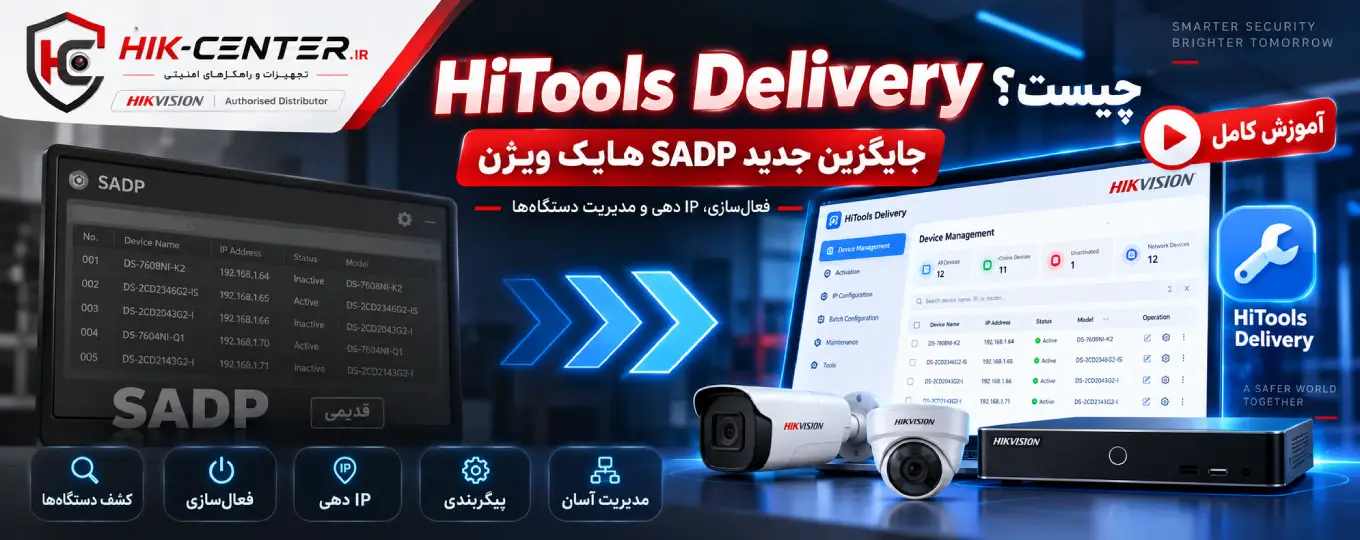
HiTools Delivery چیست؟ جایگزین جدید SADP هایک ویژن را کامل بشناسید
اگر سالها برای پیدا کردن IP دوربین، فعالسازی دستگاه یا ریست پسورد از SADP استفاده کردهاید، زمان آشنایی با ابزار جدید هایکویژن رسیده است. HiTools Delivery بخش مهمی از امکانات SADP را در خود جای داده و همزمان قابلیتهای حرفهایتری برای راهاندازی و مدیریت گروهی تجهیزات ارائه میکند.
HiTools Delivery نرمافزار جدید هایکویژن برای شناسایی، فعالسازی، تنظیم شبکه و مدیریت اولیه تجهیزات است. این برنامه قابلیتهای اصلی SADP را یکپارچه کرده و امکاناتی مانند فعالسازی گروهی، تغییر IP، Password Reset، Batch Upgrade، تنظیم گروهی پارامترها، تغییر گروهی رمز و IP Migration را نیز در اختیار نصاب قرار میدهد.
چرا نام HiTools Delivery این روزها مهم شده است؟
سالها نام SADP Tool برای نصابان دوربین هایک ویژن کاملاً آشنا بود. کافی بود دوربین، NVR یا DVR را به شبکه متصل کنید و SADP را اجرا کنید تا دستگاههای قابل شناسایی در شبکه نمایش داده شوند.
اما هایکویژن در حال تغییر نسل ابزارهای نصب و تحویل پروژه خود است. طبق اعلام رسمی شرکت، SADP از آوریل 2026 دیگر بهروزرسانی دریافت نمیکند و کاربران به مهاجرت به HiTools Delivery توصیه شدهاند.
بنابراین اگر نصاب، مسئول شبکه، فروشنده تجهیزات یا پشتیبان فنی هایک ویژن هستید، HiTools Delivery احتمالاً به یکی از ابزارهای اصلی شما برای پروژههای جدید تبدیل خواهد شد.
SADP دقیقاً چه کاری انجام میداد؟
برای درک اهمیت HiTools Delivery ابتدا باید بدانیم چرا SADP تا این حد محبوب شد. SADP یک ابزار سبک برای شناسایی تجهیزات هایک ویژن در شبکه محلی بود و بسیاری از کارهای اولیه نصب توسط همین برنامه انجام میشد.
- پیدا کردن دوربینها و رکوردرهای موجود در شبکه
- مشاهده IP Address تجهیزات
- مشاهده وضعیت Activated یا Inactive دستگاه
- فعالسازی اولیه تجهیزات سازگار
- تغییر IP Address و برخی پارامترهای شبکه
- شروع فرآیند بازیابی یا Reset Password در دستگاههای پشتیبانیشده
اگر هنوز با SADP و کاربرد آن آشنایی ندارید، راهنمای آموزش نرم افزار SADP هایک ویژن در هایک سنتر میتواند پیشزمینه مناسبی برای مقایسه این دو ابزار باشد.
HiTools Delivery چه چیزی بیشتر از SADP ارائه میدهد؟
تفاوت اصلی اینجاست که HiTools Delivery صرفاً یک ابزار «پیدا کردن IP» نیست. هایک ویژن آن را برای فرآیند Hardware Product Delivery طراحی کرده است؛ یعنی مجموعه کارهایی که نصاب از لحظه اتصال تجهیزات تا آماده تحویل شدن پروژه انجام میدهد.
Discovery
شناسایی تجهیزات موجود در شبکه محلی و مشاهده اطلاعات لازم برای راهاندازی.
Configuration
فعالسازی و تنظیم شبکه، IP و بخشی از پارامترهای موردنیاز دستگاهها.
Batch Operation
انجام عملیات گروهی برای کاهش زمان راهاندازی پروژههای چنددوربینه.
مهمترین قابلیتهای HiTools Delivery
بر اساس معرفی رسمی هایکویژن، ابزار جدید چند قابلیت کلیدی را در یک محیط یکپارچه ارائه میکند. وجود همین قابلیتها باعث شده HiTools Delivery از یک Utility ساده به ابزار کاربردیتری برای نصاب تبدیل شود.
- Device Discovery یا شناسایی دستگاههای شبکه
- One-click Activation برای فعالسازی تجهیزات
- Network Configuration برای تنظیم پارامترهای شبکه
- Password Reset برای تجهیزات پشتیبانیشده
- Batch Firmware Upgrade
- Batch Parameter Settings
- Batch Password Change
- IP Migration
- پشتیبانی از دامنه وسیعتری از انواع دستگاهها
- قابلیتهای Scenario-based Configuration
جدول مقایسه HiTools Delivery و SADP
| قابلیت | SADP | HiTools Delivery | نتیجه |
|---|---|---|---|
| شناسایی دستگاه | دارد | دارد | هر دو |
| Activation | دارد | دارد | هر دو |
| تنظیم شبکه و IP | دارد | دارد | هر دو |
| Password Reset | دارد | دارد | هر دو |
| Batch Upgrade | محدود / ابزار اصلی آن نیست | دارد | HiTools |
| تنظیم گروهی پارامترها | محدود | گستردهتر | HiTools |
| IP Migration | ابزار اصلی آن نیست | دارد | HiTools |
| مسیر توسعه فعلی | بدون آپدیت جدید | در حال توسعه | مهاجرت به HiTools |
آیا HiTools Delivery فقط برای دوربین مداربسته است؟
خیر. یکی از تفاوتهای مهم ابزار جدید، تمرکز بر پشتیبانی از دامنه گستردهتری از محصولات سختافزاری هایکویژن است. با این حال امکانات قابل استفاده برای هر دستگاه میتواند به نوع محصول، مدل و Firmware آن وابسته باشد.
HiTools Delivery و Batch Configuration چه ارتباطی دارند؟
موضوع فقط SADP نیست. هایک ویژن برای ابزار قدیمی Batch Configuration نیز مسیر مهاجرت به HiTools Delivery را اعلام کرده است. دلیل آن روشن است: شرکت میخواهد چند ابزار جداگانه را در یک راهکار یکپارچهتر جمع کند.
در پروژه کوچک شاید SADP برای پیدا کردن یک IP کافی بود، اما در پروژهای با دهها دوربین، انجام تکتک عملیات زمان زیادی میگیرد. قابلیتهای Batch در HiTools Delivery دقیقاً در چنین شرایطی اهمیت پیدا میکنند.
منظور از Batch Operation چیست؟
Batch یعنی یک عملیات مشخص را به جای انجام جداگانه روی هر دستگاه، روی چند دستگاه منتخب اجرا کنید. این موضوع برای شرکتهای نصب و پروژههای متوسط و بزرگ میتواند زمان راهاندازی را به شکل محسوسی کاهش دهد.
سرعت بیشتر
بسیاری از عملیات تکراری روی چند دستگاه بهصورت یکجا انجام میشوند.
تنظیم منظمتر
احتمال فراموش کردن یک دستگاه یا تکرار تنظیمات دستی کاهش پیدا میکند.
مناسب پروژه بزرگ
مزیت HiTools Delivery در پروژههای چنددوربینه بسیار محسوستر است.
IP Migration در HiTools Delivery چیست؟
در پروژههای واقعی گاهی لازم است محدوده آدرسدهی تجهیزات تغییر کند. مثلاً پروژه ابتدا روی یک رنج IP راهاندازی شده و بعداً باید با شبکه اصلی مجموعه هماهنگ شود.
قابلیت IP Migration برای مدیریت چنین تغییراتی طراحی شده و در کنار امکانات Batch میتواند فرآیند تغییر ساختار IP تجهیزات را سریعتر و منظمتر کند.
Scenario-based Configuration یعنی چه؟
یکی از اصطلاحاتی که در معرفی رسمی HiTools Delivery دیده میشود، Scenario-based Configuration است. ایده اصلی این است که به جای انجام پراکنده چند تنظیم، فرآیند پیکربندی بر اساس سناریوی مشخص پروژه سازماندهی شود.
میزان گزینههای موجود میتواند با نسخه نرمافزار و نوع دستگاه متفاوت باشد؛ بنابراین بهتر است آن را یک چارچوب برای سادهتر شدن تحویل پروژه بدانیم، نه اینکه فرض کنیم همه تجهیزات دقیقاً منوها و سناریوهای یکسان دارند.
نسخه فعلی HiTools Delivery چیست؟
در زمان تهیه این راهنما، صفحه رسمی هایکویژن نسخه V2.1.2.1 را با تاریخ انتشار 4 سپتامبر 2026 نمایش میدهد. حجم فایل در صفحه رسمی حدود 107.50 مگابایت اعلام شده است.
چون این ابزار در حال توسعه است، شماره نسخه ممکن است بعداً تغییر کند. بنابراین برای دانلود، همیشه آخرین نسخه صفحه رسمی HiTools هایکویژن را مبنا قرار دهید.
HiTools Delivery روی چه ویندوزهایی نصب میشود؟
طبق اطلاعات فعلی صفحه رسمی، HiTools Delivery از Windows 7 و نسخههای بالاتر و همچنین Windows Server 2012 R2 و بالاتر پشتیبانی میکند.
| مشخصه | وضعیت فعلی | کاربرد | نکته |
|---|---|---|---|
| نسخه | V2.1.2.1 | نسخه فعلی در زمان نگارش | 2026/09/04 |
| حجم | حدود 107.50MB | فایل نصب | ممکن است تغییر کند |
| Windows | Windows 7+ | کامپیوتر نصاب | پشتیبانی رسمی |
| Windows Server | 2012 R2+ | محیطهای سازمانی | پشتیبانی رسمی |
آیا باید SADP را همین الان حذف کنیم؟
نه. اگر SADP در سیستم شما برای تجهیزات موجود کار میکند، حذف فوری آن ضرورتی ندارد. اما برای یادگیری، پروژههای جدید و سازگاری بهتر با مسیر توسعه آینده هایکویژن، منطقی است HiTools Delivery را از همین حالا بشناسید.
بهترین رویکرد برای یک نصاب حرفهای این است که مدتی هر دو ابزار را بشناسد، ولی فرآیندهای جدید خود را بهتدریج به HiTools Delivery منتقل کند.
HiTools Delivery را میتوان نسل جدید ابزار تحویل و پیکربندی اولیه تجهیزات هایکویژن دانست. این نرمافزار قابلیتهای اصلی SADP را حفظ کرده، امکانات Batch و مدیریتی بیشتری اضافه کرده و اکنون ابزار پیشنهادی رسمی هایکویژن برای مهاجرت از SADP است.
در بخش دوم سراغ آموزش عملی میرویم: دانلود و نصب HiTools Delivery، پیدا کردن دوربین و NVR، گزینه Current Subnet، فعالسازی دستگاه، ساخت Password، تغییر IP، DHCP، Gateway، تغییر گروهی IP و تفاوت مراحل کار با SADP.
آموزش دانلود و نصب HiTools Delivery
برای شروع کار با HiTools Delivery بهتر است نسخه نرمافزار را از صفحه رسمی Hikvision دریافت کنید. چون این ابزار در حال توسعه است، استفاده از فایلهای قدیمی یا نسخههای دانلودشده از منابع نامعتبر میتواند باعث ناسازگاری یا مشکلات امنیتی شود.
- آخرین نسخه رسمی HiTools Delivery را دانلود کنید
- فایل نصب را روی ویندوز اجرا کنید
- در صورت نیاز دسترسی Administrator بدهید
- Firewall یا Antivirus را در صورت مسدود کردن Discovery بررسی کنید
- کامپیوتر را به همان شبکه تجهیزات متصل کنید
بعد از اجرای HiTools Delivery از کجا شروع کنیم؟
در نسخههای جدید، نقطه شروع کار معمولاً بخش جستجوی تجهیزات است. در مستندات جدید هایکویژن مسیر Home Page → Search → Current Subnet برای پیدا کردن دستگاههای موجود در شبکه محلی ذکر شده است.
این بخش از نظر مفهومی همان کاری را انجام میدهد که کاربران SADP سالها با آن آشنا بودند؛ یعنی پیدا کردن دوربین، NVR، DVR یا سایر تجهیزات قابل شناسایی.
قبل از تغییر هیچ تنظیمی، ابتدا Search را انجام دهید و لیست دستگاهها، IP Address، وضعیت Activation و اطلاعات شناسایی هر دستگاه را بررسی کنید.
Current Subnet چیست؟
Current Subnet برای شناسایی تجهیزاتی استفاده میشود که در شبکه محلی قابل دسترسی هستند. این قابلیت برای نصابی که چند دوربین تازه از کارتن خارج کرده، بسیار کاربردی است.
پس از Search، معمولاً میتوانید دستگاههای پیدا شده را مشاهده و بر اساس وضعیت آنها تصمیم بگیرید که Activation، تغییر IP یا سایر تنظیمات را انجام دهید.
Search
پیدا کردن تجهیزات هایکویژن موجود در شبکه محلی.
Device List
مشاهده IP، وضعیت و اطلاعات اصلی تجهیزات شناساییشده.
Operation
انتخاب دستگاه و اجرای Activation یا تنظیمات شبکه.
چرا دوربین در HiTools Delivery پیدا نمیشود؟
اگر Search انجام میدهید اما دستگاهی نمایش داده نمیشود، قبل از نتیجهگیری درباره خرابی دوربین چند مورد پایه را بررسی کنید.
- دوربین یا NVR روشن باشد
- کابل شبکه سالم باشد
- چراغ Link روی سوئیچ یا کارت شبکه فعال باشد
- کامپیوتر به شبکه صحیح متصل باشد
- VPN موقتاً بررسی یا غیرفعال شود
- Firewall مانع Discovery نباشد
- چند کارت شبکه فعال باعث انتخاب رابط اشتباه نشده باشند
وضعیت Inactive یعنی چه؟
اگر یک دوربین تازه یا دستگاه Reset شده به حالت کارخانه در لیست با وضعیت Inactive نمایش داده شود، معمولاً باید ابتدا Activation انجام شود.
Activation یکی از مهمترین اقدامات امنیتی در تجهیزات جدید هایکویژن است؛ زیرا دستگاه قبل از استفاده باید رمز عبور مدیریتی دریافت کند.
آموزش Activation دوربین با HiTools Delivery
روند کلی فعالسازی ساده است: دستگاه Inactive را انتخاب میکنید، عملیات Activation را اجرا میکنید و یک رمز مدیریتی مطابق سیاست امنیتی دستگاه میسازید.
- دستگاه Inactive را انتخاب کنید
- گزینه Activation را اجرا کنید
- رمز عبور قوی وارد کنید
- رمز را تکرار کنید
- تنظیمات را ثبت کنید
- وضعیت دستگاه را دوباره بررسی کنید
Activation گروهی چیست؟
یکی از نقاطی که HiTools Delivery برای پروژههای بزرگتر جذاب میشود، امکان انجام برخی عملیات روی چند دستگاه است.
اگر چند دوربین Inactive دارید، بهجای فعالسازی دستی یکبهیک، در صورت پشتیبانی نسخه و مدل میتوان فرآیند را گروهیتر مدیریت کرد.
در یک پروژه 16، 32 یا 64 دوربینه، صرفهجویی چند دقیقه برای هر دستگاه در مجموع میتواند زمان قابلتوجهی از مرحله تحویل پروژه کم کند.
بعد از Activation باید IP را تنظیم کنیم؟
در بسیاری از پروژهها بله. بعد از فعالسازی، باید آدرس شبکه دوربین با طراحی IP پروژه هماهنگ شود.
مثلاً اگر NVR و شبکه پروژه روی رنج مشخصی هستند، دوربینها نیز باید IPهایی دریافت کنند که با Subnet مربوطه سازگار باشند.
IP Address را چگونه انتخاب کنیم؟
هر دستگاه باید یک IP یکتا داشته باشد. استفاده از IP تکراری باعث Conflict و قطع دسترسی یکی یا هر دو دستگاه میشود.
| پارامتر | نمونه | وظیفه | خطای رایج |
|---|---|---|---|
| IP Address | 192.168.1.101 | آدرس یکتای دستگاه | IP تکراری |
| Subnet Mask | 255.255.255.0 | تعریف محدوده شبکه | Subnet اشتباه |
| Gateway | 192.168.1.1 | مسیر خروج از شبکه | Gateway نامعتبر |
| DHCP | On / Off | دریافت IP خودکار | تغییر IP ناخواسته |
DHCP روشن باشد یا خاموش؟
برای تست اولیه، DHCP میتواند مفید باشد؛ اما در بسیاری از پروژههای حرفهای دوربین مداربسته، IP ثابت مدیریت را سادهتر میکند.
اگر دوربین قرار است به NVR اضافه شود، تغییر ناگهانی IP در آینده میتواند باعث Offline شدن Channel شود.
تغییر IP در HiTools Delivery چگونه انجام میشود؟
بعد از انتخاب دستگاه، وارد بخش Network Configuration شوید و IP Address، Subnet Mask و Gateway را بر اساس طراحی شبکه وارد کنید.
در بسیاری از عملیات نیاز است رمز Administrator دستگاه نیز وارد شود تا تغییر تنظیمات مجاز باشد.
- دستگاه درست را انتخاب کنید
- IP جدید را وارد کنید
- Subnet Mask را بررسی کنید
- Gateway را در صورت نیاز وارد کنید
- رمز Administrator را وارد کنید
- Save یا Apply کنید
- پس از تغییر دوباره Search انجام دهید
اگر بعد از تغییر IP دوربین ناپدید شد چه کنیم؟
در بسیاری از موارد، دوربین خراب نشده است. فقط IP جدید خارج از رنج فعلی کارت شبکه کامپیوتر قرار گرفته است.
مثلاً اگر لپتاپ روی 192.168.1.x باشد و دوربین را به 192.168.10.x منتقل کنید، ممکن است بدون تغییر IP لپتاپ نتوانید مستقیماً به دوربین دسترسی داشته باشید.
تغییر گروهی IP چه کاربردی دارد؟
فرض کنید 32 دوربین تازه نصب شدهاند و قرار است همه روی شبکه 10.10.20.x قرار بگیرند. تغییر تکتک آدرسها زمان زیادی میگیرد.
امکانات Batch و IP Migration در HiTools Delivery برای چنین پروژههایی کاربرد بیشتری پیدا میکنند.
انتخاب گروه
دستگاههای موردنظر را از لیست مشخص کنید.
تعریف رنج
برنامه آدرسدهی پروژه را قبل از اجرا مشخص کنید.
بررسی نهایی
بعد از تغییر، تمام IPها و Online بودن تجهیزات را کنترل کنید.
آیا Gateway برای دوربین ضروری است؟
برای ارتباط صرفاً داخل یک شبکه محلی، همیشه نیاز به Gateway برای همان ارتباط داخلی ندارید؛ اما برای سرویسهایی که نیاز به خروج از Subnet یا دسترسی اینترنتی دارند، Gateway صحیح اهمیت دارد.
اگر Platform Access، NTP، DNS یا سرویسهای خارج از شبکه استفاده میشوند، تنظیم اشتباه Gateway میتواند باعث اختلال شود.
DNS را چه زمانی باید بررسی کنیم؟
اگر سرویس آنلاین یا دامنه استفاده میشود، DNS نیز مهم است. گاهی دستگاه IP دارد و شبکه محلی درست کار میکند اما سرویس اینترنتی Online نمیشود؛ در چنین شرایطی DNS یکی از مواردی است که باید بررسی شود.
تفاوت تغییر IP در SADP و HiTools Delivery چیست؟
از نظر منطق اصلی تفاوت زیادی وجود ندارد: دستگاه را پیدا میکنید، انتخاب میکنید، پارامتر شبکه را تغییر میدهید و با رمز مدیریتی تغییر را ثبت میکنید.
تفاوت مهمتر در محیط و گستردگی امکانات HiTools Delivery است؛ یعنی بعد از تنظیم IP مجبور نیستید برای هر عملیات دیگر سراغ ابزار جداگانه بروید.
| مرحله | SADP | HiTools Delivery | تفاوت |
|---|---|---|---|
| Search | ساده و مستقیم | بخش Search | منطق مشابه |
| Activation | پشتیبانی میکند | پشتیبانی میکند | منطق مشابه |
| تغییر IP | دارد | دارد | محیط جدید |
| Batch Operations | محدودتر | گستردهتر | برتری HiTools |
چگونه از Conflict آدرس IP جلوگیری کنیم؟
قبل از اجرای تغییر گروهی IP، یک لیست آدرسدهی تهیه کنید. این کار در پروژههای بزرگ ضروری است.
- برای NVR یک IP مشخص رزرو کنید
- برای دوربینها یک Range جدا در نظر بگیرید
- IP روتر و سوئیچ مدیریتی را وارد Range دوربینها نکنید
- IPهای استفادهشده را ثبت کنید
- قبل از Batch Apply محدوده را دوباره کنترل کنید
HiTools Delivery برای اضافه کردن دوربین به NVR چه کمکی میکند؟
HiTools Delivery معمولاً نقش آمادهسازی شبکه را ایفا میکند؛ یعنی میتوانید دوربین را Discover، Activate و IP آن را با شبکه NVR هماهنگ کنید.
پس از آن اضافه کردن Channel در خود NVR یا ابزار مدیریت مربوطه انجام میشود.
اگر در این مرحله با نحوه اضافه کردن دوربین IP به رکوردر آشنا نیستید، میتوانید راهنمای اضافه کردن دوربین IP هایک ویژن به NVR را نیز مطالعه کنید.
اگر دوربین در HiTools دیده میشود ولی در NVR Offline است چه کنیم؟
این حالت نشان میدهد Discovery شبکه انجام شده، اما مشکل احتمالاً در تنظیمات بین دوربین و NVR است.
- IP دوربین و NVR را مقایسه کنید
- Subnet Mask را بررسی کنید
- Password دوربین را در NVR کنترل کنید
- Protocol صحیح را انتخاب کنید
- PoE Internal Network را در NVRهای PoE در نظر بگیرید
برای بررسی کاملتر این وضعیت، مقاله رفع مشکل Offline شدن دوربین هایک ویژن در NVR نیز مرتبط است.
آیا HiTools Delivery جای iVMS-4200 را هم میگیرد؟
خیر. HiTools Delivery و iVMS-4200 هدف یکسانی ندارند. HiTools بیشتر برای Discovery، Delivery و Configuration اولیه تجهیزات است؛ در حالی که iVMS-4200 یک نرمافزار Client برای مدیریت و مانیتورینگ سیستم است.
اگر هدف شما مشاهده چندین دوربین، Playback و مدیریت روزمره سیستم روی کامپیوتر است، ابزارهایی مانند iVMS-4200 نقش متفاوتی دارند. HiTools Delivery بیشتر ابزار نصاب و مرحله تحویل پروژه است.
آیا HiTools Delivery جای Hik-Connect را میگیرد؟
خیر. Hik-Connect بیشتر برای دسترسی آنلاین و کاربری روزمره از طریق موبایل استفاده میشود، در حالی که HiTools Delivery برای راهاندازی و تنظیم تجهیزات در پروژه طراحی شده است.
اولین پروژه با HiTools را چگونه انجام دهیم؟
اگر سالها با SADP کار کردهاید، بهتر است اولین پروژه را ساده شروع کنید.
- یک دوربین را به شبکه تست متصل کنید
- با Current Subnet آن را پیدا کنید
- Activation را انجام دهید
- IP را تغییر دهید
- ورود به رابط وب را تست کنید
- بعد سراغ Batch Operations بروید
چکلیست تنظیم شبکه بعد از Activation
- IP یکتا باشد
- Subnet Mask صحیح باشد
- Gateway در صورت نیاز تنظیم شده باشد
- DNS برای سرویسهای آنلاین بررسی شود
- Password دستگاه ثبت شده باشد
- از طریق Browser یا NVR ارتباط تست شود
- لیست IPهای پروژه مستندسازی شود
جمعبندی بخش دوم
برای کاربری که از SADP مهاجرت میکند، بخش اصلی HiTools Delivery چندان ناآشنا نیست. همچنان ابتدا دستگاه را پیدا میکنید، آن را Activate میکنید و تنظیمات IP را انجام میدهید.
تفاوت واقعی زمانی دیده میشود که تعداد تجهیزات افزایش پیدا کند. امکانات Batch، مدیریت گروهی و IP Migration باعث میشوند HiTools Delivery برای پروژههای متوسط و بزرگ بسیار کاربردیتر شود.
در بخش سوم سراغ قابلیتهای حرفهایتر میرویم: Password Reset، Batch Firmware Upgrade، تغییر گروهی رمز، Scenario-based Configuration، IP Migration در پروژه واقعی، نکات امنیتی و اشتباهاتی که هنگام کار با HiTools Delivery میتواند باعث قطع دسترسی چندین دستگاه شود.
قابلیت Password Reset در HiTools Delivery
یکی از کاربردهای مهم ابزارهای نصب هایکویژن، مدیریت فرآیند بازیابی رمز عبور دستگاه است. HiTools Delivery این بخش را نیز در کنار سایر امکانات Delivery در اختیار نصاب قرار میدهد تا برای بسیاری از عملیات اولیه مجبور نباشید بین چند نرمافزار مختلف جابهجا شوید.
البته باید توجه داشت که Password Reset در تجهیزات هایکویژن همیشه یک فرآیند یکسان برای همه مدلها نیست. نوع دستگاه، نسل Firmware و روش بازیابی پشتیبانیشده میتواند متفاوت باشد.
اگر رمز دوربین یا NVR فراموش شده باشد چه کنیم؟
اولین کار این است که دستگاه را در HiTools Delivery شناسایی کنید و بررسی کنید چه روش بازیابی برای همان مدل در دسترس است. بسته به دستگاه ممکن است گزینههای متفاوتی نمایش داده شوند.
- مدل دقیق دستگاه را مشخص کنید
- نسخه Firmware را بررسی کنید
- دستگاه را در HiTools Delivery پیدا کنید
- گزینه Password Reset یا Recovery را بررسی کنید
- مراحل رسمی بازیابی همان مدل را انجام دهید
- پس از بازیابی، رمز جدید قوی تعریف کنید
اگر نیاز به راهنمای جداگانه دارید، آموزش ریست پسورد DVR و NVR هایک ویژن نیز میتواند برای مراحل بازیابی رمز مفید باشد.
تفاوت Password Reset در HiTools Delivery و SADP چیست؟
از نظر هدف، هر دو ابزار میتوانند در فرآیند بازیابی رمز دستگاههای پشتیبانیشده نقش داشته باشند. تفاوت مهم HiTools Delivery این است که Password Reset بخشی از یک مجموعه بزرگتر برای تحویل و مدیریت اولیه تجهیزات شده است.
یعنی نصاب میتواند ابتدا دستگاه را Discover کند، IP را بررسی کند، فرآیند بازیابی رمز را انجام دهد و سپس سایر تنظیمات اولیه را در همان اکوسیستم ادامه دهد.
Password Recovery
مدیریت فرآیند بازیابی رمز برای تجهیزات پشتیبانیشده.
Network Setup
بررسی و اصلاح تنظیمات شبکه پس از بازیابی دسترسی.
Delivery
تکمیل تنظیمات اولیه و آمادهسازی دستگاه برای تحویل پروژه.
Batch Firmware Upgrade چیست؟
یکی از قابلیتهایی که HiTools Delivery را برای پروژههای بزرگ جذاب میکند، امکان Batch Firmware Upgrade است. در این روش میتوان فرآیند ارتقای Firmware چند دستگاه سازگار را مدیریت کرد.
این قابلیت در یک پروژه 32 یا 64 دوربینه میتواند زمان زیادی را ذخیره کند، اما در عین حال یکی از حساسترین بخشهای کار نیز محسوب میشود.
قبل از Batch Upgrade چه چیزهایی را بررسی کنیم؟
- شماره مدل کامل تمام دستگاههای انتخابشده یکسان یا سازگار باشد
- Firmware دقیقاً برای همان مدل تهیه شده باشد
- نسخه فعلی Firmware ثبت شود
- برق و شبکه در زمان Upgrade پایدار باشند
- وسط فرآیند دستگاه خاموش نشود
- بعد از Upgrade، Online بودن تجهیزات بررسی شود
برای بررسی حرفهایتر Firmware میتوانید راهنمای آموزش آپدیت Firmware دوربین، DVR و NVR هایک ویژن را نیز مطالعه کنید.
چرا Batch Upgrade هم مفید است و هم خطرناک؟
مزیت آن سرعت است. اگر قرار باشد 20 دوربین یکسان را تکتک Upgrade کنید، زمان زیادی صرف میشود. اما همین مزیت اگر بدون بررسی اجرا شود میتواند مشکل را به چندین دستگاه همزمان گسترش دهد.
| روش | مزیت | ریسک | مناسب برای |
|---|---|---|---|
| Upgrade تکی | کنترل بیشتر | زمان زیاد | تست اولیه |
| Batch Upgrade | سرعت بالا | گسترش خطا | مدلهای تأییدشده |
| Batch بعد از تست | سرعت + اطمینان | ریسک کمتر | روش پیشنهادی |
ابتدا Firmware را روی یک دستگاه نمونه تست کنید. اگر دستگاه بعد از Upgrade بدون مشکل بالا آمد و امکانات موردنیاز درست کار کردند، سپس سراغ Batch Upgrade دستگاههای مشابه بروید.
اگر Firmware اشتباه انتخاب شود چه اتفاقی میافتد؟
بسته به مدل ممکن است نرمافزار از نصب جلوگیری کند، اما نباید به این مکانیزم بهعنوان تنها لایه محافظتی اعتماد کرد. Firmware اشتباه میتواند باعث اختلال در عملکرد دستگاه یا در سناریوهای بدتر ایجاد مشکل جدی در راهاندازی شود.
اگر درباره انتخاب Firmware مطمئن نیستید، راهنمای تشخیص Firmware صحیح هایک ویژن و جلوگیری از نصب نسخه اشتباه را بررسی کنید.
Batch Parameter Settings چیست؟
در پروژههای بزرگ، فقط IP نیست که باید روی چند دستگاه تنظیم شود. گاهی پارامترهای مشترک دیگری نیز باید روی تعداد زیادی دوربین اعمال شوند.
HiTools Delivery با قابلیت تنظیم گروهی پارامترها میتواند بخشی از این فرآیند را سادهتر کند. نوع تنظیمات قابل تغییر به نسخه نرمافزار و مدل دستگاه وابسته است.
Batch Setting چه زمانی ارزش دارد؟
- چندین دوربین هممدل در یک پروژه دارید
- تنظیمات مشترک باید روی همه دستگاهها اعمال شود
- پروژه استاندارد مشخصی برای آدرسدهی یا امنیت دارد
- میخواهید احتمال خطای تنظیم دستی کاهش پیدا کند
Batch Password Change چیست؟
یکی دیگر از قابلیتهای کاربردی ابزار جدید، تغییر گروهی رمز عبور برای تجهیزات سازگار است. این موضوع خصوصاً هنگام تحویل پروژه یا تغییر سیاست امنیتی میتواند مفید باشد.
اما تغییر گروهی رمز یکی از عملیاتی است که مستندسازی آن اهمیت بسیار زیادی دارد. اگر رمز چندین دستگاه عوض شود ولی در NVR، نرمافزار مدیریت یا مستندات پروژه بهروزرسانی نشود، ممکن است تعداد زیادی Channel به حالت Offline بروند.
بعد از تغییر گروهی رمز چه کار کنیم؟
- رمز جدید را در مستندات امن پروژه ثبت کنید
- Password ذخیرهشده در NVR را در صورت نیاز بهروز کنید
- نرمافزارهای Client را بررسی کنید
- Online بودن تمام Channelها را تست کنید
- ورود مستقیم به چند دوربین نمونه را آزمایش کنید
IP Migration را در یک پروژه واقعی چگونه درک کنیم؟
فرض کنید پروژه اولیه روی رنج 192.168.1.x راهاندازی شده، اما بعداً واحد IT مجموعه اعلام میکند تمام تجهیزات CCTV باید به رنج 10.20.30.x منتقل شوند.
اگر 40 دوربین در پروژه وجود داشته باشد، تغییر دستی تکتک IPها زمانبر است. اینجاست که قابلیت IP Migration میتواند ارزش واقعی خود را نشان دهد.
| پارامتر | قبل از Migration | بعد از Migration | اقدام |
|---|---|---|---|
| Camera Range | 192.168.1.x | 10.20.30.x | تغییر IP |
| Subnet | 255.255.255.0 | طبق طرح شبکه | بررسی دقیق |
| Gateway | 192.168.1.1 | Gateway جدید | اصلاح |
| NVR | IPهای قدیمی | IPهای جدید | بهروزرسانی الزامی |
قبل از IP Migration چه چیزی باید آماده باشد؟
مهمترین چیز، یک IP Plan دقیق است. نباید وسط فرآیند تصمیم بگیرید هر دوربین چه IP بگیرد.
- لیست تمام دوربینها را تهیه کنید
- IP فعلی هر دستگاه را ثبت کنید
- IP جدید هر دستگاه را از قبل مشخص کنید
- Gateway و Subnet جدید را تأیید کنید
- IPهای رزروشده شبکه را بررسی کنید
- تغییرات لازم روی NVR را مشخص کنید
چرا مستندسازی در HiTools Delivery مهمتر میشود؟
هرچه ابزار قدرتمندتر باشد، اثر یک تغییر نیز گستردهتر میشود. در SADP ممکن بود معمولاً روی یک دستگاه کار کنید؛ اما در HiTools Delivery عملیات Batch میتواند دهها دستگاه را همزمان تغییر دهد.
بنابراین قبل و بعد از عملیات گروهی، ثبت تنظیمات اهمیت بیشتری پیدا میکند.
قبل از تغییر
IP، مدل، Firmware و تنظیمات اصلی دستگاهها را ثبت کنید.
حین اجرا
فقط دستگاههای موردنظر را انتخاب و عملیات را کنترلشده اجرا کنید.
بعد از تغییر
Online بودن، تصویر، Playback و ارتباط NVR را دوباره تست کنید.
Scenario-based Configuration چه کمکی به نصاب میکند؟
در پروژههای تکراری، نصاب معمولاً مجموعهای از تنظیمات مشابه دارد. برای مثال پروژه فروشگاهی، اداری یا انبار ممکن است مراحل تحویل تقریباً ثابتی داشته باشند.
Scenario-based Configuration به این سمت حرکت میکند که تنظیمات بر اساس سناریوی پروژه ساختاریافتهتر شوند و نصاب مجبور نباشد برای هر دستگاه همه مراحل را از ابتدا و بهصورت پراکنده انجام دهد.
آیا HiTools Delivery برای پروژه کوچک هم ارزش دارد؟
بله. حتی اگر فقط یک یا دو دوربین دارید، Search، Activation، IP Configuration و Password Recovery همچنان کاربردی هستند.
اما مزیت اصلی HiTools Delivery نسبت به SADP زمانی بیشتر دیده میشود که تعداد تجهیزات بالا باشد و عملیات تکراری زیادی داشته باشید.
برای پروژه 4 دوربینه، 16 دوربینه و 64 دوربینه چه استفادهای دارد؟
| اندازه پروژه | کاربرد اصلی | مزیت HiTools | اهمیت Batch |
|---|---|---|---|
| 1 تا 4 دوربین | Search و Activation | سادگی مدیریت | کم |
| 8 تا 16 دوربین | IP و تنظیم گروهی | صرفهجویی زمان | متوسط |
| 32 دوربین به بالا | Batch / Migration / Upgrade | مدیریت پروژه | بسیار بالا |
اشتباهات رایج هنگام استفاده از HiTools Delivery
1. انتخاب همه دستگاهها بدون بررسی
قبل از هر Batch Operation، مدل و IP تجهیزات انتخابشده را دوباره کنترل کنید.
2. انجام Upgrade بدون تست اولیه
همیشه ابتدا یک دستگاه نمونه را Upgrade کنید.
3. تغییر IP بدون داشتن IP Plan
Batch IP Change بدون برنامه میتواند باعث Conflict یا قطع دسترسی شود.
4. تغییر رمز بدون بهروزرسانی NVR
این اشتباه یکی از دلایل رایج Offline شدن چندین Channel بعد از تحویل پروژه است.
5. فرض یکسان بودن تمام مدلها
وجود یک گزینه در نرمافزار تضمین نمیکند همه دستگاهها از آن پشتیبانی کنند.
آیا باید قبل از عملیات گروهی Backup داشته باشیم؟
هرجا امکان Export یا ثبت تنظیمات وجود دارد، تهیه نسخه پشتیبان یا حداقل مستندسازی وضعیت فعلی توصیه میشود.
حتی یک فایل ساده شامل Model، Serial Number، IP، Firmware و Location هر دوربین در پروژه بزرگ میتواند هنگام عیبیابی بسیار ارزشمند باشد.
- Model Number
- Serial Number
- IP Address
- Firmware Version
- محل نصب دوربین
- شماره Channel در NVR
امنیت رمزها در پروژههای بزرگ
استفاده از یک Password بسیار ساده برای تمام دوربینها مدیریت را آسان میکند، اما از نظر امنیتی تصمیم مناسبی نیست.
سیاست رمز باید طوری طراحی شود که هم مدیریت پروژه ممکن باشد و هم دسترسی غیرمجاز دشوار شود. دسترسی به فایل مستندات رمزها نیز باید محدود باشد.
HiTools Delivery برای تیم نصب چه مزیتی دارد؟
در شرکتهایی که چند نصاب روی یک پروژه کار میکنند، استانداردسازی فرآیند بسیار مهم است. HiTools Delivery میتواند کمک کند مراحل Discovery، Activation، IP Configuration و تحویل تجهیزات ساختار یکسانتری داشته باشند.
ابتدا Discovery و ثبت تجهیزات، سپس Activation، بعد IP Configuration، بعد بررسی Firmware و در نهایت تست NVR و مستندسازی. عملیات Batch فقط پس از تأیید دستگاه نمونه اجرا شود.
جمعبندی بخش سوم
HiTools Delivery زمانی ارزش واقعی خود را نشان میدهد که از امکانات ساده SADP فراتر برویم. Password Reset، Batch Firmware Upgrade، تنظیم گروهی پارامترها، Batch Password Change و IP Migration ابزارهایی هستند که میتوانند زمان تحویل پروژه را بهطور محسوسی کاهش دهند.
در مقابل، هر عملیات گروهی میتواند یک اشتباه کوچک را به دهها دستگاه منتقل کند. بنابراین استفاده حرفهای از HiTools Delivery به همان اندازه که به سرعت نیاز دارد، به برنامهریزی، مستندسازی و تست مرحلهای نیز وابسته است.
در بخش پایانی، HiTools Delivery را از دید انتخاب ابزار بررسی میکنیم: HiTools یا SADP؟ HiTools یا iVMS-4200؟ چه کسانی باید مهاجرت کنند؟ چکلیست کامل نصاب، مشکلات رایج، نتیجهگیری نهایی و سوالات متداول سئو شده برای تکمیل مقاله.
بالاخره HiTools Delivery بهتر است یا SADP؟
برای کاربری که فقط میخواهد یک دوربین را پیدا کند و IP آن را تغییر دهد، SADP هنوز محیط ساده و آشنایی دارد؛ اما اگر بخواهیم بر اساس مسیر فعلی توسعه ابزارهای هایکویژن تصمیم بگیریم، HiTools Delivery انتخاب آیندهنگرانهتری است.
دلیل اصلی این موضوع فقط جدیدتر بودن ظاهر نرمافزار نیست. HiTools Delivery تلاش میکند چند مرحله مهم تحویل پروژه را در یک محیط جمع کند؛ از Discovery و Activation گرفته تا Batch Configuration، Firmware Upgrade، Password Change و IP Migration.
| نوع کاربر | SADP | HiTools Delivery | پیشنهاد |
|---|---|---|---|
| کاربر خانگی | ساده | کاملتر | HiTools برای یادگیری جدید |
| نصاب پروژه کوچک | کاربردی | کاربردیتر | مهاجرت تدریجی |
| نصاب پروژه بزرگ | محدودتر | Batch و Migration | HiTools |
| تیم فنی سازمانی | ابزار پایه | مدیریت گستردهتر | HiTools |
آیا SADP دیگر قابل استفاده نیست؟
خیر. اینکه SADP دیگر مسیر اصلی توسعه نیست به این معنی نیست که نرمافزار روی سیستمهای فعلی ناگهان از کار افتاده است.
اگر در یک پروژه قدیمی SADP بهدرستی دستگاهها را پیدا و تنظیم میکند، ممکن است همچنان بتوانید از آن استفاده کنید. اما برای آموزش نیروهای جدید و پروژههای آینده، منطقی است تمرکز اصلی روی HiTools Delivery قرار بگیرد.
SADP را میتوان ابزار آشنای نسل قبل دانست و HiTools Delivery را ابزار جدیدتر برای Discovery، Configuration و Delivery تجهیزات هایکویژن.
HiTools Delivery یا iVMS-4200؟
این دو نرمافزار جایگزین یکدیگر نیستند. اشتباه رایج این است که تصور شود چون HiTools Delivery ابزار جدیدتری است، پس میتواند جای iVMS-4200 را نیز بگیرد.
HiTools Delivery بیشتر برای مرحله نصب، راهاندازی، Configuration و تحویل پروژه کاربرد دارد. در مقابل، iVMS-4200 یک Client برای مشاهده زنده، Playback و مدیریت روزمره سیستم است.
| نرمافزار | کاربرد اصلی | مناسب برای | جایگزین SADP؟ |
|---|---|---|---|
| HiTools Delivery | راهاندازی و تحویل | نصاب و پشتیبان | بله، مسیر جدید |
| SADP | Discovery و IP | راهاندازی اولیه | ابزار قدیمیتر |
| iVMS-4200 | مانیتورینگ و مدیریت | اپراتور و کاربر | خیر |
| Hik-Connect | دسترسی موبایلی | کاربر نهایی | خیر |
HiTools Delivery برای چه کسانی ضروریتر است؟
نصاب دوربین
برای Activation، IP، Firmware و آمادهسازی سریع تجهیزات پروژه.
شرکتهای پروژهای
برای مدیریت تعداد زیاد دوربین و اجرای عملیات گروهی.
پشتیبان شبکه
برای شناسایی، تغییر IP و عیبیابی اولیه تجهیزات Hikvision.
چه کسانی هنوز میتوانند با SADP کار کنند؟
اگر فقط گاهی یک یا دو دستگاه قدیمی را پیدا میکنید و SADP تمام نیاز شما را پوشش میدهد، الزام فنی فوری برای کنار گذاشتن آن وجود ندارد.
با این حال بهتر است HiTools Delivery را روی سیستم تست نصب کنید تا در پروژههای جدید یا زمانی که ابزار قدیمی پاسخگوی نیاز شما نیست، مجبور به یادگیری عجولانه در محل پروژه نشوید.
چکلیست حرفهای کار با HiTools Delivery
- آخرین نسخه رسمی نرمافزار را استفاده کنید
- قبل از Search ارتباط فیزیکی شبکه را بررسی کنید
- مدل و Serial Number تجهیزات را ثبت کنید
- دستگاههای Inactive را قبل از استفاده Activate کنید
- برای دوربینها IP Plan مشخص داشته باشید
- از IP تکراری جلوگیری کنید
- قبل از Batch Change لیست دستگاهها را دوباره کنترل کنید
- Firmware را فقط پس از تطبیق دقیق مدل انتخاب کنید
- قبل از Batch Upgrade یک دستگاه نمونه را تست کنید
- بعد از تغییر Password، NVR را نیز بهروزرسانی کنید
- بعد از هر عملیات گروهی Online بودن دستگاهها را بررسی کنید
- تنظیمات نهایی پروژه را مستندسازی کنید
چکلیست تحویل یک پروژه جدید
اگر بخواهیم تمام مطالب مقاله را به یک Workflow اجرایی تبدیل کنیم، میتوان مراحل زیر را بهعنوان الگوی اولیه در پروژه استفاده کرد.
| مرحله | اقدام | هدف | وضعیت نهایی |
|---|---|---|---|
| 1 | Search تجهیزات | شناسایی کامل | همه دستگاهها دیده شوند |
| 2 | Activation | فعالسازی امنیتی | تمام تجهیزات Active |
| 3 | IP Configuration | هماهنگی با شبکه | بدون Conflict |
| 4 | Firmware Check | بررسی سازگاری | نسخه مناسب |
| 5 | اتصال به NVR | تست تصویر | Channel Online |
| 6 | مستندسازی | تحویل حرفهای | پروژه آماده |
8 اشتباه رایج هنگام مهاجرت از SADP به HiTools Delivery
1. انتظار داشتن محیط کاملاً مشابه SADP
ساختار HiTools گستردهتر است و طبیعی است که جای برخی گزینهها متفاوت باشد.
2. استفاده فوری از Batch بدون تست
بهتر است ابتدا کارهای ساده مانند Search، Activation و IP Change را روی یک دستگاه تمرین کنید.
3. انتخاب اشتباه چند دستگاه
قبل از عملیات گروهی Model، IP و Serial Number را دوباره کنترل کنید.
4. نصب Firmware فقط بر اساس نام کوتاه مدل
شماره دقیق مدل و نسخه سختافزاری اهمیت دارد.
5. نداشتن IP Plan
تغییر گروهی IP بدون برنامه از رایجترین دلایل ایجاد Conflict در شبکه است.
6. فراموش کردن NVR بعد از تغییر Password
Credential ذخیرهشده در رکوردر نیز باید اصلاح شود.
7. نگهداری نکردن اطلاعات قبل از تغییر
همیشه وضعیت اولیه دستگاهها را ثبت کنید تا در صورت خطا مسیر برگشت مشخص باشد.
8. تصور اینکه HiTools ابزار مانیتورینگ است
HiTools Delivery ابزار اصلی مشاهده دائمی دوربینها نیست و نباید با iVMS-4200 یا Hik-Connect اشتباه گرفته شود.
HiTools Delivery چه مزیتی برای فروشنده تجهیزات دارد؟
این نرمافزار فقط برای نصاب پروژه مفید نیست. فروشگاهی که دوربین یا NVR را قبل از تحویل تست میکند نیز میتواند از HiTools Delivery برای بررسی سریع وضعیت دستگاه، Activation آزمایشی در شرایط مناسب یا کنترل پارامترهای شبکه استفاده کند.
HiTools Delivery چه مزیتی برای عیبیابی دارد؟
یکی از اولین سوالها در زمان خرابی شبکه این است: «آیا دستگاه اصلاً در شبکه قابل شناسایی است؟» HiTools Delivery میتواند در همین مرحله بسیار مفید باشد.
- بررسی اینکه دستگاه روشن و در شبکه قابل شناسایی است
- مشاهده IP فعلی
- تشخیص رنج اشتباه IP
- بررسی وضعیت Activation
- اصلاح پارامترهای شبکه
اگر دستگاه در ابزار شناسایی میشود اما تصویر در NVR ندارید، مشکل احتمالاً وارد مرحله دیگری شده و باید Password، Protocol، Channel، Subnet یا تنظیمات خود NVR را بررسی کنید.
آیا HiTools Delivery برای ریست کارخانه دستگاه است؟
نباید Password Reset، Configuration و Factory Default را یک مفهوم در نظر گرفت. هر کدام عملیات متفاوتی هستند و پشتیبانی از آنها نیز میتواند بین دستگاهها فرق داشته باشد.
آیا HiTools Delivery برای کاربران ایرانی مناسب است؟
از نظر کاربرد فنی، بله. نصابان ایرانی نیز همان چالشهای رایج پروژههای هایکویژن را دارند: پیدا کردن IP، فعالسازی دوربین، تغییر رنج شبکه، هماهنگ کردن تجهیزات با NVR و مدیریت تعداد زیاد دستگاه.
در پروژههای بزرگ ایران که ممکن است دهها دوربین IP نصب شود، قابلیتهای Batch میتوانند نسبت به روش تنظیم دستی زمان قابلتوجهی صرفهجویی کنند.
آیا یادگیری SADP هنوز ارزش دارد؟
بله، بهخصوص برای تکنسینی که با پروژههای قدیمی کار میکند. SADP هنوز بخشی از دانش عملی اکوسیستم Hikvision است و در بسیاری از آموزشها و پروژههای قبلی به آن اشاره شده است.
اما اگر امروز از صفر شروع میکنید، بهتر است HiTools Delivery را ابزار اصلی یادگیری در نظر بگیرید و SADP را نیز برای شناخت پروژههای قدیمی بشناسید.
اگر نصاب تازهکار هستید، HiTools Delivery را در اولویت قرار دهید؛ اگر پروژههای قدیمی را پشتیبانی میکنید، شناخت هر دو ابزار بهترین انتخاب است.
جمعبندی نهایی: HiTools Delivery چیست و چرا مهم است؟
HiTools Delivery را میتوان نسل جدید ابزارهای نصب و تحویل سختافزار هایکویژن دانست. این نرمافزار فقط برای پیدا کردن IP طراحی نشده و امکاناتی فراتر از SADP در اختیار نصاب قرار میدهد.
Device Discovery، Activation، Network Configuration، Password Reset، Batch Firmware Upgrade، Batch Parameter Setting، Batch Password Change و IP Migration از قابلیتهایی هستند که آن را به ابزار کاربردیتری برای پروژههای حرفهای تبدیل میکنند.
مهمتر از همه اینکه مسیر رسمی فعلی هایکویژن به سمت HiTools Delivery حرکت کرده است. بنابراین برای نصابان، کارشناسان شبکه و شرکتهای فعال در حوزه دوربین مداربسته، یادگیری این نرمافزار دیگر فقط یک قابلیت جانبی نیست؛ بلکه بخشی از آماده شدن برای نسل جدید ابزارهای Hikvision محسوب میشود.
اگر SADP را ابزار پیدا کردن و راهاندازی اولیه دستگاه میدانستید، HiTools Delivery همان مسیر را با امکانات مدیریتی و Batch بسیار گستردهتر ادامه میدهد.
سوالات متداول درباره HiTools Delivery
1. HiTools Delivery چیست؟
HiTools Delivery نرمافزار هایکویژن برای شناسایی، فعالسازی، تنظیم شبکه و انجام بخشی از عملیات مدیریتی و گروهی روی تجهیزات سازگار است.
2. آیا HiTools Delivery جایگزین SADP شده است؟
هایکویژن مهاجرت کاربران SADP به HiTools Delivery را توصیه کرده و مسیر توسعه ابزار جدید را ادامه میدهد.
3. آیا SADP دیگر کار نمیکند؟
خیر. ممکن است SADP همچنان روی تجهیزات و سیستمهای فعلی کار کند، اما دیگر ابزار اصلی مسیر توسعه جدید هایکویژن محسوب نمیشود.
4. آیا HiTools Delivery رایگان است؟
این نرمافزار بهعنوان یکی از ابزارهای پشتیبانی و نصب هایکویژن ارائه میشود و نسخه رسمی آن از بخش ابزارهای Hikvision قابل دریافت است.
5. آیا HiTools Delivery میتواند IP دوربین را پیدا کند؟
بله. Device Discovery یکی از کاربردهای اصلی برنامه است و برای پیدا کردن تجهیزات شبکه استفاده میشود.
6. آیا با HiTools Delivery میتوان دوربین را Activate کرد؟
بله. فعالسازی تجهیزات Inactive سازگار یکی از قابلیتهای اصلی نرمافزار است.
7. آیا با HiTools Delivery میتوان IP دوربین را تغییر داد؟
بله. امکان تنظیم پارامترهای شبکه و تغییر IP دستگاههای پشتیبانیشده وجود دارد.
8. آیا HiTools Delivery قابلیت Password Reset دارد؟
بله، برای تجهیزات سازگار میتواند در فرآیند رسمی بازیابی Password استفاده شود.
9. آیا میتوان چند دوربین را همزمان تنظیم کرد؟
بله. یکی از مزایای مهم HiTools Delivery پشتیبانی از برخی عملیات Batch روی چند دستگاه است.
10. IP Migration در HiTools Delivery چیست؟
قابلیتی برای کمک به انتقال و تغییر ساختار آدرسدهی IP تجهیزات در پروژههای شبکهای است.
11. آیا HiTools Delivery میتواند Firmware را آپدیت کند؟
بله. قابلیت Batch Firmware Upgrade برای تجهیزات سازگار در این نرمافزار ارائه شده است، اما Firmware باید دقیقاً با مدل دستگاه تطبیق داشته باشد.
12. HiTools Delivery بهتر است یا iVMS-4200؟
کاربرد آنها متفاوت است. HiTools برای نصب و Configuration است، در حالی که iVMS-4200 بیشتر برای مانیتورینگ و مدیریت روزمره استفاده میشود.
13. آیا HiTools Delivery جای Hik-Connect را میگیرد؟
خیر. Hik-Connect برای دسترسی از راه دور و کاربری موبایلی است و HiTools Delivery برای نصب و تحویل تجهیزات طراحی شده است.
14. چرا دوربین در HiTools Delivery پیدا نمیشود؟
مشکل میتواند از کابل شبکه، برق دستگاه، کارت شبکه کامپیوتر، Firewall، VPN یا ساختار شبکه باشد و باید مرحلهبهمرحله بررسی شود.
15. آیا نصابان هایکویژن باید HiTools Delivery را یاد بگیرند؟
بله. با توجه به مسیر فعلی توسعه ابزارهای هایکویژن، یادگیری HiTools Delivery برای نصابان و پشتیبانان تجهیزات Hikvision اهمیت بالایی دارد.
از SADP به HiTools Delivery مهاجرت کنید
اگر با پروژههای IP هایکویژن کار میکنید، بهتر است HiTools Delivery را در محیط تست یاد بگیرید و قبل از استفاده از Batch Configuration یا Firmware Upgrade در پروژه واقعی، مراحل آن را روی یک دستگاه نمونه بررسی کنید.
آموزشهای تخصصی هایک سنتر






گفتوگو درباره این نوشته
تجربه و دیدگاه خود را با دیگر خوانندگان به اشتراک بگذارید.
اولین نفری باشید که درباره این نوشته نظر میدهد.